


Créer des diaporamas professionnels a traditionnellement été un processus fastidieux, nécessitant souvent des heures à ajuster les mises en page et à gérer des chronologies d’animations complexes.L’outil de présentation AI Markdown de Visual Paradigm propose une alternative simplifiée, utilisant l’intelligence artificielle et la syntaxe Markdown pour transformer des idées brutes en présentations soignées, diaporamas animés en quelques secondes. Ce guide étape par étape vous montrera comment tirer parti de cet outil pour générer, personnaliser et animer des présentations avec efficacité et style.
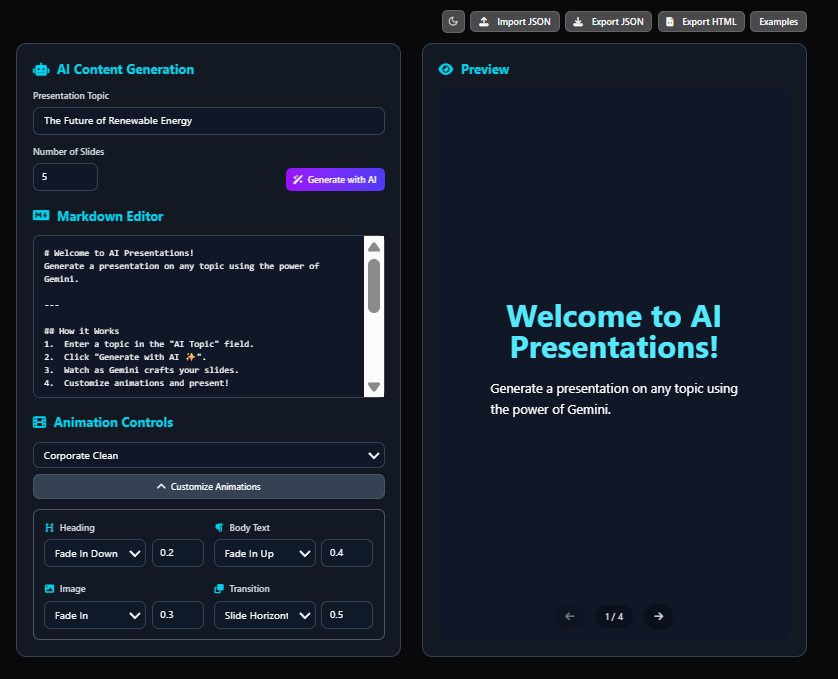
Étape 1 : Générer la structure principale avec l’IA
La première étape pour moderniser votre flux de travail de présentation consiste à contourner la toile vierge. Au lieu de créer manuellement chaque diapositive une par une, vous pouvez utiliser le accélérateur IA pour générer instantanément un brouillon complet.
Pour commencer, il suffit d’entrer votre sujet central dans l’outil. Que vous ayez besoin d’un résumé rapide de 5 diapositives ou d’une conférence détaillée de 20 diapositives, l’IA analyse votre demande et crée automatiquement un diaporama complet. Cela inclut des titres appropriés, un contenu structuré et un flux logique. Par exemple, entrer « Solutions énergétiques durables » peut produire instantanément un diaporama de 12 diapositives comprenant des titres et des puces, vous épargnant ainsi un temps considérable en brainstorming et en mise en forme.
Étape 2 : Affiner le contenu à l’aide de Markdown
Une fois que l’IA a généré le contenu de base, la phase suivante est l’affinement. Contrairement aux logiciels traditionnels de présentation qui reposent sur des mécanismes de glisser-déposer, cet outil utilise une syntaxe Markdown intuitive. Cette approche permet un éditage rapide sans la courbe d’apprentissage des interfaces de conception complexes.
Vous pouvez modifier votre contenu en temps réel en utilisant les touches de formatage standard que vous connaissez probablement déjà. La fonctionnalité Aperçu en temps réel garantit que chaque frappe — qu’il s’agisse d’ajouter du texte en gras, de créer des listes ou d’insérer des liens — est immédiatement reflétée sur la diapositive. Cette approche en écran divisé vous permet de répéter et de perfectionner votre présentation visuellement tout en éditant la source du texte, éliminant ainsi les suppositions.
Étape 3 : Appliquer des effets d’animation cinématographiques
Les diapositives statiques échouent souvent à retenir l’attention du public. Visual Paradigm se distingue en intégrant un moteur d’animation puissant basé sur Reveal.js, permettant des effets d’effets de mouvement de niveau Hollywood avec un effort minimal. Il existe deux façons d’aborder l’animation dans cet outil.
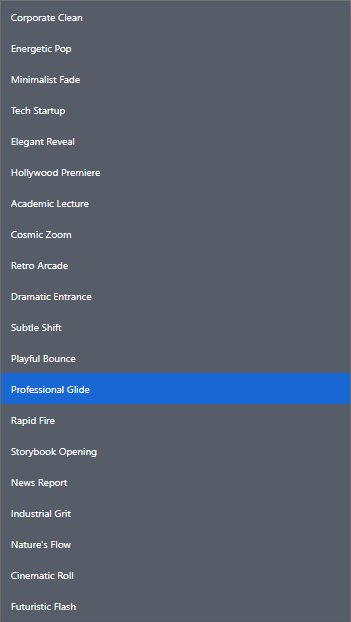
Méthode A : Utiliser des préconfigurations d’animations prédéfinies
Pour les utilisateurs souhaitant des résultats immédiats, l’outil propose une bibliothèque de plus de 20 profils d’animations préconfigurés. Ces préconfigurations appliquent un style coordonné à l’ensemble du diaporama en un seul clic. Selon votre public, vous pourriez choisir :
- Propre d’entreprise :Élégant et professionnel, idéal pour les réunions de direction.
- Énergie vive :Transitions audacieuses, adaptées aux lancements de produits.
- Première hollywoodienne :Entrées dramatiques conçues pour des révélations à enjeux élevés.
- Glissement professionnel :Mouvements fluides et autorisés qui constituent la norme de référence dans le milieu professionnel.
Méthode B : Personnalisation des animations d’éléments
Pour les utilisateurs avancés qui nécessitent un contrôle précis, le mode « Personnaliser les animations » permet un réglage fin des éléments spécifiques. Vous pouvez ajuster la durée, le délai, la direction et l’effet spécifique pour les titres, le texte principal et les images. Cela est essentiel pour créer du suspense ou assurerdes diagrammes complexes une construction séquentielle.
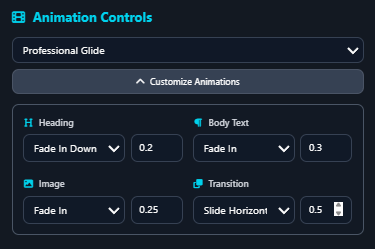
Ci-dessous se trouve un exemple des paramètres par défaut du préréglage « Professional Glide », illustrant comment les différents éléments sont synchronisés pour un flux cohérent :
| Élément | Effet d’animation | Durée | Résultat visuel |
|---|---|---|---|
| Titre | Apparition descendante | 0,2s | Le titre apparaît doucement depuis le haut. |
| Texte principal | Apparition | 0,3s | Le texte apparaît clairement peu de temps après le titre. |
| Image | Apparition | 0,25s | Les éléments visuels apparaissent avec une synchronisation précise. |
| Transition de diapositive | Glissement horizontal | 0,5s | Les diapositives glissent vers la gauche ou la droite, reproduisant le style des présentations haut de gamme. |
Étape 4 : Exportation pour une compatibilité universelle
La dernière étape consiste à partager votre chef-d’œuvre. Les fichiers de présentation traditionnels peuvent être volumineux et nécessitent un logiciel spécifique pour fonctionner. Visual Paradigm résout ce problème en vous permettant d’exporter votre présentation sous forme de fichier HTML autonome.
Cette méthode d’exportation garantit que votre présentation est légère, fluide et compatible avec tout navigateur web. Comme les animations sont basées sur Reveal.js, le fichier exporté fonctionne parfaitement même sans connexion internet. Cette approche « sans logiciels superflus » est idéale pour les éducateurs, les entrepreneurs et les marketeurs qui doivent présenter hors ligne ou partager leurs travaux sur différents systèmes d’exploitation sans problèmes de compatibilité.
Conclusion
En passant du design manuel des diapositives à unFlux de travail Markdown piloté par l’IA, vous pouvez créer des présentations jusqu’à 10 fois plus rapidement qu’avec les outils traditionnels. Que vous soyez étudiant simplifiant des sujets complexes ou professionnel du secteur d’affaires présentant des projets aux investisseurs, Visual Paradigm’s AI Markdown Presentation Maker combine la rapidité de l’IA et l’impact visuel d’un logiciel de création d’animations haut de gamme, vous offrant un avantage distinct en communication.
-
Révolutionnez vos diapositives : Découvrez Visual Paradigm’s AI Markdown Presentation Maker !: 9 Présentation de Visual Paradigm’s AI Markdown Presentation Maker
-
Comment créer des présentations animées impressionnantes avec Visual Paradigm’s AI Markdown Presentation Maker: Un guide étape par étape sur l’utilisation des outils Markdown alimentés par l’IA dans Visual Paradigm pour concevoir des présentations visuellement attrayantes et dynamiques sans effort.
-
Feuille de stratégie Mission Model Canvas | Outil stratégique alimenté par l’IA par VP: Coordonnez des sessions en direct avec votre équipe à l’aide du minuteur intégré et exportez votre feuille finale ou vos rapports dans des formats professionnels tels que Word, Markdown ou CSV.
-
Maîtrisez Visual Paradigm’s Markdown Presentation Maker : Guide étape par étape avec génération d’images par IA: Cette page propose une présentation technique de la création de présentations à l’aide de Markdown dans Visual Paradigm, enrichie d’images générées par IA pour un contenu dynamique.
-
Tutoriel complet : Comment maîtriser la création de diagrammes arborescents par IAr : Le générateur de diagrammes arborescents par IA (marque IntelliTree) de Visual Paradigm est l’un des outils les plus puissants de création de diagrammes hiérarchiques assistés par IA.