


À l’ère du numérique, créer du contenu engageant et interactif est essentiel pour capter et conserver l’attention du public. Les outils Fliplify et AniFuzion de Visual Paradigm offrent des solutions puissantes pour transformer des PDF statiques en flipbooks dynamiques dotés d’animations captivantes. Ce guide complet vous guidera étape par étape dans l’ajout d’animations à vos flipbooks, en vous fournissant des exemples et des conseils pour créer du contenu visuellement impressionnant et interactif.
Pourquoi utiliser des animations dans les flipbooks ?
Les animations donnent vie à votre contenu, le rendant plus engageant et plus mémorable. Elles peuvent aider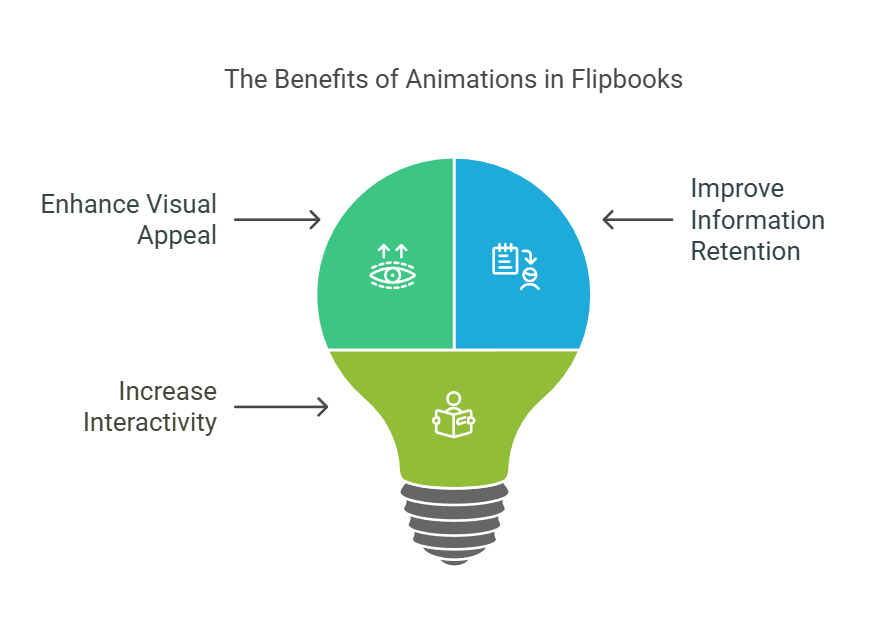
- Améliorer l’aspect visuel: Les animations rendent votre flipbook plus attrayant visuellement, captant l’attention du lecteur et le maintenant engagé.
- Améliorer la rétention d’information: Les animations peuvent simplifier les sujets complexes, les rendant plus faciles à comprendre et à retenir.
- Augmenter l’interactivité: Ajouter des éléments interactifs comme des animations incite les lecteurs à s’engager davantage avec votre contenu.
Mise en route de Fliplify et AniFuzion
Accès à Fliplify
-
Connectez-vous à Visual Paradigm Online:
- Visitez leVisual Paradigm Onlineplateforme et connectez-vous à votre compte. Si vous n’avez pas de compte, inscrivez-vous.
-
Accédez à Fliplify:
- Une fois connecté, accédez à l’outil Fliplify depuis le tableau de bord.
Création ou ouverture d’un flipbook
-
Créer un nouveau flipbook:
- Cliquez sur « Créer un nouveau flipbook » et téléchargez votre PDF ou autre contenu.
-
Ouvrir un flipbook existant:
- Si vous avez déjà un flipbook, ouvrez-le dans l’éditeur Fliplify.
Ajout d’animations à votre flipbook
Utilisation de la bibliothèque de formes animées
-
Accédez à la bibliothèque:
- Dans l’éditeur Fliplify, localisez la bibliothèque de formes animées.
-
Ajouter des formes animées:
- Faites glisser et déposez des formes animées prédéfinies sur les pages de votre livre interactif. Ces formes sont dotées d’animations intégrées et peuvent être facilement personnalisées.
- Exemple: Ajoutez un cercle pulsé pour mettre en évidence des informations importantes sur la page 5.
Créer des animations personnalisées avec AniFuzion
-
Ouvrir AniFuzion:
- Accédez à AniFuzion depuis le tableau de bord Visual Paradigm Online.
-
Créer des animations:
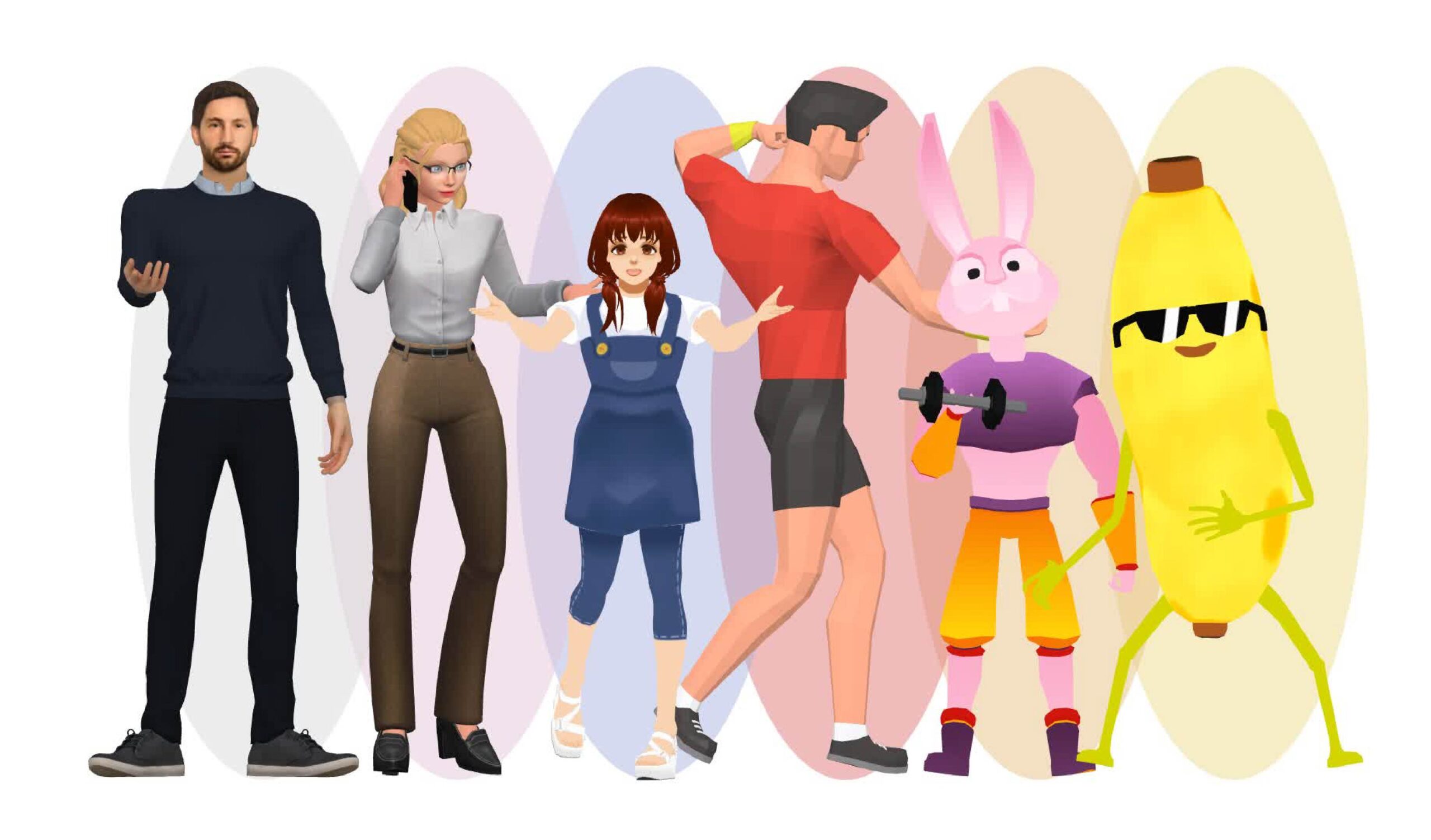
- Utilisez AniFuzion pour créer des animations 2D et 3D personnalisées. Vous pouvez concevoir des personnages, choisir leurs actions et les personnaliser à l’aide du Motion Mixer.
- Exemple: Créez un personnage 3D qui fait des signes de main et parle pour introduire une nouvelle section dans votre livre interactif.
-
Intégrer des animations:
- Une fois vos animations prêtes, intégrez-les à votre livre interactif à l’aide de l’éditeur Fliplify.
- Exemple: Ajoutez un personnage animé 3D qui explique un processus complexe à la page 10.
Configurer les animations
-
Sélectionner les éléments:
- Cliquez sur l’élément que vous souhaitez animer dans l’éditeur Fliplify.
-
Choisir les effets d’animation:
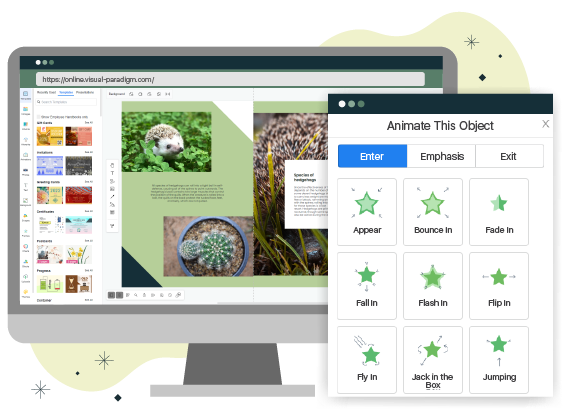
- Utilisez la timeline d’animation pour sélectionner et personnaliser les effets d’animation. Ajustez les paramètres tels que la direction, la vitesse et la durée.
- Exemple: Appliquez un effet d’apparition progressif à un titre sur la page de couverture pour créer une entrée spectaculaire.
-
Aperçu des animations:
- Prévisualisez votre livre animé pour vous assurer que les animations ont l’aspect attendu. Apportez les ajustements nécessaires.
Publication et partage de votre livre animé
-
Publier:
- Une fois satisfait de votre livre animé, cliquez sur le bouton « Publier » pour le rendre disponible en ligne.
-
Partager:
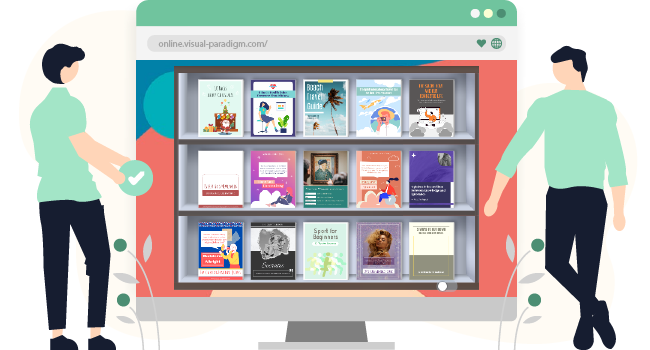
- Partagez votre livre animé via un lien, intégrez-le sur votre site web ou envoyez-le par courriel. Vous pouvez également l’organiser sur une étagère virtuelle pour y accéder facilement.
- Exemple: Intégrez votre livre animé sur le blog de votre entreprise et partagez le lien sur les réseaux sociaux pour atteindre un public plus large.
Conseils pour une utilisation efficace des animations
- Équilibre des animations: Assurez-vous que les animations améliorent votre contenu sans le submerger. Trop d’animations peuvent être distractrices.
- Conformité: Utilisez des styles d’animation cohérents tout au long de votre livre animé pour un aspect homogène.
- Interactivité: Combinez les animations avec d’autres éléments interactifs comme les liens et les vidéos pour augmenter l’engagement des utilisateurs.
Application dans le monde réel
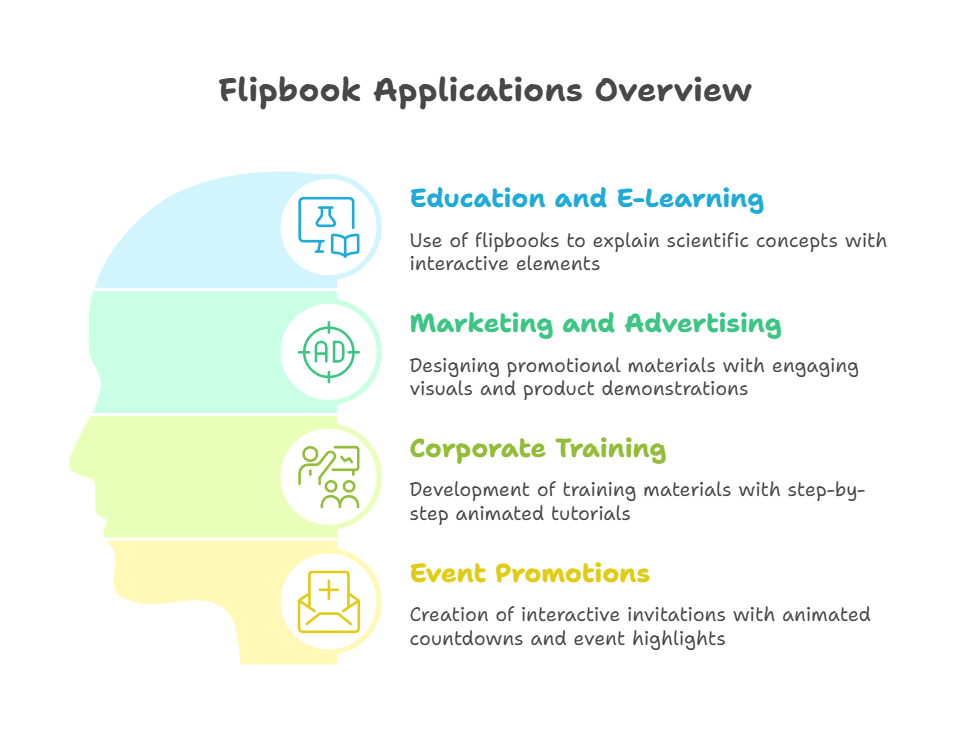
Éducation et e-learning
- Exemple: Créez un livre animé qui explique des concepts scientifiques à l’aide de diagrammes interactifs et d’animations.
Marketing et publicité
- Exemple: Concevez un livre promotionnel avec des démonstrations animées de produits et des visuels attrayants pour capter l’attention du public.
Formation d’entreprise
- Exemple: Développez des supports de formation avec des tutoriels animés qui guident les employés étape par étape à travers des processus complexes.
Promotions d’événements
- Exemple: Créez une invitation interactive au format livre à pages qui se retournent, avec des compteurs à rebours animés et des points forts de l’événement pour susciter l’excitation.
Conclusion
En suivant ces étapes et en utilisant les puissantes fonctionnalités de Fliplify et d’AniFuzion de Visual Paradigm, vous pouvez créer des livres à pages qui se retournent attrayants et dynamiques, qui se démarquent de la foule. Les animations ajoutent une couche d’interactivité et d’attrait visuel qui captive votre public et améliore l’expérience de lecture globale.
Pour plus d’informations détaillées et de ressources, visitez les liens suivants :
- Faites ressortir votre livre à pages qui se retournent avec AniFuzion
- Animer du texte et des objets dans un livre à pages qui se retournent
- Créer des animations fluides avec AniFuzion
- Applications concrètes des modèles d’animation
- L’art de l’animation avec Fliplify
Transformez vos PDF statiques en livres à pages qui se retournent interactifs et visuellement époustouflants dès aujourd’hui !