
Introduction
La modélisation visuelle est une langue universelle, mais les outils utilisés pour la créer ont souvent été limités aux interfaces anglaises. Visual Paradigm a relevé cette barrière grâce à des améliorations importantes de son logiciel de modélisation visuelle alimenté par l’IA. Le chatbot AI de Visual Paradigm propose désormais un support multilingue robuste, couvrant à la fois l’interface utilisateur (UI) et le contenu des conversations génératives.

Cette mise à jour permet aux professionnels du monde entier de générer des diagrammes UML, les exigences SysML, les points de vue ArchiMate, et les outils d’analyse stratégique en utilisant leur langue maternelle. Ce tutoriel fournit un guide complet sur la configuration et l’utilisation de ces nouvelles fonctionnalités de localisation afin d’améliorer votre flux de travail de modélisation.
Concepts clés
Avant de plonger dans les étapes opérationnelles, il est essentiel de comprendre les composants fondamentaux impliqués dans ce flux de travail amélioré.
- Modélisation visuelle alimentée par l’IA : Le processus d’utilisation de l’intelligence artificielle pour convertir les prompts de texte en langage naturel en diagrammes structurés (tels que les diagrammes de classes UML, les diagrammes de séquence, ou Cartes mentales) automatiquement.
- Localisation de l’interface utilisateur : L’adaptation de l’interface logicielle — menus, boutons, infobulles et paramètres — vers une langue cible spécifique. Dans Visual Paradigm, cela est géré via un sélecteur de langue dédié.
- Traitement du langage naturel sensible au contexte : Le chatbot IA utilise le traitement du langage naturel pour détecter la langue de la requête de l’utilisateur. Contrairement à une simple traduction, il comprend le contexte, garantissant que les libellés, les acteurs et les descriptions des diagrammes générés sont affichés dans la même langue que la requête.
- Échange de diagrammes : La capacité à déplacer les ressources générées depuis le chatbot web vers le environnement de bureau (Visual Paradigm Professional ou VP Online) pour un édition et une reporting ultérieurs.
Guides : Utilisation du chatbot IA multilingue
Suivez ces étapes pour configurer l’environnement et commencer à générer des diagrammes dans des langues telles que l’espagnol, le français, le chinois, le japonais, l’allemand et le portugais.
Étape 1 : Accès aux paramètres de langue
La première étape pour localiser votre expérience consiste à ajuster l’interface utilisateur. Par défaut, le chatbot démarre en anglais, mais cela peut être changé instantanément.
- Accédez à la barre supérieure de l’interface du chatbot IA Visual Paradigm.
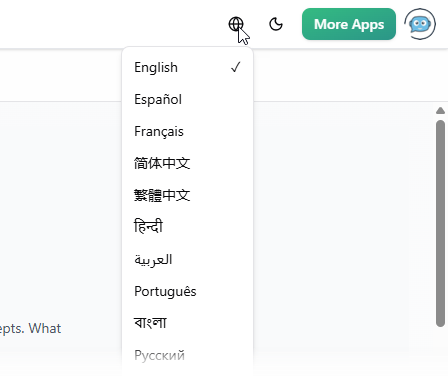
- Localisez le icône « Terre » (icône mondiale).
- Cliquez sur l’icône pour afficher un menu déroulant des langues prises en charge.
- Sélectionnez votre langue préférée (par exemple, Español, Français, Deutsch).
- Observez que les éléments de l’interface, les menus et les boutons de navigation se mettent immédiatement à jour dans la langue sélectionnée.
Étape 2 : Déclencher une requête de génération de diagramme
Une fois l’interface configurée, vous pouvez commencer à interagir avec l’IA. Le système est conçu pour détecter automatiquement la langue de votre requête, indépendamment du paramètre de langue de l’interface.
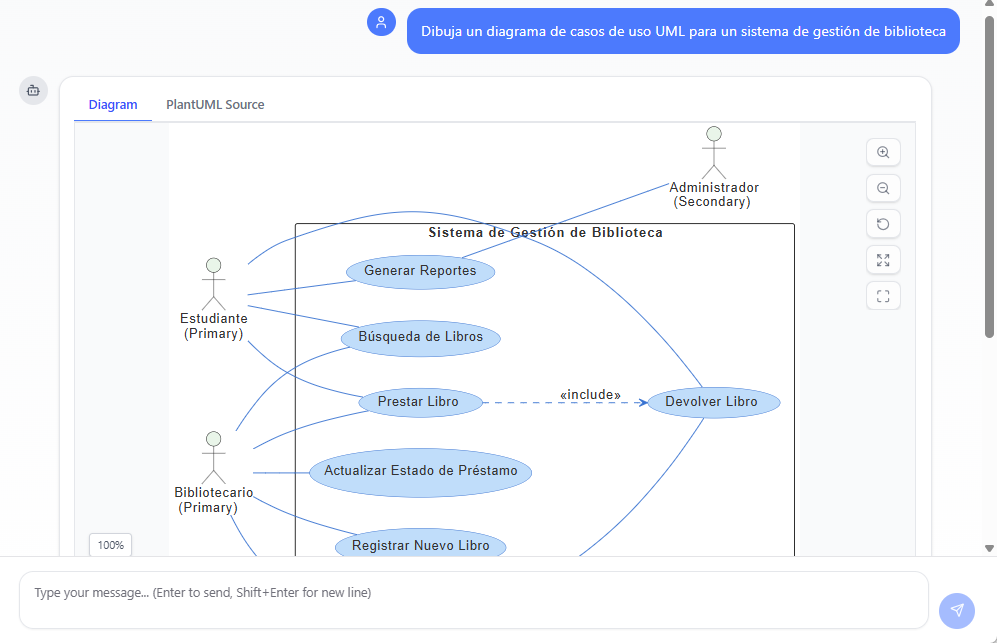
Pour générer un diagramme, saisissez une commande dans votre langue maternelle dans le champ de chat. Par exemple, pour créer un diagramme de cas d’utilisation en espagnol :
- Entrée : « Dibuja un diagrama de casos de uso UML para un sistema de gestión de biblioteca. »
- Action : Appuyez sur Entrée pour envoyer la requête.
- Résultat : L’IA analysera la requête et générera un diagramme UML entièrement formé diagramme UML. De façon cruciale, les acteurs, les cas d’utilisation et les limites du système dans le diagramme seront étiquetés en espagnol.
Étape 3 : Affiner et analyser le modèle
Le support multilingue s’étend au-delà de la génération initiale. Vous pouvez engager une conversation en aller-retour pour affiner le modèle ou demander des explications.
- Demander une explication : Si vous avez besoin de comprendre la logique derrière le diagramme généré, posez une question complémentaire telle que « Explica este diagrama » (Expliquez ce diagramme).
- Examiner la sortie : L’IA fournira un résumé textuel et une explication détaillée des composants du diagramme dans la même langue que votre question.
- Raffinements : Vous pouvez demander des modifications spécifiques, par exemple « Ajouter un acteur nommé Administrateur » (Ajouter un acteur nommé Administrateur), et le diagramme sera mis à jour en conséquence.

Étape 4 : Intégration et exportation
Après avoir créé votre diagramme dans votre langue préférée, vous pouvez l’intégrer à votre workflow plus large.
- Modifier dans Visual Paradigm : Cliquez sur les options d’importation/modification pour intégrer le diagramme dans le logiciel complet Visual Paradigm (bureau ou web).
- Générer des rapports : Utilisez le diagramme comme base pour générer de la documentation. L’IA peut rédiger des rapports dans la langue de la conversation, assurant ainsi une cohérence pour les parties prenantes locales.
Conseils et astuces
Optimisez votre efficacité grâce à ces meilleures pratiques pour la modélisation visuelle multilingue.
Vérifications de cohérence linguistique
Bien que l’IA soit puissante, la terminologie technique peut varier d’une région à l’autre. Vérifiez toujours les étiquettes des diagrammes générés (par exemple, noms de classes, stéréotypes) pour vous assurer qu’elles correspondent au vocabulaire spécifique de votre organisation. Si un terme est traduit trop littéralement, demandez simplement à l’IA de le renommer en utilisant un terme précis.
Flux de travail multilingues
Vous n’avez pas strictement besoin de changer la langue de l’interface pour générer des diagrammes non anglais. Si vous préférez une interface anglaise pour la navigation mais devez générer un rapport pour un client japonais, conservez l’interface en anglais et tapez simplement votre requête en japonais. La génération de contenu par l’IA est déconnectée du paramètre de langue de l’interface.
Utilisation des notations standard
L’IA prend en charge des normes industrielles strictes telles que UML, SysML, ArchiMate et les modèles C4. Lorsque vous formulez une requête dans une langue non anglaise, essayez d’utiliser les acronymes anglais standards (par exemple, « UML », « SysML ») en conjonction avec vos instructions dans votre langue maternelle. Cela aide l’IA à ancrer la requête dans la bonne norme de modélisation tout en traitant les instructions structurelles dans votre langue.
Sessions partageables
Utilisez la fonctionnalité de partage d’URL pour collaborer avec des équipes internationales. Vous pouvez générer un diagramme en allemand, partager l’URL de la session avec un collègue, et il peut poursuivre la conversation ou demander des modifications, réduisant ainsi l’écart entre les équipes distribuées.
-
Fonctionnalité chatbot IA – Assistance intelligente pour les utilisateurs de Visual Paradigm: Profitez de la fonctionnalité de chatbot alimenté par l’IA pour obtenir une assistance instantanée, automatiser les tâches et améliorer la productivité dans Visual Paradigm.
-
Le chatbot IA de Visual Paradigm améliore le support multilingue …: Il y a 7 heures · Découvrez les dernières mises à jour du logiciel de modélisation visuelle piloté par l’IA de Visual Paradigm, notamment une interface utilisateur multilingue et une localisation améliorée du contenu des conversations. Profitez d’une génération de diagrammes par IA sans interruption dans des langues telles que l’espagnol, le français, le chinois, et bien d’autres grâce à notre chatbot IA pour les diagrammes UML et autres.
-
Chatbot IA pour la création de diagrammes : Comment il fonctionne avec Visual Paradigm: Le chatbot IA de Visual Paradigm est un assistant de modélisation piloté par l’IA qui transforme le langage naturel en diagrammes. Il ne nécessite pas que les utilisateurs apprennent des normes ou des syntaxes spécifiques de modélisation.
-
Étude de cas : Améliorer l’efficacité de la modélisation des systèmes grâce au chatbot piloté par l’IA de Visual Paradigm: Cette étude de cas montre comment le chatbot IA de Visual Paradigm améliore la productivité et la précision de la modélisation des systèmes en permettant la création de diagrammes par conversation.
-
Chatbot IA de Visual Paradigm : Le premier assistant IA spécifiquement conçu pour la modélisation visuelle au monde: Visual Paradigm lance son révolutionnaire chatbot IA, conçu spécifiquement pour aider les utilisateurs dans les tâches de modélisation visuelle grâce à des interactions en langage naturel et à un accompagnement intelligent.
-
Présentation du chatbot IA de Visual Paradigm : Assistance intelligente à la conception: Découvrez comment le chatbot IA de Visual Paradigm améliore les flux de conception en proposant des suggestions en temps réel et en automatisant les tâches répétitives.
-
Maîtrise des diagrammes de séquence avec Visual Paradigm : Tutoriel sur le chatbot IA: Un tutoriel convivial pour les débutants utilisant Visual Paradigm pour créer des diagrammes de séquence, illustré à travers un cas d’utilisation réel d’un chatbot e-commerce.
-
Intégration de diagrammes d’activité pilotés par l’IA dans votre Visual Paradigm …: 12 septembre 2025 · Apprenez à utiliser un logiciel de modélisation piloté par l’IA pour générer et affiner des diagrammes d’activité à l’aide du langage naturel. Découvrez les avantages de la génération de diagrammes par chatbot IA dans les flux UML.
-
Tutoriel pour débutants : Créez votre premier diagramme de séquence professionnel en quelques minutes: Un guide convivial pour les débutants permettant de générer rapidement des diagrammes de séquence professionnels en utilisant la fonctionnalité de chatbot IA de Visual Paradigm.
-
Tutoriel complet : Génération et modification du diagramme C4 de composants …: 16 décembre 2025 · Ce tutoriel est basé sur la vidéo officielle de démonstration du produit Visual Paradigm, montrant comment utiliser le chatbot piloté par l’IA pour créer et affiner itérativement un diagramme de composants C4 pour un système de réservation de parking. Le modèle C4 (Contexte, Conteneurs, Composants et Code) est une approche populaire pour visualiser l’architecture logicielle, et le niveau Composant se concentre sur la structure interne d’un …
-
Analyse SWOT via chatbot IA dans Visual Paradigm: Cette page interactive permet aux utilisateurs de générer des analyses SWOT via une interface de chat pilotée par l’IA dans l’environnement Visual Paradigm.
-
Découvrez l’assistant SWOT IA : Comment le chatbot de Visual Paradigm …: 11 sept. 2025 · Découvrez comment le chatbot de paradigme visuel permet la génération de diagrammes à partir de langage naturel pour des cadres commerciaux comme SWOT, PEST, et bien d’autres — transformant les idées en modèles stratégiques clairs grâce à une analyse alimentée par l’IA.
-
Comment créer une analyse SWOT instantanément avec une diagrammation alimentée par l’IA: Comment créer une analyse SWOT instantanément en utilisant le chatbot IA de Visual Paradigm. Créer une analyse SWOT traditionnellement exige du temps, des efforts manuels et une compréhension claire des cadres commerciaux.
-
Transformer les insights SWOT en plans d’action grâce à une modélisation alimentée par l’IA: Le passage d’une analyse SWOT statique à une modélisation dynamique alimentée par l’IA pour les stratégies commerciales est déjà en cours. Visual Paradigm mène cette transformation en combinant une connaissance approfondie des cadres commerciaux à la génération de diagrammes en temps réel. Pour les utilisateurs souhaitant transformer les insights SWOT en plans d’action, le chatbot IA offre une solution accessible, précise et pratique. Que vous soyez un …
-
Comment le chatbot de Visual Paradigm surpasse les outils IA génériques pour l’analyse SWOT: Découvrez comment le chatbot de paradigme visuel fournit une analyse SWOT précise avec l’IA, permettant la conversion du langage naturel en diagrammes pour les affaires et les stratégies …
-
Suite Visual Paradigm AI : un guide complet sur les outils de modélisation intelligente – Cybermedian: Il y a 6 jours – Cadres stratégiques : analyse SWOT, analyse PEST/PESTLE, matrice d’Ansoff et cadre des quatre actions de l’Océan Bleu. Ingénierie des systèmes : diagrammes de définition de bloc SysML, diagrammes internes et diagrammes de besoins. Architecture : diagrammes ArchiMate et modèles C4. Affaires générales : organigrammes, cartes mentales et diagrammes PERT. Bien que le chatbot IA soit une fonctionnalité basée sur le cloud de VP Online, il est intégré de manière transparente à l’environnement de bureau Visual Paradigm.
-
Analyse PESTLE – Chatbot IA: Obtenez une vue à 360 degrés de votre marché grâce à un outil d’analyse PESTLE alimenté par l’IA. Analysez les facteurs politiques, économiques, sociaux, technologiques, juridiques et environnementaux.
-
Lancer un SaaS avec une analyse PESTLE alimentée par l’IA: L’IA de Visual Paradigm n’est pas un chatbot générique. Elle est formée sur des cadres commerciaux établis et des données réelles du secteur. Elle comprend les subtilités du SaaS …
-
Qu’est-ce qui distingue le chatbot IA de Visual Paradigm des autres outils de diagrammation IA ? – Blog de Visual Paradigm: 14 oct. 2025 – Cadres commerciaux : SWOT, PEST, PESTLE, SOAR, matrice d’Eisenhower, matrice d’Ansoff, cadre des quatre actions de l’Océan Bleu · Visualisation des données : graphiques à barres, linéaires, en aires, circulaires, à dispersion, en radar · Cette couverture permet aux utilisateurs de passer sans heurt de la modélisation technique à la modélisation stratégique — une capacité que la plupart des IA …
-
Pourquoi je laisse tomber l’IA générique au profit du chatbot de modélisation de Visual Paradigm: L’équipe de Visual Paradigm a lancé discrètement l’un des assistants de modélisation IA les plus puissants que j’aie jamais vus — et ce n’est pas simplement un autre enveloppe ChatGPT. Ce système comprend réellement les langages de modélisation, les cadres commerciaux et les normes d’ingénierie des systèmes à un niveau effrayant de…
-
Comment faire une analyse PESTLE avec l’IA : identifier les menaces du marché …: 19 sept. 2025 · Comment faire une analyse PESTLE avec l’IA : identifier les menaces et opportunités du marché. Réponse concise pour le snippet mis en évidence. Une analyse PESTLE identifie les facteurs politiques, économiques, sociaux, technologiques, juridiques et environnementaux qui affectent une entreprise. Grâce à un chatbot IA pour la modélisation visuelle, vous pouvez générer rapidement un diagramme PESTLE, le raffiner avec le contexte et comprendre comment chaque facteur influence la stratégie.
-
Analyse PESTLE expliquée : le guide ultime alimenté par l’IA: 10 sept. 2025 · Le chatbot d’IA de Visual Paradigm permet la génération de diagrammes pour plusieurs cadres stratégiques clés, notamment SWOT, PESTLE, Ansoff, BCG et les modèles C4. Ce ne sont pas des outils indépendants, mais des composants d’un outil stratégique d’analyse globale.
-
Chatbot d’IA pour la génération de diagrammes et de modèles: Cette page présente un chatbot alimenté par l’IA qui permet aux utilisateurs de générer des diagrammes et des modèles à partir d’entrées en langage naturel.
-
Présentation du chatbot d’IA de Visual Paradigm : une manière plus intelligente de …: 29 sept. 2025 · Découvrez comment le chatbot d’IA de Visual Paradigm permet la génération de diagrammes par langage naturel, l’édition intelligente et l’analyse contextuelle pour la modélisation et la planification d’entreprise.
-
Chatbot d’IA de Visual Paradigm – Génération intelligente de diagrammes …: Une fonctionnalité de Visual Paradigm Online : le chatbot d’IA est une fonctionnalité puissante basée sur le cloud provenant de VP Online, accessible directement dans votre logiciel de bureau. Accès pour les utilisateurs de bureau : si vous disposez d’une licence VP Desktop et que vous vous abonnez à VP Online, vous pouvez utiliser le chatbot sans jamais quitter votre application de bureau.
-
Chatbot d’IA de Visual Paradigm : transformez vos idées en diagrammes instantanément – Blog de Visual Paradigm: 13 oct. 2025 – Le chatbot d’IA dans Visual Paradigm Online est un assistant avancé qui vous permet de créer des diagrammes à l’aide d’un langage naturel.
-
Comment transformer les exigences en diagrammes avec un chatbot d’IA – Blog de Visual Paradigm: 13 oct. 2025 – Le chatbot d’IA n’est que le début — vos diagrammes peuvent évoluer du texte vers des conceptions de systèmes complets. Prêt à transformer vos exigences de projet en modèles clairs et visuels ? Commencez votre conversation dès aujourd’hui à https://chat.visual-paradigm.com/.
-
Comment le chatbot d’IA peut vous aider à apprendre le UML plus rapidement – Blog de Visual Paradigm: 17 oct. 2025 – L’IA ne change pas seulement la manière dont les diagrammes … avec le chatbot d’IA de Online, vous pouvez pratiquer le UML de manière interactive, visualiser chaque concept instantanément et recevoir des retours qui vous aident à progresser continuellement …
-
Mises à jour du produit Visual Paradigm Desktop – Mises à jour du produit Visual Paradigm: Il y a 1 mois – Nous sommes ravis d’annoncer des améliorations importantes apportées à notre logiciel de modélisation visuelle alimenté par l’IA, le chatbot d’IA de Visual Paradigm.
-
L’IA dans la modélisation architecturale : maintenir les systèmes complexes alignés – Blog de Visual Paradigm: 20 oct. 2025 – Au lieu de redessiner ou de reconstruire les diagrammes à partir de zéro, le chatbot examine votre modèle actuel et interprète votre dernière instruction dans son contexte. Lorsque vous demandez des modifications — par exemple, « Ajouter un service de reporting sous la couche d’application et le lier au data warehouse » — l’IA comprend votre diagramme existant et l’actualise en conséquence. Il préserve la cohérence des noms, la logique des connexions et l’organisation visuelle, garantissant que chaque révision s’intègre harmonieusement dans l’architecture globale.
-
Exemple de diagramme de séquence avec IA : démarrage de la lecture d’un flux vidéo | Visual Paradigm: Il y a 5 jours – Cela a commencé par une requête simple : « Créez un diagramme de séquence qui explique comment une plateforme de diffusion vidéo démarre la lecture lorsque l’utilisateur clique sur lecture. » Le chatbot d’IA de Visual Paradigm n’a pas seulement généré un diagramme — il s’est comporté comme un partenaire de modélisation, interprétant l’intention, anticipant les besoins et affinant la logique en temps réel.
-
L’avenir de la modélisation collaborative : l’IA comme co-concepteur de votre équipe – Blog Visual Paradigm: 20 octobre 2025 – Le chatbot d’IA de Visual Paradigm Online vous permet justement cela : créer des diagrammes clairs et conformes aux normes à partir de langage naturel, puis partager vos idées avec les autres de manière structurée et visuelle.
-
Tutoriel de génération de diagrammes alimentés par l’IA de Visual Paradigm: Cette vidéo YouTube montre comment utiliser les fonctionnalités alimentées par l’IA dans Visual Paradigm pour générer automatiquement des diagrammes à partir d’entrées en langage naturel.
-
Développement de chatbot alimenté par l’IA à l’aide de Visual Paradigm: Cette vidéo montre comment créer un chatbot alimenté par l’IA en utilisant des outils de diagrammation automatisés et des techniques de modélisation assistées par l’IA.
-
Tutoriel complet : Visual Paradigm AI … – Cybermedian: Le chatbot de modélisation visuelle alimenté par l’IA de Visual Paradigm (accessible à l’adressehttps://chat.visual-paradigm.com) vous permet de passer d’une simple requête textuelle à un modèle complet …
-
Exemples de diagrammes alimentés par l’IA – Chatbot d’IA: Aperçu de la sécurité. Signaler un abus. ©2025 par Visual Paradigm.
-
Graphique : Un guide complet de la visualisation des données alimentée par l’IA – Chatbot d’IA: Découvrez comment l’IA transforme les données en graphiques prêts à l’emploi, rendant la visualisation simple pour les entreprises, l’apprentissage et la prise de décision.
-
Générateur de modèle C4 alimenté par l’IA : automatiser le contexte … – Ez Knowledge –: Le nouveau chatbot d’IA de Visual Paradigm est spécialement conçu pour automatiser l’intégralité du cycle de vie de la modélisation C4 à l’aide de promts conversationnels, garantissant une cohérence sur tous les …
-
Comment générer des diagrammes dans votre langue maternelle avec Visual Paradigm …: Visual Paradigm a relevé ce défi de front grâce à des mises à jour importantes de son logiciel de modélisation visuelle alimenté par l’IA. Le chatbot d’IA de Visual Paradigm dispose désormais d’un support multilingue amélioré, permettant aux utilisateurs de créer, affiner et analyser des diagrammes dans leurs langues maternelles.
-
Guide des diagrammes de composants UML et de génération de diagrammes alimentés par l’IA: Cette page fournit un aperçu technique de la création de diagrammes de composants UML à l’aide d’outils assistés par l’IA et de techniques de modélisation automatisées.