


Introduction : L’ère de la modélisation visuelle complète
Le paysage de la modélisation logicielle et d’entreprise a évolué. Les jours où un architecte expérimenté devait passer des jours à dessiner manuellement un système complexe, ou où un étudiant peinait à expliquer une idée sans outils de dessin, sont révolus. Aujourd’hui, l’intelligence artificielle agit comme un véritableCopilote, accélérant la transition de la pensée abstraite à l’œuvre professionnelle.
Visual Paradigm se trouve en tête de cette révolution grâce à son écosystème unique« Écosystème IA à quatre piliers ». Contrairement aux concurrents qui proposent uniquement des outils simples de conversation vers diagramme ou des générateurs rigides sur poste, Visual Paradigm offre un environnement global où l’IA s’intègre parfaitement aux normes professionnelles de modélisation.
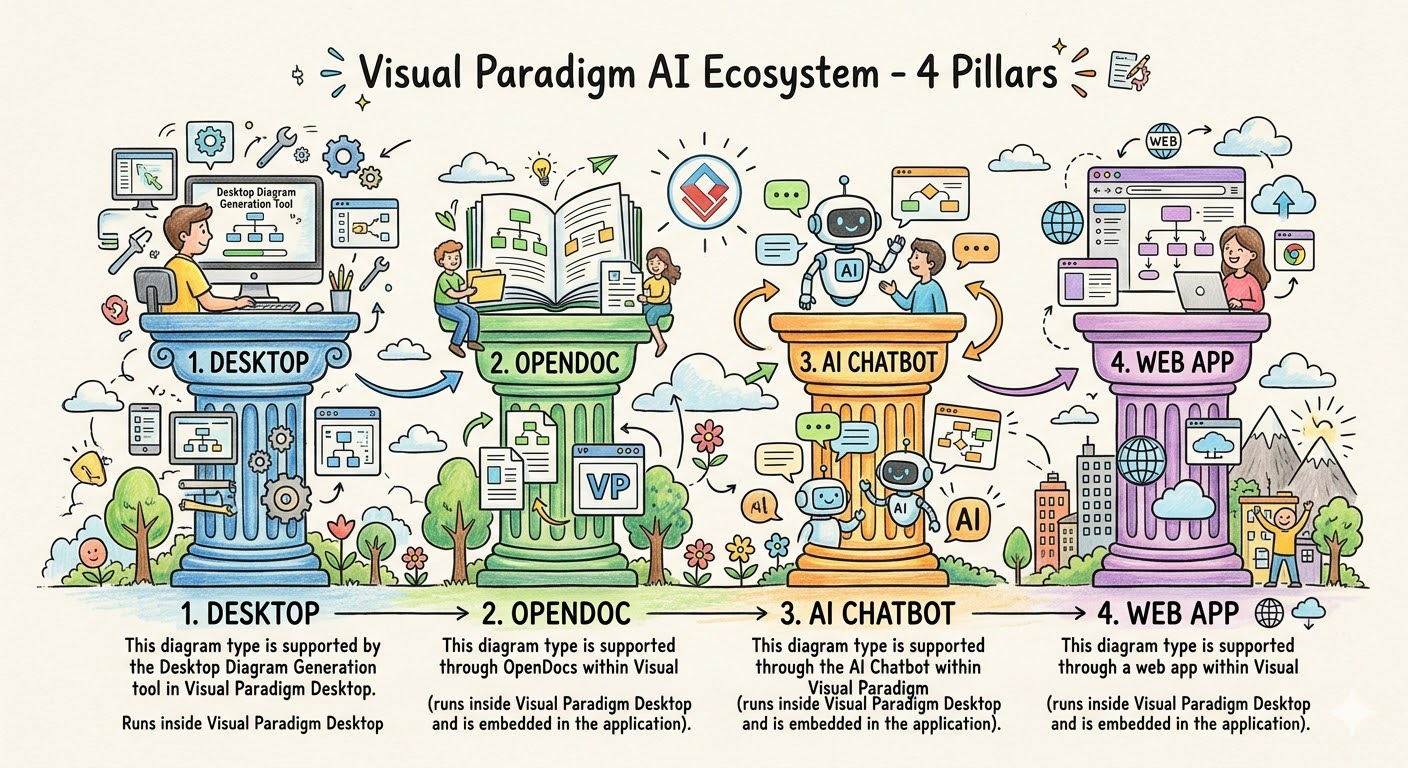
Ce tutoriel vous guidera à travers ces quatre piliers, en expliquant leurs rôles distincts, en démontrant leur utilisation et en partageant des expériences pratiques sur la manière d’exploiter cet écosystème pour une efficacité maximale.
Pilier 1 : VP Desktop (modèle visuel) – Le moteur de précision
À qui s’adresse-t-il ? Les développeurs professionnels, les architectes système et les concepteurs expérimentés en UML/SysML qui ont besoin d’un contrôle approfondi, de traçabilité et de gestion de version sur des modèles complexes.

L’expérience
Imaginez vous asseoir le soir pour finaliser votre architecture système. Vous ne voulez pas simplement une image ; vous avez besoin d’un modèle rigoureux, prêt à être codé, pouvant être géré en version et exporté vers du code. C’est le monde deVP Desktop.
Ici, l’IA n’est pas une substitution à vos compétences ; elle est un accélérateur.
-
Le flux de travail : Vous avez un backlog Jira ou un document de spécifications prêt. Au lieu de construire le diagramme depuis zéro, vous activez lesgénérateurs « alimentés par l’IA ».
-
Le miracle : L’IA de Visual Paradigm a été formée sur des milliers de diagrammes professionnels. Elle ne devine pas ; elle suit des normes strictes (comme UML 2.5 ou SysML).
-
Traçabilité : De façon cruciale, chaque élément généré par l’IA dans Desktop esttraçable. Si un diagramme de classe généré semble erroné, vous pouvez cliquer sur le lien à l’intérieur du nœud pour voir la requête originale en langage naturel (NLR) ou le fragment de code qui l’a créé. Cela garantit que votre modèle reste toujours ancré dans la logique métier.
Tutoriel pratique : Génération d’un modèle SysML complexe
-
Ouvrez VP Desktop. Charger ou créer un nouveau
sysml_modelfichier. -
Utilisez les générateurs : Accédez au menu
Générateur IAmenu. Sélectionnez « Générateur de diagramme de exigences SysML ». -
Contexte d’entrée : Collez vos exigences en langage naturel (par exemple, « Le système doit prendre en charge l’authentification via OAuth2 en utilisant des jetons JWT et chiffrer toutes les connexions à la base de données en utilisant AES-256 »).
-
Affiner : L’IA crée instantanément les nœuds d’exigence. Si l’IA ne parvient pas à capturer une nuance, vous modifiez le texte. Le modèle se met automatiquement à jour.
-
Lien profond vers les blocs : Sélectionnez les exigences et utilisez la fonctionnalité « Lier à la définition du bloc » pour générer automatiquement le
Diagramme de définition de bloc(BDD) contenant les types de données (par exemple,JwtToken,CléChiffrement). -
Résultat : Vous disposez d’un modèle SysML entièrement traçable et conforme en quelques minutes, prêt pour une revue par les ingénieurs.
Astuce pro : Vérifiez toujours les modèles générés par l’IA pour leur exhaustivité logique. L’IA est excellente pour la syntaxe (dessiner les bonnes boîtes), mais vous êtes l’expert en sémantique (assurer que les relations ont du sens).
Pilier 2 : OpenDocs – Le canevas collaboratif
Pour qui est-ce destiné ? Les analystes métiers, les responsables produit et les gestionnaires de connaissances qui ont besoin de diagrammes intégrés directement dans les rapports, les wikis et les documents stratégiques.
L’expérience
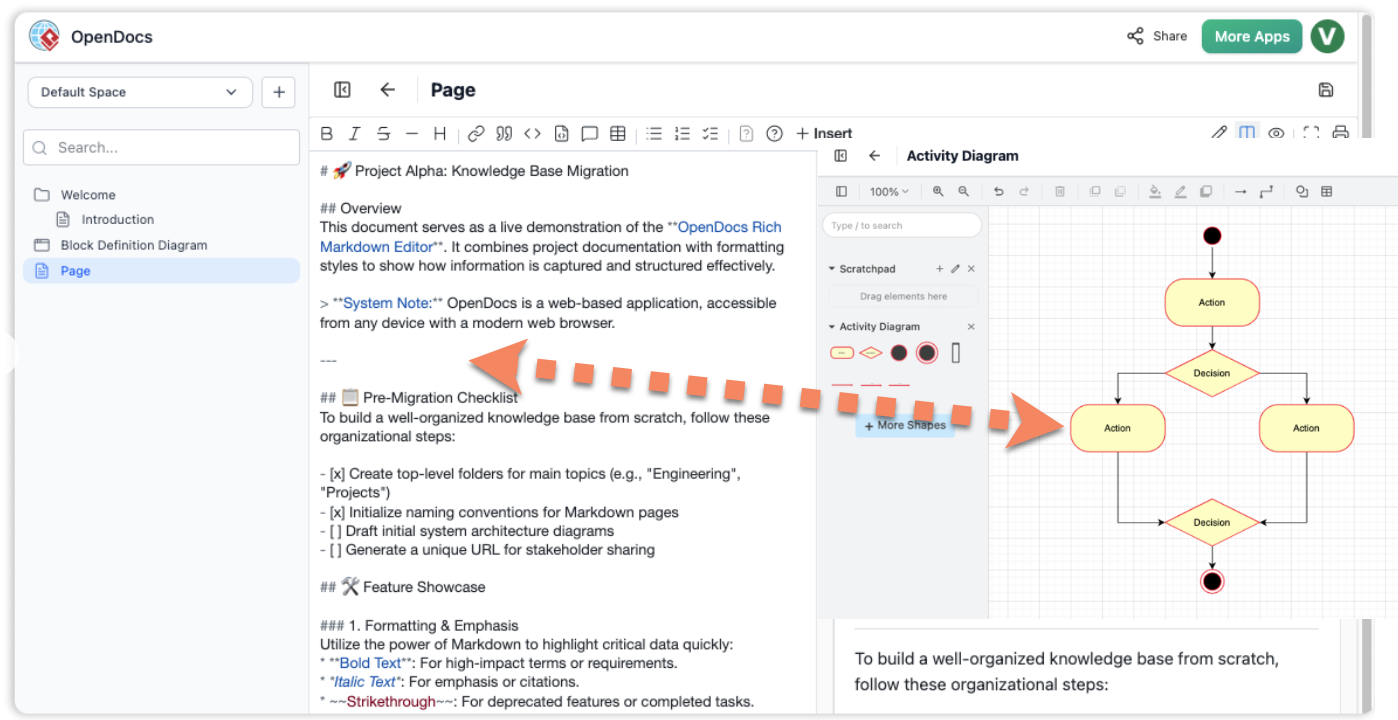
Dans de nombreuses organisations, les diagrammes vivent en silos (par exemple, dans des fichiers que personne ne voit).OpenDocs brise ce silo. Il fonctionne comme un Notion ou un Confluence surpuissant, mais avec une différence clé :diagrammes vivants.
Lorsque vous utilisez OpenDocs, vous n’insérez pas une image (un SVG ou un PNG) ; vous insérez un objet de diagramme vivant diagramme vivant.
-
Édition en direct : Si le projet change, le diagramme dans le document se met à jour.
-
Contexte : Les diagrammes apparaissent exactement là où le texte les décrit (par exemple, juste après une phrase sur le « flux de connexion utilisateur »).
-
Capacité hors ligne : Étant donné qu’OpenDocs fonctionne à l’intérieur du moteur VP Desktop, vous pouvez travailler hors ligne et exporter plus tard vers divers formats.
Tutoriel pratique : Création d’un document stratégique dynamique
-
Créez une page OpenDocs : Commencez une nouvelle page intitulée « Stratégie produit Q4 ».
-
Glissez-déposez : Tapez vos points stratégiques. Glissez un « Organigramme » ou un « Diagramme de processus » sur le texte.
-
Édition en ligne : Cliquez sur le diagramme. Vous pouvez désormais déplacer les éléments, redimensionner et changer les couleurs directement sur la page. Pas besoin d’ouvrir un logiciel séparé.
-
Lier les données : Connectez les éléments du diagramme aux sources de données réelles ou à d’autres pages de votre documentation.
-
Collaborez : Partagez le lien avec votre équipe. Un autre membre peut modifier le flux, et tout le monde voit la mise à jour en temps réel.
Astuce pro : Utilisez OpenDocs pour le « modélisation exploratoire ». Si vous êtes en pleine réflexion et que vous ne connaissez pas encore la structure finale, dessinez-la rapidement dans OpenDocs. Une fois la structure bien établie, vous pouvez exporter les diagrammes spécifiques vers VP Desktop pour une ingénierie rigoureuse.
Pilier 3 : Chatbot de modélisation visuelle par IA – Le partenaire de cerveau de réflexion
Pour qui est-ce destiné ? Les utilisateurs débutants, les équipes agiles et toute personne bloquée sur une « feuille blanche ». C’est votre ami conversationnel.
L’expérience
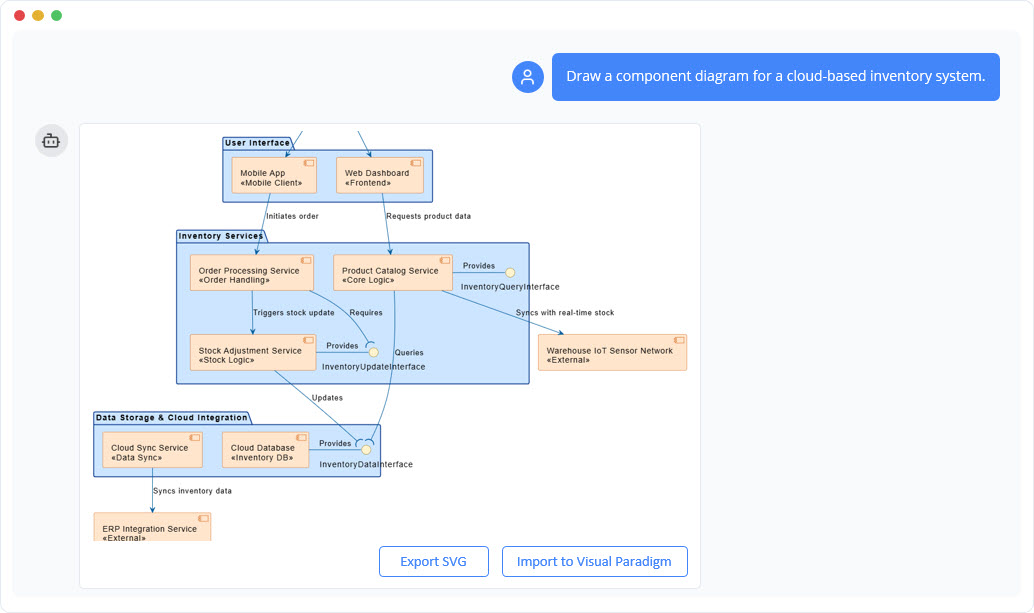
Le plus grand obstacle à la modélisation est souvent le démarrage. Le chatbot élimine les difficultés. Vous parlez naturellement, et il traduit votre intention en un diagramme professionnel.
-
Dialogue interactif : Vous pouvez dire : « Rendez ce diagramme plus détaillé », ou « Transformez ce cas d’utilisation en diagramme de séquence ».
-
Conversion instantanée : Il comble instantanément les écarts. Vous voulez voir comment un « cas d’utilisation » se traduit en « machine à états » ? Il suffit de demander.
-
Ressource d’apprentissage : Pour les débutants, c’est le meilleur moyen d’apprendre les concepts de modélisation. Le chatbot expliquepourquoi il a placé ce nœud là où il l’a fait.
Tutoriel pratique : conception itérative
-
Commencer la discussion : Ouvrez le copilote de modélisation visuelle.
-
Premier jet : Tapez :« Créez un diagramme de cas d’utilisation pour un système de retrait bancaire. »
-
Affinement : Examinez le résultat. Dites :« Le cas d’utilisation « Vérifier le solde » manque l’acteur « Administrateur ». Veuillez l’ajouter et le connecter avec un stéréotype « <> ». »
-
Conversion : Dites :« Maintenant, créez un diagramme de séquence montrant l’interaction pour le cas d’utilisation « Retirer de l’argent », en supposant que l’interface utilisateur envoie une requête à l’API en premier. »
-
Ajustements visuels :Utilisez le chat pour ajuster le formatage instantanément. « Utilisez un thème bleu foncé et orientez les acteurs sur la gauche. »
Astuce pro :Utilisez le chatbot pour le modélisation de « preuve de concept » avant de construire le modèle réel. Cela vous permet d’itérer sur des idées à moindre coût et rapidement, sans avoir à configurer un environnement de bureau complexe.
Pilier 4 : Applications web et outils guidés – Les studios spécialisés
Pour qui est-ce destiné ?Des équipes d’entreprise qui ont besoin d’une adhésion stricte à des méthodologies spécifiques (C4, ArchiMate, SWOT) sans installer de suites de bureau lourdes ou gérer des versions complexes.
L’expérience
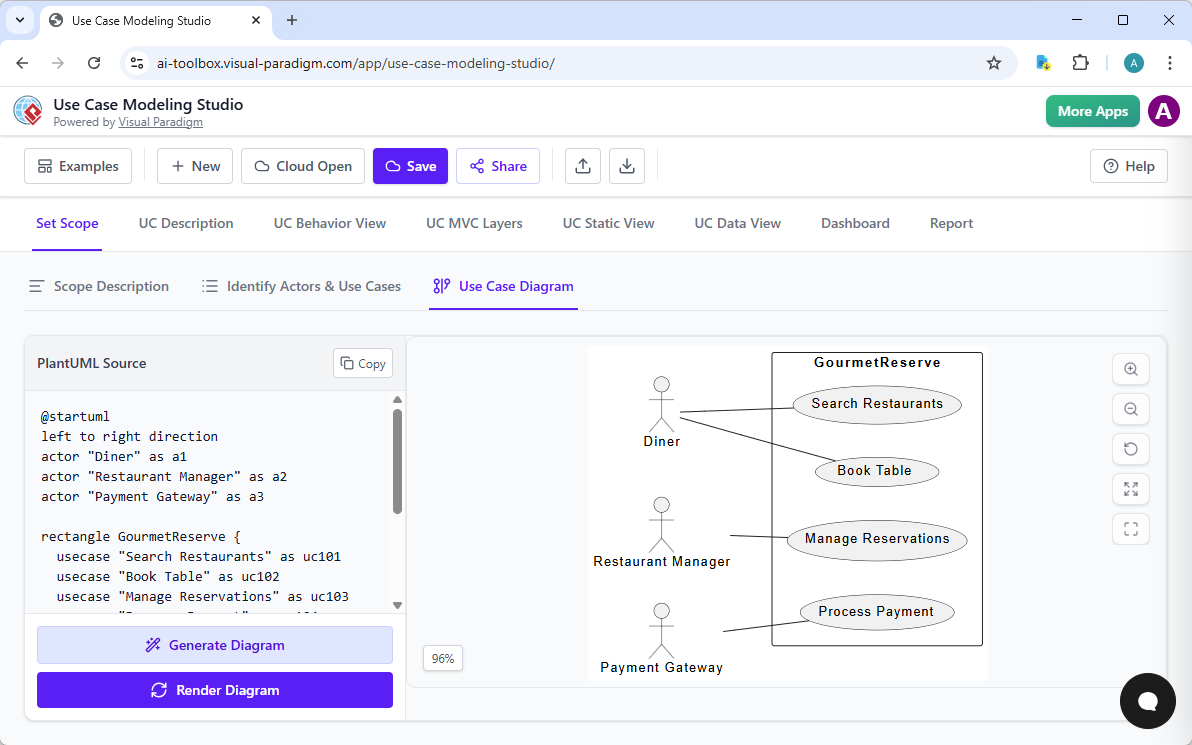
Ce sont des flux de travail guidésbasés navigateur, des flux de travail guidés. Ce sont des assistants « remplissez les blancs » alimentés par l’IA, qui garantissent que vous ne sautez aucune étape.
-
Studio C4 PlantUML :La référence absolue pour la modélisation C4. Il vous oblige à définir le contexte du système, puis les conteneurs, ensuite les composants, puis les systèmes. Vous ne pouvez pas sauter des étapes. Cela garantit une cohérence architecturale.
-
Concepteurs d’infographies :Des outils dédiés à la génération de types spécifiques d’infographies (SWOT, PESTLE, RACI) où l’IA remplit les quadrants en fonction de vos entrées.
-
Accessibilité :Ils fonctionnent dans le navigateur. Vous pouvez les partager avec des parties prenantes non techniques qui ont simplement besoin d’entrer du texte pour obtenir un graphique.
Tutoriel pratique : Construction d’une architecture C4
-
Lancer le studio :Allez vers leStudio C4 PlantUML.
-
Niveau 1 (Contexte) :Décrivez votre système (par exemple, « passerelle de paiement »). Décrivez les utilisateurs (« clients », « marchands »). L’IA génère le diagramme de contexte.
-
Niveau 2 (Conteneur) :Fournissez des détails sur votre pile technologique (« frontend React », « AWS S3 », « cluster Kubernetes »). L’IA génère le diagramme de conteneur, en le reliant au modèle précédent.
-
Niveau 3 (Composant) :Décrivez la logique interne (« processeur de transaction », « service de chiffrement »).
-
Exporter :Générer
.pngou imprimer le diagramme. Étant donné qu’il a été construit étape par étape, la navigation de Contexte -> Conteneur -> Composant est automatiquement établie.
Astuce pro :Utilisez cela pour les présentations. Étant donné que les diagrammes sont générés à partir de texte structuré, vous pouvez les régénérer ultérieurement si les exigences changent, garantissant que votre présentation reste toujours à jour.
Analyse comparative : choisir l’outil adapté à la tâche
Pour utiliser efficacement l’écosystème Visual Paradigm, vous devez savoir quel pilier appliquer quand. Voici un résumé de la matrice de décision :
| Scénario | Meilleur pilier | Pourquoi ? |
|---|---|---|
| J’ai besoin de générer du code ou de réaliser une revue d’ingénierie rigoureuse. | VP Desktop | Traçabilité complète, contrôle de version, précision syntaxique et exportation d’artefacts. |
| J’écris un rapport et j’ai besoin d’un diagramme pour illustrer un paragraphe. | OpenDocs | Intégré, édition en temps réel, flux fluide texte-diagramme. |
| Je ne sais pas encore comment dessiner cela ; j’ai besoin d’aide pour commencer. | Chatbot IA | Interaction par langage naturel, faible seuil d’entrée, retour immédiat. |
| J’ai besoin d’une méthodologie spécifique (C4, ArchiMate) pour la conformité/les normes. | Applications web / Outils guidés | Application étape par étape empêche les erreurs de modélisation ; facile à utiliser pour les non-experts. |
| Je fais un changement rapide (par exemple, Cas d’utilisation $to$ Séquence). | Chatbot IA | Temps de conversion le plus rapide via dialogue. |
Diagrammes pris en charge à travers les piliers
Visual Paradigm prend actuellement en charge une vaste gamme de types de diagrammes à travers ces quatre piliers.
1. Diagrammes UML
-
Classe, Objet, Composant, Déploiement, Cas d’utilisation, Séquence, Activité, Machine à états, Communication, Chronologie, Paquet
-
Bureau :Prise en charge complète (génération, édition, traçabilité).
-
Chatbot :Un fort soutien pour la génération et le raffinement.
-
OpenDocs :Intégrations informelles et éditables pour Class, Object, etc.
-
Applications web :Disponible via des générateurs alimentés par l’IA (par exemple, Use Case Studio).
-
2. SysML (ingénierie des systèmes)
-
Exigence, Bloc interne, Définition de bloc, Paramétrique
-
Bureau :Prise en charge complète de la modélisation réactive.
-
Applications web :Des ateliers guidés par C4 et SysML assurent un lien approprié.
-
3. Analyse d’entreprise et stratégique
-
ArchiMate, C4, SWOT, PESTLE, Matrices stratégiques (BCG, Ansoff)
-
Bureau :Modélisation approfondie ArchiMate avec plus de 26 points de vue.
-
Applications web :Concepteurs spécialisés d’infographies pour SWOT, PESTLE, BCG, etc.
-
Chatbot :Peut générer des versions schématiques des modèles stratégiques.
-
4. Général et visualisation de données
-
Schémas de flux, cartes mentales, organigrammes, cartes de processus, diagrammes entité-association
-
Bureau :Contrôle professionnel du layout.
-
Applications web :Modèles pour une génération rapide.
-
Chatbot :« Dessine-moi un schéma de flux pour X » fonctionne exceptionnellement bien ici.
-
Cas d’utilisation réel : une approche d’une plateforme unifiée
Examinons ensemble un cycle de projet complet en utilisant le4 piliersensemble. Cela montre comment ils se complètent plutôt que de se concurrencer.
Phase 1 : Découverte (en utilisant le persona Watris/Tuteur)
-
Objectif :Comprendre le problème métier.
-
Outil : Chatbot IA.
-
Action :« Agissez comme un analyste senior. J’ai besoin de mettre en place un nouveau système de traitement des commandes. Créez un diagramme de cas d’utilisation de haut niveau et une carte mentale de brainstorming pour identifier les fonctionnalités clés. »
-
Résultat :Vous disposez d’un périmètre de haut niveau et d’une liste de fonctionnalités. Le chatbot a généré les nœuds initiaux.
Phase 2 : Planification stratégique (en utilisant OpenDocs)
-
Objectif :Aligner les parties prenantes et documenter la stratégie.
-
Outil : OpenDocs.
-
Action :Créez un document. Glissez la carte mentale générée et le diagramme de cas d’utilisation initial dans le texte. Ajoutez des sections sur « Analyse du marché » en utilisant un générateur d’infographie SWOT (application web) directement sur la page.
-
Résultat :Un document unique et vivant où la stratégie, l’analyse du marché et le périmètre initial sont visuellement connectés.
Phase 3 : Conception détaillée (en utilisant VP Desktop)
-
Objectif :Définir l’architecture technique et la base de données.
-
Outil : VP Desktop.
-
Action :
-
Utilisez le Studio de modélisation des cas d’utilisation IA (Application web) pour générer un diagramme de cas d’utilisation détaillé à partir du cahier des charges. Importez-le dans Desktop.
-
Utilisez le Générateur de diagramme de classes IA pour créer le modèle de domaine à partir de la liste « Fonctionnalités ».
-
Utilisez Traçabilité IA pour lier les entités de base de données (MCD) aux attributs du diagramme de classes.
-
Créez le diagramme de composants C4 pour le déploiement.
-
-
Résultat : Un ensemble complet de diagrammes avec des liens traçables vers les exigences métiers d’origine.
Phase 4 : Communication (Retour à OpenDocs et applications web)
-
Objectif : Présentez le design à l’équipe.
-
Outil : OpenDocs à nouveau.
-
Action : Intégrez les diagrammes Desktop finalisés dans le wiki du projet. Utilisez le Concepteur d’infographie 5-Aspects pour créer un résumé « Points clés » destiné à la direction.
-
Résultat : Les parties prenantes voient l’architecture finale et les points clés essentiels sous une forme facile à comprendre.
Conclusion : Pourquoi Visual Paradigm l’emporte
La beauté de l’écosystème Visual Paradigm réside dans le fait quel’intégration.
-
Dans d’autres outils, votre diagramme de chatbot est une image statique. Dans Visual Paradigm, il s’agit d’un objet dynamique.
-
Dans d’autres outils, il est difficile de lier votre modèle SysML aux exigences. Dans Visual Paradigm, chaque bloc généré est lié via la traçabilité.
-
Dans d’autres outils, vous devez choisir un domain d’expertise. Dans Visual Paradigm, vous disposez d’outils d’IA pour le logiciel, les systèmes, l’architecture d’entreprise, la stratégie et les données, tous fonctionnant ensemble.
En utilisant le Les Quatre Piliers:
-
Bureau pour une précision d’ingénierie.
-
OpenDocs pour une documentation collaborative.
-
Chatbot pour une idéation rapide et une apprentissage accéléré.
-
Applications Web pour des travaux spécialisés, guidés et conformes.
Vous atteignez ce que aucun outil seul ne peut réaliser :Un modèle visuel complet, traçable et mis à jour dynamiquement de votre organisation entière ou de votre système logiciel.
Commencez par essayer le Chatbot IA aujourd’hui pour surmonter votre prochain moment de « feuille blanche », puis passez à OpenDocs pour partager vos idées, et réservez VP Bureau lorsque vous devez construire la fondation solide sur laquelle reposera votre base de code. L’avenir de la modélisation est là, et il est visuel.
Ressource
- Mettre à profit l’IA de Visual Paradigm pour la génération de diagrammes : Le guide ultime 2026: Un guide complet et orienté vers l’avenir analysant l’évolution de Visual Paradigm en 2026, mettant l’accent sur l’intégration de l’IA avec une structure de niveau entreprise, une traçabilité et des fonctionnalités de collaboration pour simplifier la génération de diagrammes.
- Guide complet de l’écosystème UML et de modélisation alimenté par l’IA de Visual Paradigm: Un aperçu approfondi de l’écosystème complet alimenté par l’IA pour l’UML et la modélisation, couvrant le paysage de 2025 à 2026 afin de fournir aux utilisateurs une compréhension complète des outils et des flux de travail disponibles.
- Introduction à Visual Paradigm: Une introduction à la documentation officielle fournissant une brève description du but fondamental de Visual Paradigm, des options de licence et des fonctionnalités clés qui définissent son soutien à la visualisation et à la modélisation.
- Chatbot IA: La page produit officielle détaillant la fonctionnalité Chatbot IA de Visual Paradigm, mettant en évidence ses capacités à générer des diagrammes par traitement du langage naturel, à affiner les conceptions par conversation, et à agir comme un assistant intelligent au sein de la plateforme.
- Étude de cas : Amélioration de l’efficacité de la modélisation système grâce au chatbot alimenté par l’IA de Visual Paradigm: Une étude de cas pratique qui démontre les gains d’efficacité dans des situations réelles obtenus en mettant en œuvre le chatbot alimenté par l’IA pour la modélisation système, en se concentrant sur les économies de temps, les améliorations de précision et l’automatisation des flux de travail.
- Guide complet sur la modélisation des cas d’utilisation avec l’écosystème IA de Visual Paradigm: Un guide stratégique spécifiquement axé sur la modélisation des cas d’utilisation, expliquant en détail comment l’écosystème IA de Visual Paradigm peut être utilisé pour générer, affiner et analyser efficacement des diagrammes de cas d’utilisation.
- Guide complet sur la modélisation des cas d’utilisation avec l’écosystème IA de Visual Paradigm (Partie 2): La deuxième partie du guide de modélisation des cas d’utilisation, probablement consacrée aux techniques avancées, à une analyse plus poussée des relations et à des flux de travail étendus au sein de l’écosystème IA.
- Version 18.0 de Visual Paradigm : Fonctionnalités alimentées par l’IA: Un communiqué officiel d’annonce de version détaillant les fonctionnalités spécifiques alimentées par l’IA introduites dans la version 18.0 de Visual Paradigm, incluant de nouvelles capacités génératives et des améliorations apportées aux outils existants.
- AI Markmap Studio : Le guide complet sur la cartographie mentale automatisée: Un guide spécialisé axé sur la fonctionnalité Markmap Studio, expliquant comment l’IA agit comme un « copilote » pour transformer des idées floues en cartes mentales structurées automatiquement.
- YouTube : Studio d’architecture cloud IA de Visual Paradigm: Un tutoriel vidéo présentant le Studio d’architecture cloud IA de Visual Paradigm, guidant les utilisateurs à travers le processus de génération de diagrammes d’architecture cloud, de perfectionnement des conceptions et d’exportation de rapports.