
Na era digital, criar conteúdo envolvente e interativo é essencial para captar e manter a atenção do público. As ferramentas Fliplify e AniFuzion do Visual Paradigm oferecem soluções poderosas para transformar PDFs estáticos em livros de girar dinâmicos com animações cativantes. Este guia abrangente o orientará pelo processo de adicionar animações aos seus livros de girar, fornecendo exemplos e dicas para ajudá-lo a criar conteúdo visualmente impressionante e interativo.
Por que usar animações em livros de girar?
As animações trazem vida ao seu conteúdo, tornando-o mais envolvente e memorável. Elas podem ajudar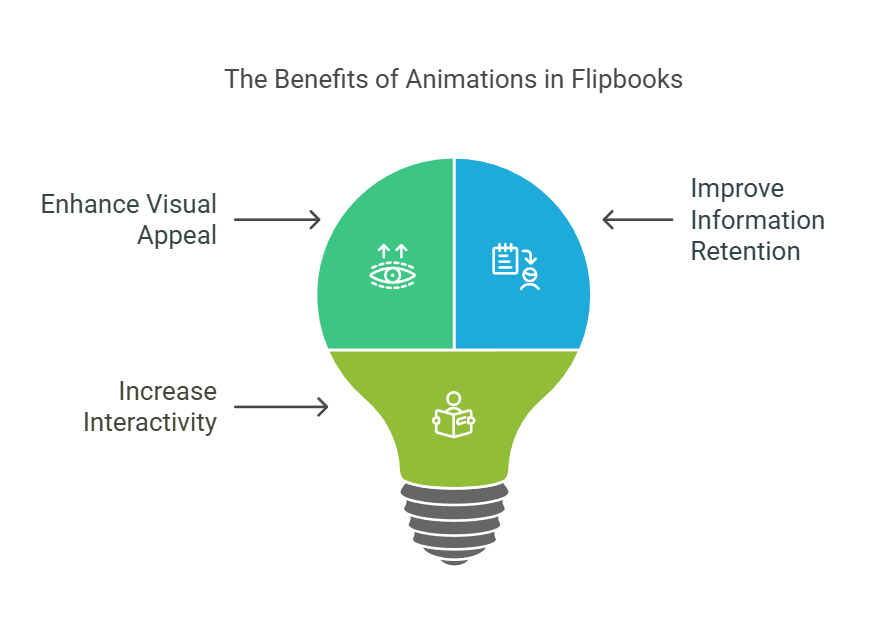
- Aumentar o Atrativo Visual: As animações tornam seu livro de girar mais visualmente atraente, capturando a atenção do leitor e mantendo-o engajado.
- Melhorar a Retenção de Informações: As animações podem simplificar tópicos complexos, tornando-os mais fáceis de entender e lembrar.
- Aumentar a Interatividade: Adicionar elementos interativos, como animações, incentiva os leitores a se envolverem com seu conteúdo de forma mais ativa.
Começando com o Fliplify e o AniFuzion
Acessando o Fliplify
-
Faça login no Visual Paradigm Online:
- Visite o Visual Paradigm Online plataforma e faça login em sua conta. Se você não tiver uma conta, cadastre-se.
-
Navegue até o Fliplify:
- Depois de fazer login, acesse a ferramenta Fliplify a partir do painel.
Criando ou abrindo um livro de girar
-
Crie um novo livro de girar:
- Clique em “Criar novo livro de girar” e faça o upload do seu PDF ou outro conteúdo.
-
Abra um livro de girar existente:
- Se você já tiver um livro de girar, abra-o no editor do Fliplify.
Adicionando animações ao seu livro de girar
Usando a biblioteca de formas animadas
-
Acesse a biblioteca:
- No editor Fliplify, localize a Biblioteca de Formas Animadas.
-
Adicionar Formas Animadas:
- Arraste e solte formas animadas pré-fabricadas nas páginas do seu flipbook. Essas formas vêm com animações embutidas e podem ser facilmente personalizadas.
- Exemplo: Adicione um círculo pulsante para destacar informações importantes na página 5.
Criando Animações Personalizadas com AniFuzion
-
Abra o AniFuzion:
- Acesse o AniFuzion pelo painel do Visual Paradigm Online.
-
Crie Animações:
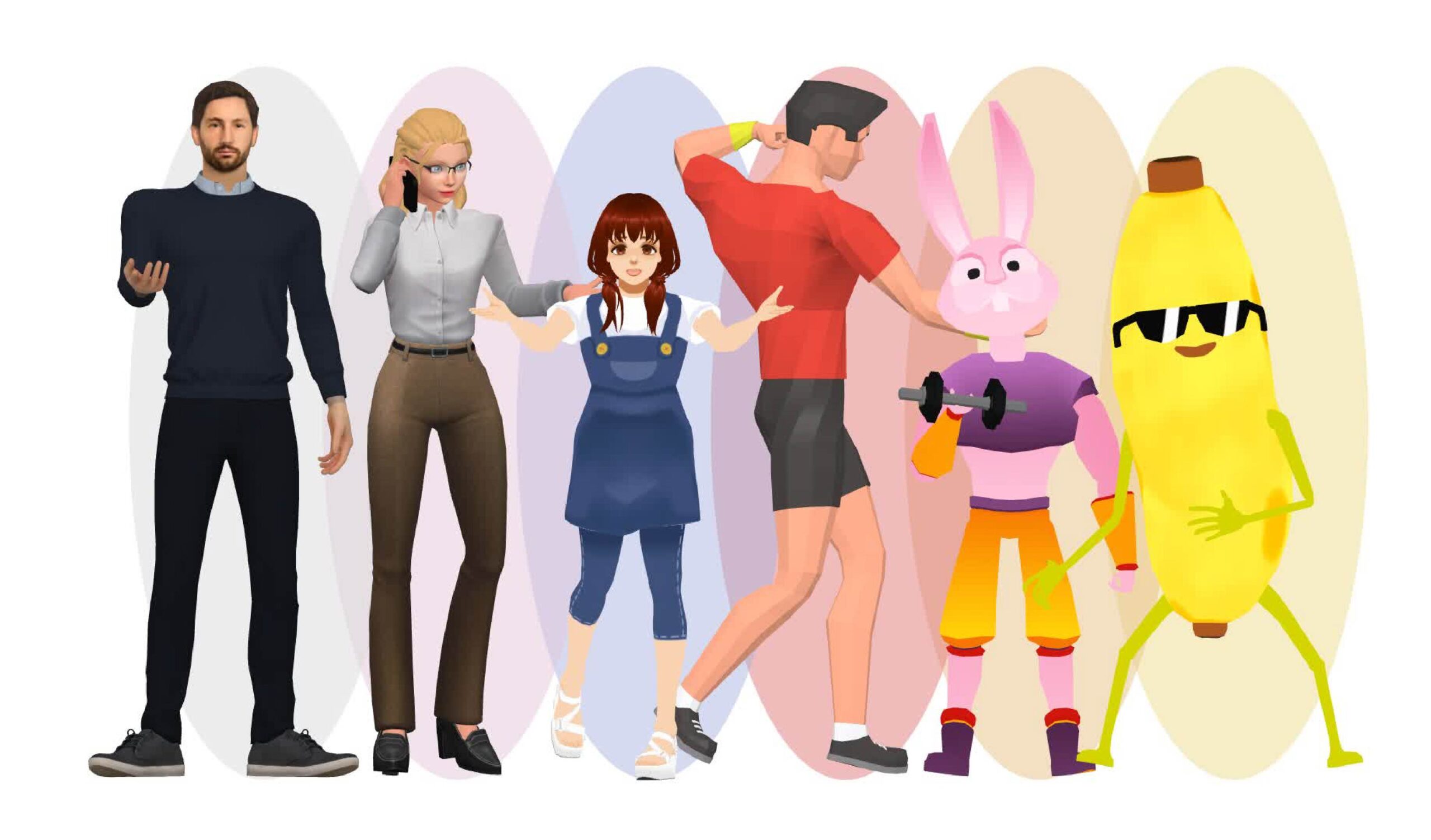
- Use o AniFuzion para criar animações personalizadas em 2D e 3D. Você pode projetar personagens, escolher ações e personalizá-los usando o Mixer de Movimento.
- Exemplo: Crie um personagem 3D que acene e fale para apresentar uma nova seção no seu flipbook.
-
Integre Animações:
- Assim que suas animações estiverem prontas, integre-as ao seu flipbook usando o editor Fliplify.
- Exemplo: Adicione um personagem animado 3D que explique um processo complexo na página 10.
Configurando Animações
-
Selecione Elementos:
- Clique no elemento que deseja animar no editor Fliplify.
-
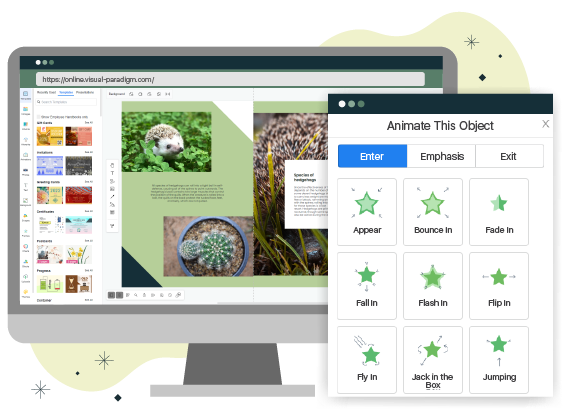
Escolha Efeitos de Animação:
- Use a linha do tempo de animação para selecionar e personalizar efeitos de animação. Ajuste configurações como direção, velocidade e duração.
- Exemplo: Aplique um efeito de desvanecimento em um título na página de capa para criar uma entrada dramática.
-
Visualizar Animações:
- Visualize seu flipbook para garantir que as animações tenham o aspecto esperado. Faça ajustes necessários.
Publicação e Compartilhamento do Seu Flipbook Animado
-
Publicar:
- Depois de satisfeito com seu flipbook, clique no botão “Publicar” para torná-lo disponível online.
-
Compartilhar:
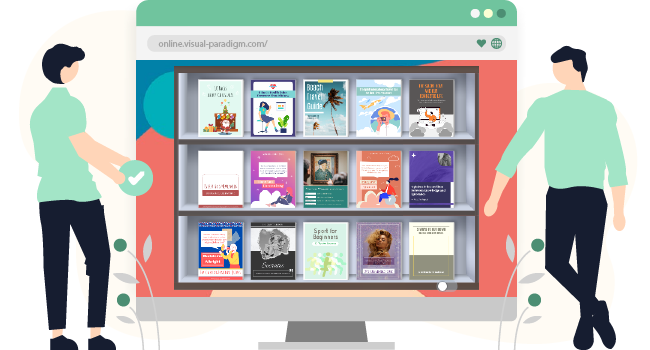
- Compartilhe seu flipbook por meio de um link, insira-o em seu site ou envie por e-mail. Você também pode organizá-lo em uma estante virtual para acesso fácil.
- Exemplo: Insira seu flipbook no blog da sua empresa e compartilhe o link nas redes sociais para alcançar um público mais amplo.
Dicas para Uso Eficiente de Animações
- Equilíbrio nas Animações: Certifique-se de que as animações aprimorem seu conteúdo sem sobrecarregá-lo. Muitas animações podem ser distraídas.
- Consistência: Use estilos de animação consistentes em todo o seu flipbook para uma aparência coesa.
- Interatividade: Combine animações com outros elementos interativos, como links e vídeos, para aumentar o engajamento do usuário.
Aplicação no Mundo Real
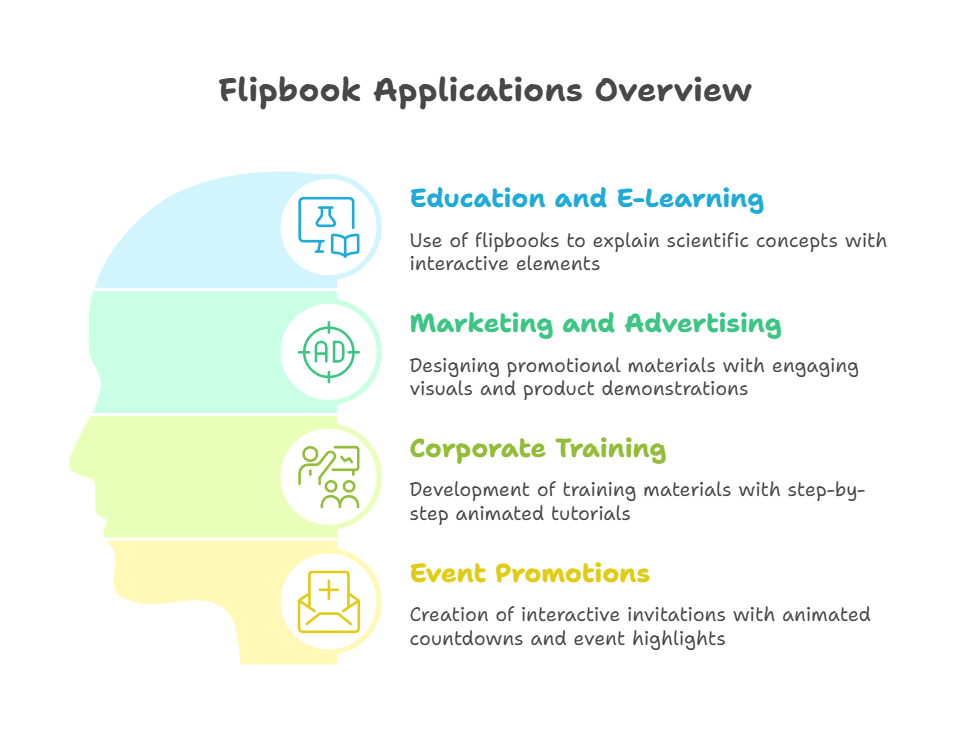
Educação e E-Aprendizagem
- Exemplo: Crie um flipbook animado que explique conceitos científicos com diagramas interativos e animações.
Marketing e Publicidade
- Exemplo: Projete um flipbook promocional com demonstrações animadas de produtos e visualizações envolventes para atrair a atenção do público.
Treinamento Corporativo
- Exemplo: Desenvolva materiais de treinamento com tutoriais animados que orientem os funcionários passo a passo por processos complexos.
Promoções de Eventos
- Exemplo: Crie um convite interativo com livro de capa giratória com contagens regressivas animadas e destaques do evento para gerar entusiasmo.
Conclusão
Ao seguir estas etapas e aproveitar os recursos poderosos do Fliplify e do AniFuzion da Visual Paradigm, você pode criar livros de capa giratória envolventes e dinâmicos que se destacam entre a concorrência. As animações adicionam uma camada de interatividade e apelo visual que cativam seu público e aprimoram a experiência geral de leitura.
Para obter informações e recursos mais detalhados, visite os seguintes links:
- Destaque seu livro de capa giratória com o AniFuzion
- Anime texto e objetos em um livro de capa giratória
- Criando animações suaves com o AniFuzion
- Aplicações do mundo real de modelos de animação
- A arte da animação com o Fliplify
Transforme seus PDFs estáticos em livros de capa giratória interativos e visualmente impressionantes hoje!