


引言
多年来,技术文档一直面临着一个持续存在的脱节问题:动态系统建模与静态书面记录之间的差距。作为产品经理和架构师,我们常常陷入一个循环:将图表导出为 PNG 或 JPEG 格式,上传到维基,然后每当需求变更时就重复整个过程。这种手动操作不仅拖慢了交付速度,还导致了“文档漂移”——我们知识库中的图表不再反映实际的系统架构。
在产品管理岗位上工作了七年多,与复杂的云基础设施和敏捷团队合作,我亲身体会到过时的视觉化内容如何破坏利益相关者的共识。最近,我有机会测试 Visual Paradigm 桌面端与Visual Paradigm 桌面端和Visual Paradigm OpenDocs之间的新集成。该功能旨在通过引入一个集中的“流水线”来实现资产传输,弥合这一差距。在这篇评测中,我将带您了解我使用该工作流的体验,探讨它如何改变我们管理技术知识的方式,以及它是否真正实现了无缝“从概念到文档”的承诺。
终极的“从概念到文档”工作流
此次集成的核心价值主张是消除手动文件操作。我们现在可以将 AI 辅助建模的强大能力与专业化的知识管理相结合,实现更快、更智能的文档工作流程。
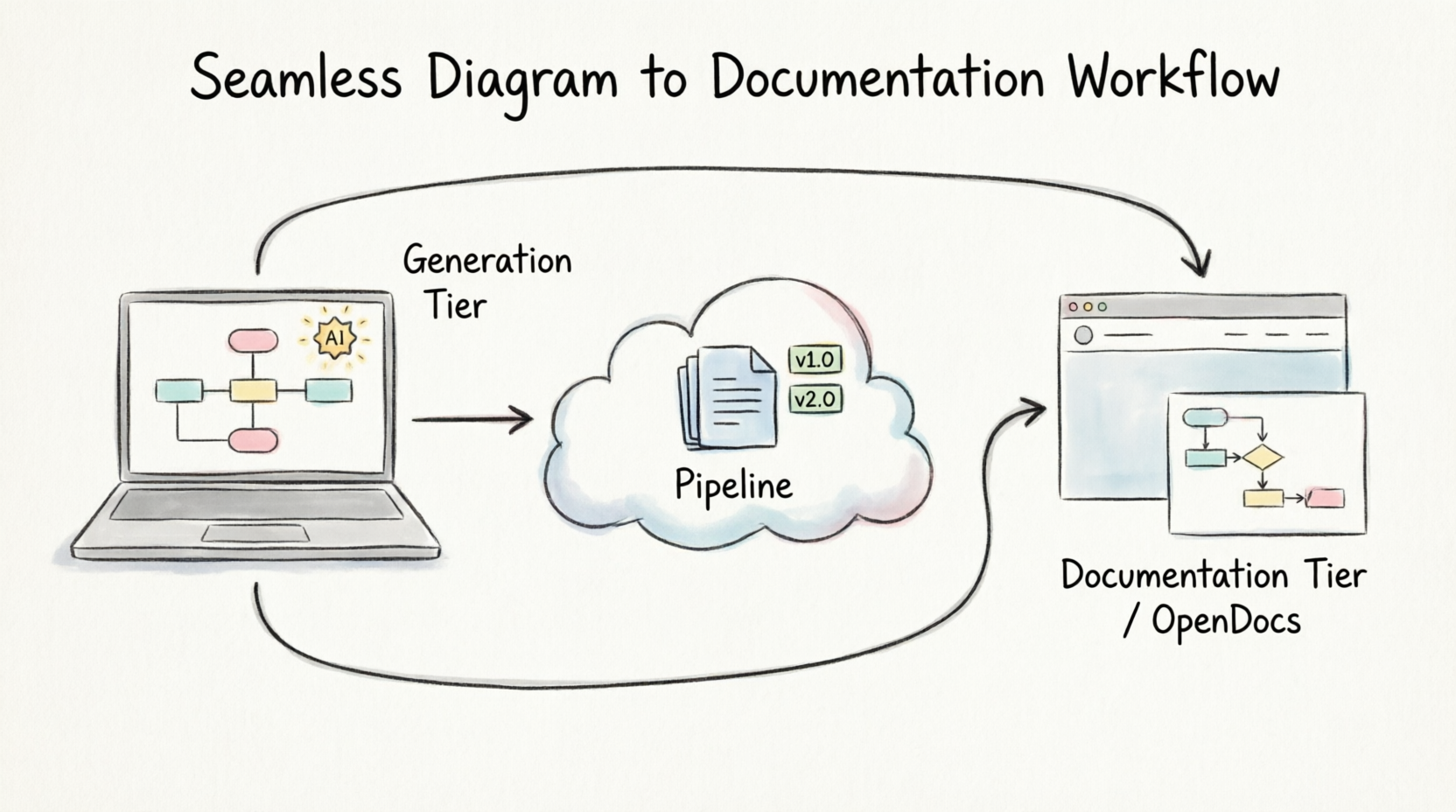
我们很高兴宣布,Visual Paradigm 桌面端与 Visual Paradigm OpenDocs 之间实现了强大的新集成。现在,您可以弥合建模环境与在线文档管理平台之间的差距。该功能使团队能够从最初的构想直接过渡到全面、共享的知识库,而无需手动导出和上传图像文件的繁琐操作。
想象一下可能的场景:在 Visual Paradigm 桌面端使用AI 图表生成功能,立即可视化业务流程或系统架构。使用我们专业的工具套件对模型进行优化,然后通过流水线将模型直接发送到 OpenDocs,为您的利益相关者提供必要的上下文和说明。
注意:此集成仅对Visual Paradigm 专业版及更高版本的用户开放。
准备好体验了吗?直接访问 OpenDocs,或下载最新版 Visual Paradigm 桌面端.
什么是 Visual Paradigm OpenDocs?
在深入探讨具体机制之前,理解我们资产的最终目的地至关重要。OpenDocs 是一个专为现代团队设计的知识与文档管理平台。与传统工具不同,OpenDocs 直接集成了强大的图表编辑器。这意味着您可以在文档页面中插入图表,并在之后随时重新编辑,而无需离开文档。通过支持从 Visual Paradigm 桌面端导出,OpenDocs 现在已成为您所有专业建模与文档需求的中心枢纽。
理解流水线
此次集成的神奇之处在于流水线。流水线是一个安全、集中的“资产”存储库——即您在 Visual Paradigm 生态系统中创建的所有资产。由于我们的工具涵盖了从企业架构到敏捷开发的各个方面,流水线便成为存放和传输这些资产的关键空间。它使得一个工具的输出(例如 AI 生成的 UML 图)可以直接成为另一个工具的输入(例如 OpenDocs 中的技术手册)。
从我的角度来看,Pipeline 是唯一可信的来源。它跟踪资产的修改,存档修订版本,管理版本历史,并处理元数据和团队评论,确保每个人查看的都是设计的最新版本。
如何将您的图表导出到 OpenDocs
无论您是手动创建图表,还是使用了我们的 AI 生成工具,将其导出到您的文档都十分简单。以下是我在测试过程中体验到的流程:
-
在 Visual Paradigm 桌面版中,打开您想要发送的图表。
-
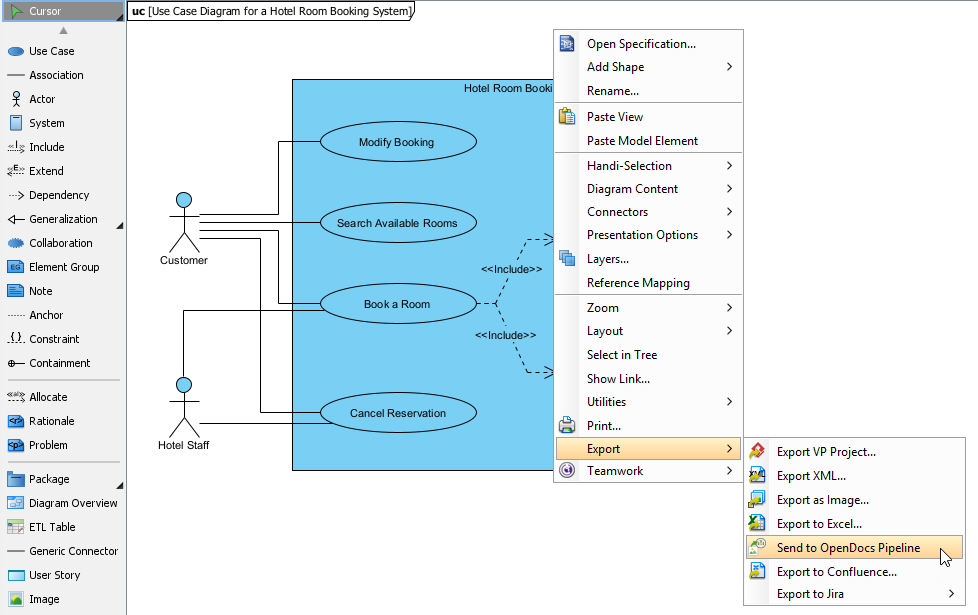
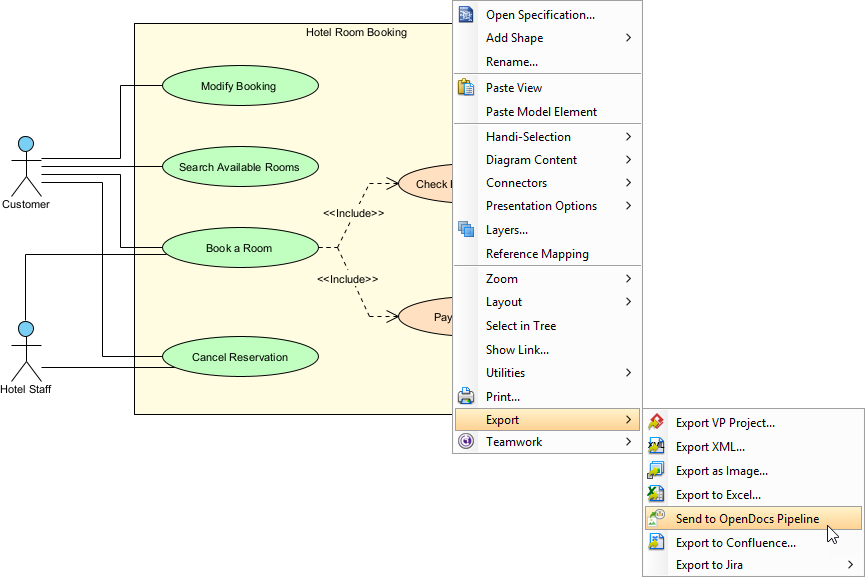
右键单击图表,然后选择 导出 > 发送到 OpenDocs Pipeline.
-
当提示时,通过点击 确定.
-
(可选)输入备注。该备注将在 OpenDocs 中的 Pipeline 面板中可见,帮助您识别该构件的版本或用途。
-
确认导出,将您的图表输出到云端。
将构件插入您的文档
一旦您的图表进入 Pipeline,您就可以将其放置在知识库的任何位置。OpenDocs 的界面直观易用,采用分屏 Markdown 编辑器并支持实时视觉预览。
-
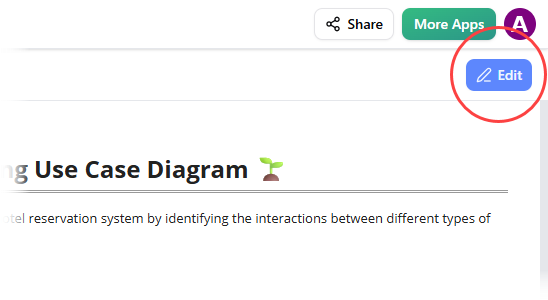
在 OpenDocs 中打开任意文档页面,然后点击 编辑.
-
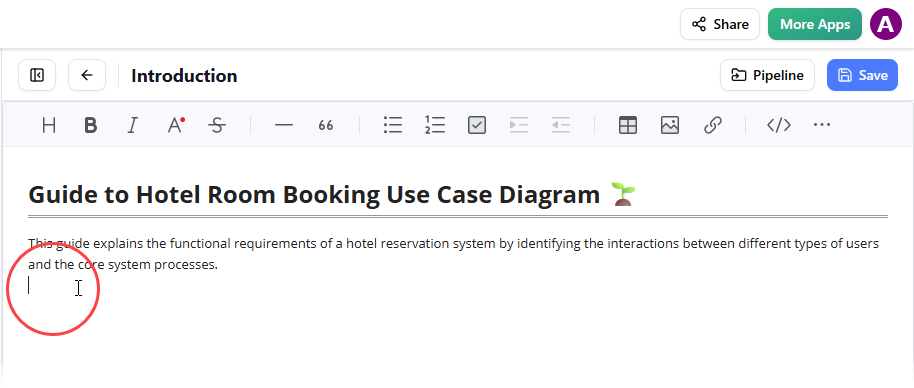
点击您希望插入图表的页面位置。
-
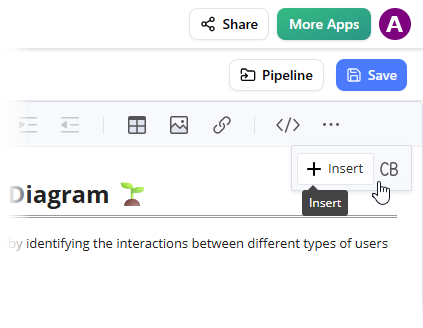
在工具栏上点击 插入.
-
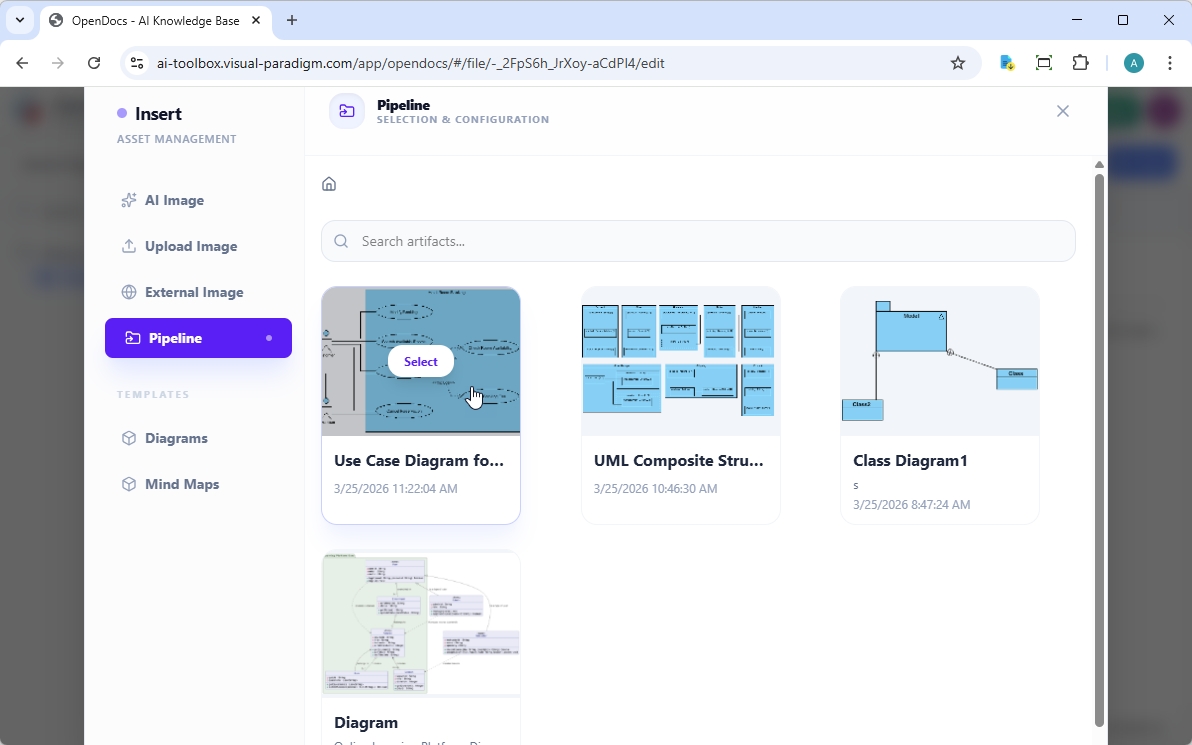
在 插入 窗口中,从左侧边栏选择 Pipeline 左侧边栏。您发送的图表将在此处显示。
-
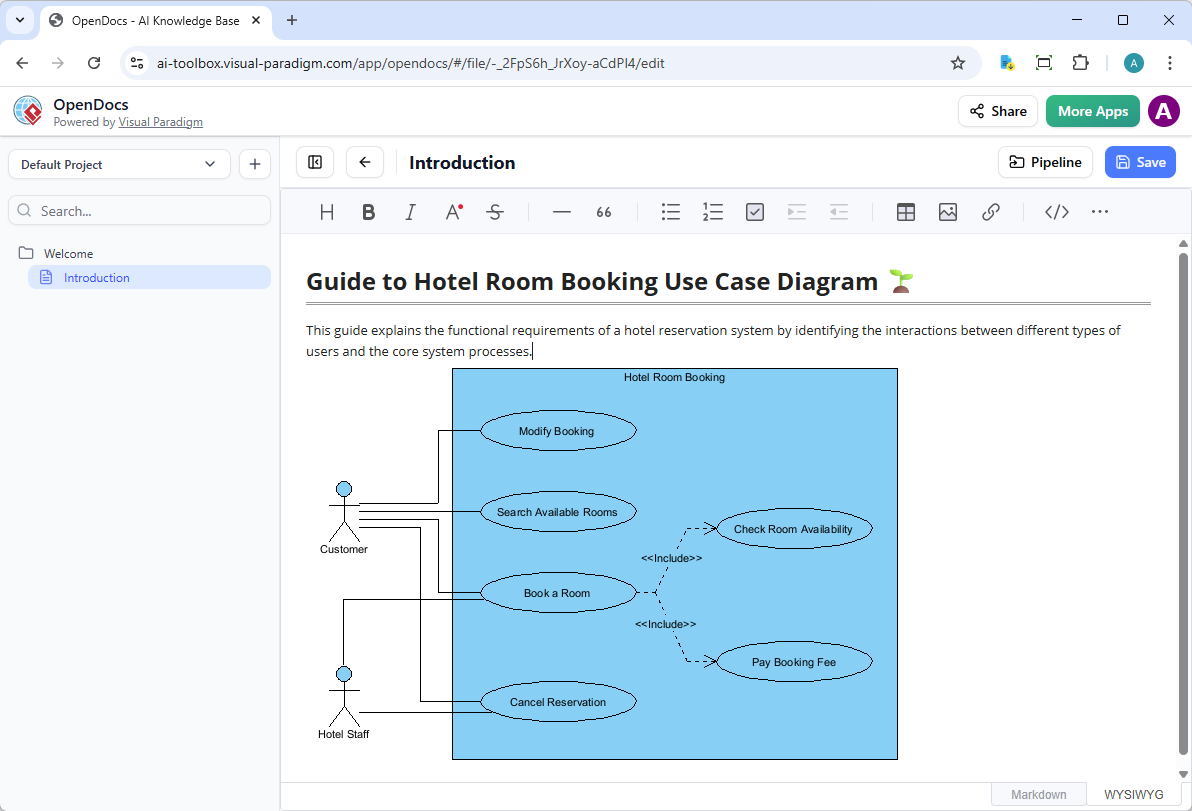
点击图表,即可将图像直接插入到光标所在位置。
保持您的文档同步:更新构件
此集成最强大的特点之一,就是能够在模型演进的同时更新您的文档。在传统工作流程中,更新图表意味着要找到原始文件,进行修改,重新导出,然后手动替换维基中的图像。通过流水线,这一过程得到了显著简化。
如果您需要对已存在于 OpenDocs 中的图表进行修改,请按照以下步骤操作:
1. 打开源图表
在 OpenDocs 中,点击 编辑 图标,位于图表图像的右上角,以打开 编辑图表 窗口。
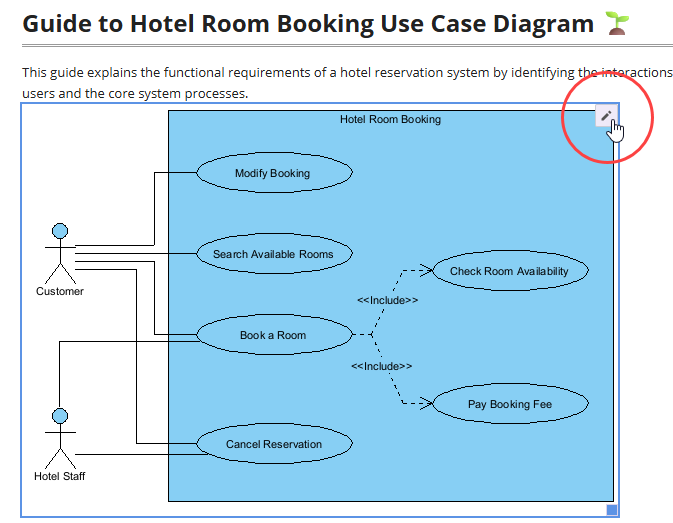
复制提供的图表链接。在 Visual Paradigm Desktop 中,进入 项目 > 打开,粘贴链接,软件将为您打开源模型。(或者,如果您已经打开了项目,可以跳过此步骤。)
2. 编辑并重新发送
在 Visual Paradigm Desktop 中修改您的图表。完成后,右键单击图表并选择 导出 > 发送到 OpenDocs 流水线 再次执行。您也可以直接将更改提交到 VP Online,系统会自动生成该资产的新版本。
3. 切换到最新版本
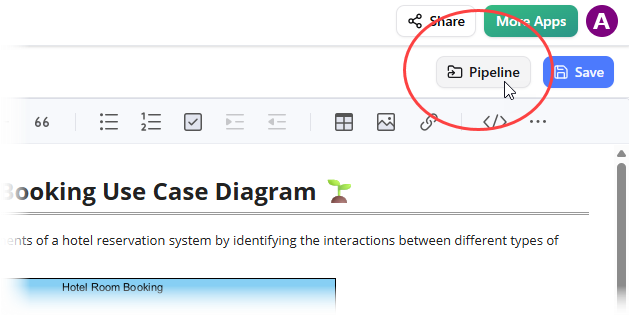
回到 OpenDocs 编辑器,点击右上角的流水线。
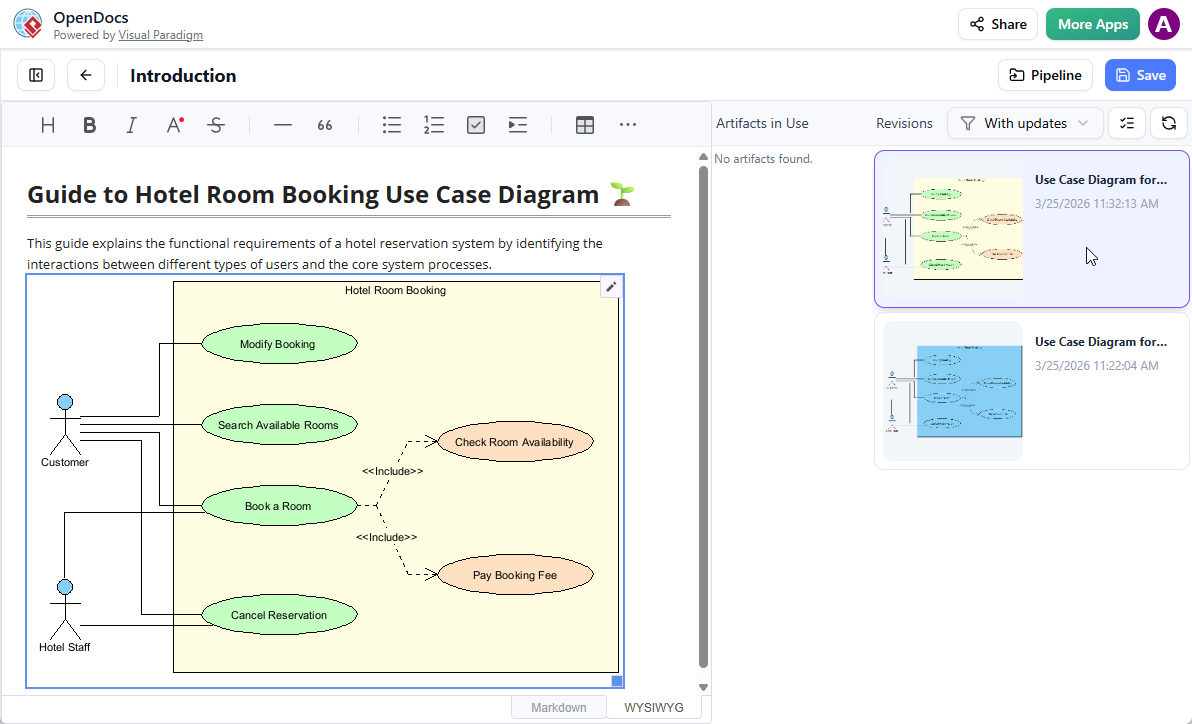
您将看到该页面当前使用的资产。选择图表后,会显示版本列表。只需点击最新版本,即可立即用更新后的版本替换旧图表。
核心架构层级
为了更好地理解这个生态系统的工作方式,了解其三个相互关联的功能层级会有所帮助:
-
生成层级: 这是图表的起源地。它支持 Visual Paradigm Desktop 用于复杂软件设计,Visual Paradigm Online 用于网络协作,VPasCode 用于文本转图表生成,以及一个集成的 AI 聊天机器人。
-
传输层级(流水线): 这个安全的云空间充当中枢神经系统。它追踪资产的修改,归档版本,管理版本历史,并处理元数据和团队评论。
-
文档层级(OpenDocs): 这是主要的网络中心,采用分屏 Markdown 编辑器并支持实时视觉预览。团队使用分层的“知识树”系统来组织信息。
标准工作流程集成
将资产连接到实时技术手册是通过一个简单明了的流程完成的:
-
触发导出: 在您的创作层级应用程序中打开源模型布局。选择导出 > 发送到 OpenDocs 流水线。
-
添加上下文: 输入简要版本跟踪备注或标签,供您的工程同事参考。点击确认以将其存储在云端中心。
-
嵌入可视化内容: 切换到 OpenDocs 的网页界面编辑器。在操作菜单中点击插入 > 流水线。
-
选择修订版本: 浏览共享的流水线资源抽屉并选择您的图表。资源将立即放置在您当前的文本光标位置。
图表维护与同步
当设计需求发生变化时,流水线通过一个简单的循环保持文档的最新状态:
[编辑源图表] ➔ [发送至流水线] ➔ [在 OpenDocs 中选择最新修订版本]
用户可以在 OpenDocs 中任意图表上点击编辑链接,定位并打开 Visual Paradigm Desktop 或 Online 中的源文件。当设计修订版重新发送回流水线后,更新指示器会提醒文档撰写者。作者随后可访问工作区流水线面板,查看所有可用的版本条目,并一键将旧的可视化内容替换为最新的系统修订版本。
结论
在全面测试了 Visual Paradigm 桌面端与 OpenDocs 的集成后,我坚信这为技术文档带来了重大飞跃。将图表视为动态资产而非静态快照的能力,解决了产品开发中最令人困扰的瓶颈之一。
对于依赖准确、最新视觉内容来传达复杂系统的项目经理和架构师而言,流水线消除了常常导致文档被忽视的管理负担。建模环境与知识库之间的无缝同步,确保利益相关者始终可以访问最新的设计决策。尽管这需要对 Visual Paradigm 生态系统做出承诺,但其在维护‘单一事实来源’方面的效率提升,使其成为现代工程团队极具吸引力的工具。如果您希望优化从概念到文档的工作流程,这一集成绝对值得探索。
参考文献
- 从图表到文档:Visual Paradigm 流水线入门指南:一本全面指南,介绍 Visual Paradigm 流水线及其在连接图表创建与文档之间的角色。
- 连接设计与文档:Visual Paradigm 流水线如何变革技术知识管理:分析流水线功能如何通过连接设计与文档来提升技术知识管理。
- 掌握 Visual Paradigm OpenDocs 中的流水线:简化知识管理的完整指南:一本详细指南,介绍如何在 OpenDocs 中使用流水线实现高效的知识管理。
- 从代码到清晰:使用 VPasCode 与 OpenDocs 实现无缝绘图的入门指南:解释如何使用 VPasCode 实现从文本到图表的生成,并将其与 OpenDocs 集成。
- 从概念到文档:Visual Paradigm OpenDocs 如何统一 AI 驱动的建模与知识管理:讨论 Visual Paradigm OpenDocs 中 AI 建模与知识管理的统一。
- 从模型到手册:软件工程师同步 Visual Paradigm 桌面图表与 OpenDocs 的指南:面向软件工程师的实用指南,介绍如何将桌面图表与 OpenDocs 同步。
- 从概念到知识库:第三方对 Visual Paradigm OpenDocs 工作流的评测:第三方评测,评估 Visual Paradigm OpenDocs 工作流的效率。
- Visual Paradigm OpenDocs:开发者全面指南——AI 驱动的技术文档:面向开发者的指南,介绍如何在 Visual Paradigm OpenDocs 中使用 AI 功能进行技术文档编写。
- Visual Paradigm OpenDocs:AI 驱动的知识管理和图表生成完整指南: 一份全面指南,涵盖 OpenDocs 中的 AI 驱动知识管理和图表生成。
- Visual Paradigm 的 Pipeline:Visual Paradigm 桌面端与 OpenDocs 集成的实战评测: 一份关于通过 Pipeline 实现 Visual Paradigm 桌面端与 OpenDocs 集成的实战评测。
- 我迈向无缝文档化的旅程:将 Visual Paradigm 创作内容直接发送至 OpenDocs: 一篇个人分享,讲述如何使用 Visual Paradigm 到 OpenDocs 的直接导出功能。
- 将 AI 图表同步至 OpenDocs Pipeline 指南: 一份发布指南,详细说明如何将 AI 生成的图表同步至 OpenDocs Pipeline。
- 从静态快照到动态知识:通过 Visual Paradigm OpenDocs 统一文档与建模: 讨论了 OpenDocs 中从静态图像到动态、同步知识的转变。
- 我与 Visual Paradigm Pipeline 的旅程:这个资产中转枢纽如何改变了我的文档工作流程: 一个用户故事,突出展示了使用 Pipeline 如何转变文档工作流程。
- Visual Paradigm Pipeline 教程: 一段视频教程,演示 Visual Paradigm Pipeline 的使用方法。
- 利用 Visual Paradigm OpenDocs Pipeline 优化知识管理的案例研究: 一个案例研究,展示了使用 OpenDocs Pipeline 进行知识管理的优势。