


Einführung
Als jemand, der regelmäßig mit Entwicklungsteams zusammenarbeitet und Systemarchitekturen dokumentiert, habe ich über die Jahre unzählige Diagramm-Tools ausprobiert – von kostenlosen Open-Source-Optionen bis hin zu enterprise-orientierten Suites. Was ich immer suche, ist ein Gleichgewicht: stark genug, um komplexe UML-Spezifikationen zu bewältigen, aber dennoch so intuitiv, dass ich mich nicht mit der Oberfläche herumärgere, während ich Ideen festhalte.
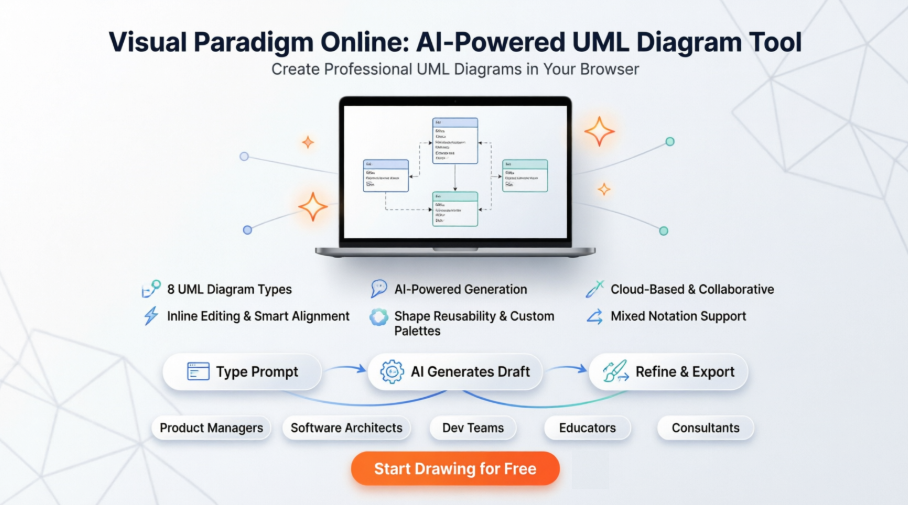
Als ich kürzlich eine Reihe von Klassendiagrammen und Sequenzdiagrammen für ein Mikroservices-Migrationsprojekt erstellen musste, entschied ich mich, Visual Paradigm Online gründlich zu testen. Dies ist keine gesponserte Bewertung – einfach meine ehrliche Erfahrung nach zwei Wochen Nutzung der Plattform für reale Modellierungsaufgaben. Im Folgenden gehe ich darauf ein, was funktioniert hat, was mich überrascht hat, und ob dieses Tool möglicherweise zu Ihrem Workflow passt.
Ein UML-Editor, der tatsächlich online-first wirkt
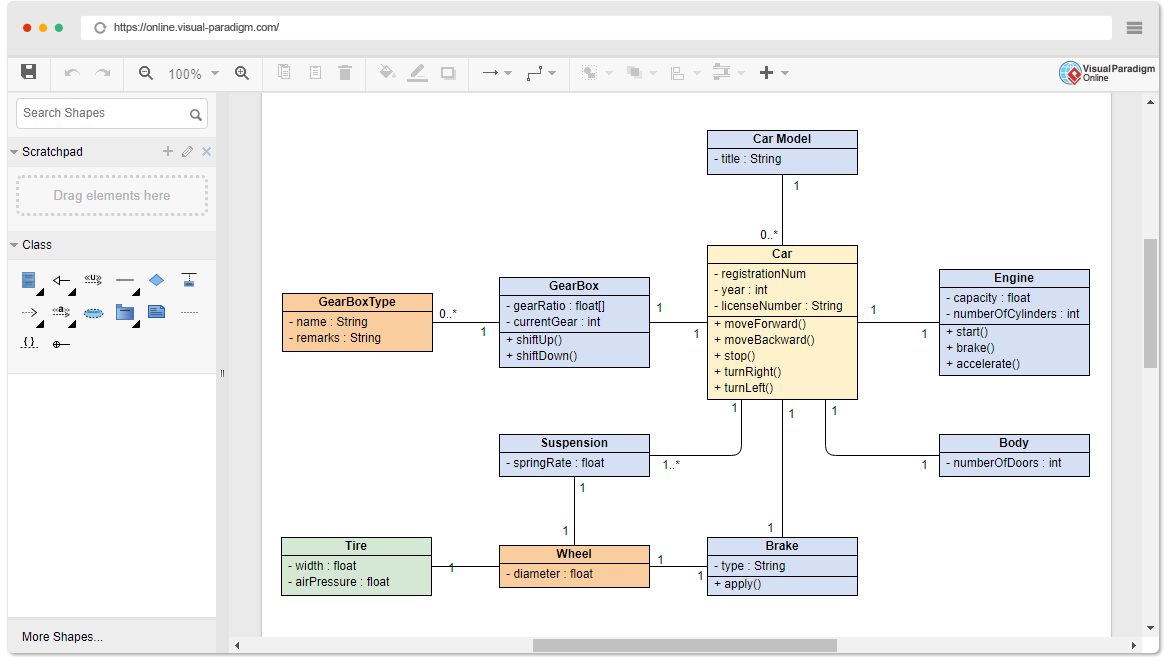
Was mich zuerst beeindruckte, war die Reaktionsfähigkeit der Web-Oberfläche. Keine Java-Applets, keine schweren Downloads – einfach eine saubere Leinwand, die sofort in meinem Browser geladen wurde. Als Produktmanager, der zwischen Geräten wechselt, war es eine echte Produktivitätssteigerung, dass meine Diagramme nahtlos zwischen meinem Laptop und Tablet synchronisiert wurden.
Das Tool unterstützt alle UML-Diagramme, die ich regelmäßig benötige: Klassendiagramme, Use-Case-Diagramme, Sequenzdiagramme, Aktivitätsdiagramme, Bereitstellungsdiagramme, Komponentendiagramme, Zustandsmaschinen-Diagramme und Paketdiagramme. Doch anstatt nur Funktionen aufzulisten, hier, wie mein tatsächlicher Arbeitsablauf aussah:
Diagrammtypen, die ich getestet habe
-
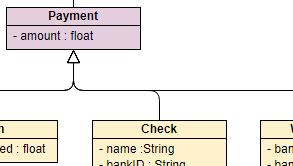
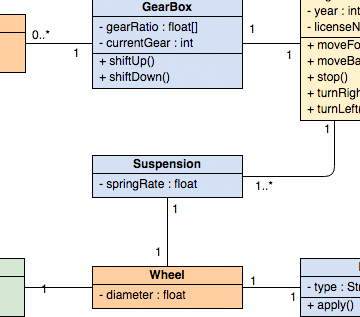
Klassendiagramm
Meine Meinung:Das Erstellen des Klassendiagramms für das Auto dauerte nur wenige Minuten. Die Inline-Bearbeitung für Attribute und Methoden fühlte sich natürlich an – keine unbeholfenen Pop-up-Dialoge. Die Auto-Layout-Funktion hat mich vor manuellen Ausrichtungsproblemen bewahrt. -

Use-Case-Diagramm
Meine Meinung:Die Abbildung der Akteursbeziehungen im ATM-Beispiel war intuitiv. Die Zieh-und-Platzier-Verbindungen schlugen automatisch gültige UML-Beziehungen vor, was mir half, Syntaxfehler zu vermeiden, die ich in anderen Tools gemacht habe. -
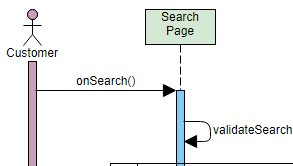
Sequenzdiagramm
Meine Meinung:Dies war mein Lieblingstest. Das Erstellen von Lebenslinien und Nachrichten fühlte sich flüssig an. Die „1-Klick-Nachrichtenerstellung“ ist kein Marketing-Müll – sie hat die Schritte tatsächlich reduziert im Vergleich zu Tools, bei denen man Pfeile manuell zeichnen muss. -
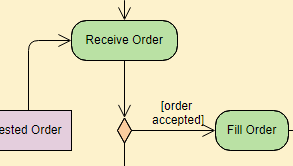
Aktivitätsdiagramm
Meine Meinung:Die Modellierung des Bestellablaufs mit Entscheidungsknoten und parallelen Abläufen war unkompliziert. Die Raster- und Ausrichtungshilfen hielten alles visuell sauber, ohne dass ich die Positionen mikromanagen musste. -
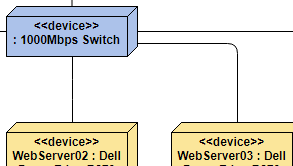
Bereitstellungsdiagramm
Meine Meinung:Nützlich für die Infrastrukturplanung. Die vorgefertigten Cloud- und Server-Symbole sparten Zeit, und das Einfügen von Komponenten fühlte sich logisch an. -
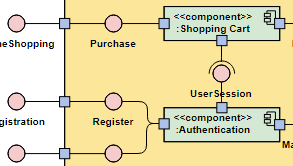
Komponentendiagramm
Meine Meinung:Sehr gut für die Überprüfung der Architektur auf hoher Ebene. Die Notation für Schnittstellen/Angebotene/Bereitgestellte Komponenten war einfach korrekt anzuwenden. -
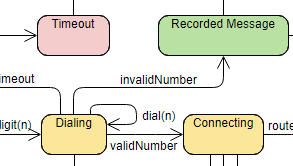
Zustandsmaschinen-Diagramm
Meine Meinung:Die Modellierung von Gerätezuständen mit Übergängen und Wächtern war klar. Der visuelle Unterschied zwischen Zuständen und Aktionen half, Unklarheiten in der Dokumentation zu vermeiden. -
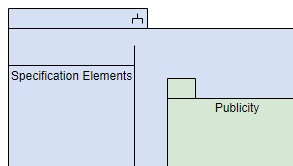
Paketdiagramm
Mein Eindruck:Perfekt zum visuellen Organisieren großer Codebasen. Abhängigkeitspfeile wurden automatisch aktualisiert, als ich Pakete neu organisiert habe – ein kleiner Detail, der Fehler verhindert hat.
Geschwindigkeitsfunktionen, die tatsächlich Zeit sparen
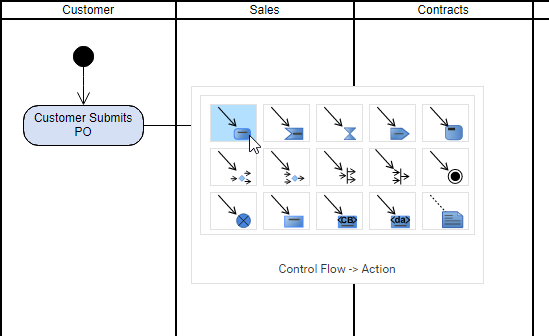
In der Praxis waren das keine bloßen Kästchen auf einer Funktionsliste:
-
Inline-Bearbeitung: Ich konnte auf einen Klassennamen oder Attribut doppelklicken und direkt eingeben – kein Suchen nach Eigenschaften-Panels mehr. Dies hat meine Iterationszeit erheblich reduziert.
-
Ressourcenkatalog: Das Ziehen vordefinierter Formen (wie „Controller“ oder „Entity“) beschleunigte die ersten Entwürfe. Ab dem zweiten Tag begann ich, meine eigenen benutzerdefinierten Formen wiederzuverwenden.
-
Gruppieren und Ausrichten: Mehrere Elemente auswählen und „zentrieren ausrichten“ drücken – es hat einfach funktioniert. Keine manuelle Feinjustierung mehr auf Pixel-Niveau.
-
Ziehen und Ablegen von Sequenznachrichten: Eine neue Nachricht zwischen Lebenslinien zu erstellen, war so einfach wie Ziehen von einer zur anderen. Das Werkzeug generierte automatisch die korrekte UML-Pfeilform.
Klassenmember: Bearbeitung, die Sinn macht
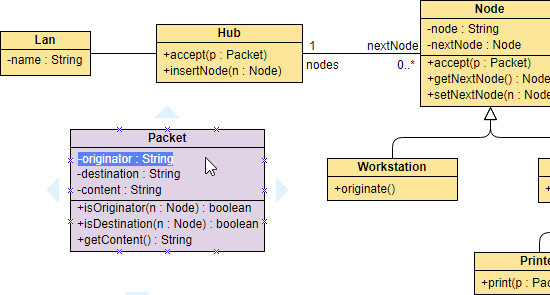
Das war für mich ein herausragender Punkt. In vielen Tools sind Klassenattribute einfach Textbeschriftungen, die man manuell formatiert. Hier sind sie strukturierte Abschnitte. Ich konnte:
-
Ein privates Attribut mit Sichtbarkeits-Icon in zwei Klicks hinzufügen
-
Methoden per Ziehen und Ablegen neu anordnen
-
Sichtbarkeit von Abschnitten umschalten, ohne Inhalt zu löschen
Für Team-Reviews bedeutete diese Struktur, dass Stakeholder Diagramme ohne Rätselraten lesen konnten, was ein Attribut und was eine Notiz war.
Sequenzdiagramme: Endlich intuitiv
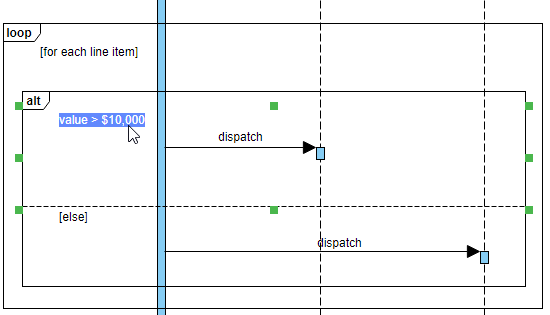
Nachdem ich Sequenzdiagramme in Tools erstellt hatte, die sie als generische Formen behandeln, waren die spezialisierten UML-Elemente hier erfrischend. Das Werkzeug:
-
Verwaltete automatisch die Länge der Lebenslinien, während ich Nachrichten hinzufügte
-
Behandelte kombinierte Fragmente (alt/opt-Schleifen) mit korrekter UML-Abgrenzung
-
Ermöglichte mir, Abschnitte für komplexe Szenarien einzuklappen/auszuklappen
Keine manuelle Neuplotierung von Pfeilen mehr, wenn ich einen neuen Schritt mitten in einer Sequenz einfügte.
Workflow-Vorteile: Wiederverwendbarkeit und Flexibilität
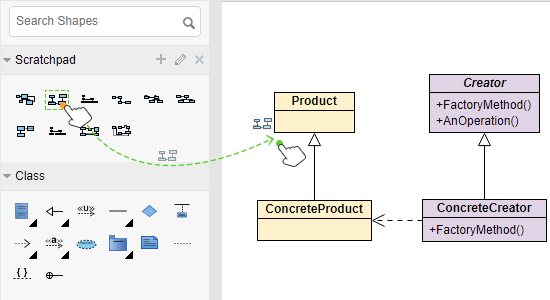
An einem Nachmittag erstellte ich eine Komponente „Benutzer-Authentifizierung“ für ein Sequenzdiagramm. Später, als ich ein Bereitstellungsdiagramm erstellte, zog ich dieselbe Form aus meiner Palette – inklusive aller Eigenschaften unverändert. Diese Konsistenz über Diagramme hinweg sparte Stunden an Nacharbeit und reduzierte Dokumentationsabweichungen.
Kombinieren von Notationen ohne Standards zu verletzen
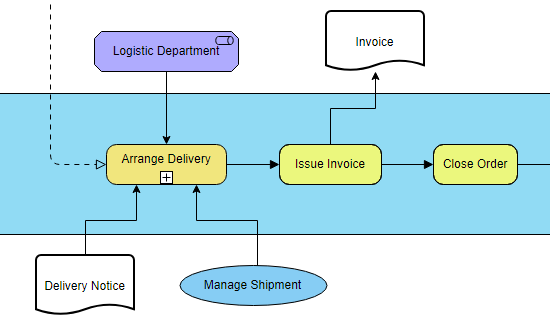
Realitätsnahe Diagramme sind nicht immer reines UML. Als ich ein ArchiMate-Geschäftsprozess neben einem UML-Nutzungsfall für eine Präsentation an Stakeholder hinzufügen musste, zwang mich das Werkzeug nicht zur Wahl. Ich konnte Notationen mischen, während jedes Element semantisch korrekt blieb. Diese Flexibilität ist selten bei „standardskonformen“ Werkzeugen.
Bringe deine eigenen Formen mit
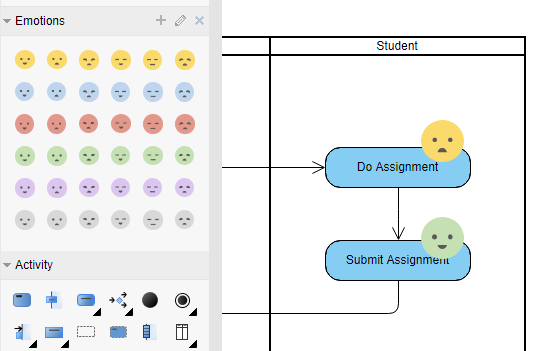
Ich habe unsere firmeneigenen benutzerdefinierten Service-Symbole (als SVGs) in eine persönliche Palette importiert. Jetzt verwendet jedes Diagramm, das ich erstelle, unsere interne visuelle Sprache, ohne manuelles Kopieren. Für Teams mit Markenrichtlinien ist das ein echter Game-Changer.
Jenseits von UML: Eine überraschend vielseitige Leinwand

Der Einstieg war reibungslos
Ich schätzte, dass ich direkt in ein Klassendiagramm einsteigen konnte, ohne ein Konto einzurichten. Die kostenlose Version ermöglichte es mir, die Kernfunktionen auszuprobieren, bevor ich mich verpflichtete.
Was sonst noch getestet wurde:
-
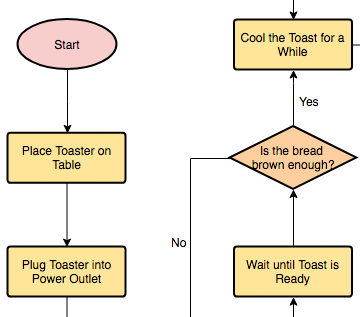
Technische Diagramme: ERD für Datenbankmodellierung, DFD für Datenflüsse – beide fühlten sich so professionell an wie die UML-Tools.
-
Geschäftsdiagramme: Erstellte einen BPMN-Workflow für eine Kundenüberprüfung; die Validierungshinweise erkannten einen Gateway-Fehler, den ich übersehen hatte.
-
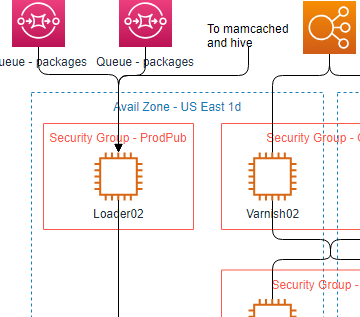
Cloud-Architektur: Zeichnete eine AWS-Bereitstellung mit offiziellen Symbolen. Die automatischen Anbindefunktionen machten die Netzwerktopologie klar.
-
Schnelle Visualisierungen: Mindmaps für Brainstorming, Ablaufdiagramme für Nutzerreisen – alles in derselben Oberfläche.
Die Vielfalt ist beeindruckend, doch vor allem fühlt es sich nicht überladen an. Ich konnte mich bei Bedarf auf UML konzentrieren und dann den Kontext wechseln, ohne ein neues Werkzeug neu lernen zu müssen.
Die KI-Funktionen: Meine Erfahrung in der Praxis
Visual Paradigmhat kürzlich KI-Funktionen integriert, und ich war skeptisch – bis ich sie ausprobiert hatte.
Generativer KI-Chatbot: Von der Eingabe zum Diagramm
Ich tippte: „Erstelle ein Sequenzdiagramm für die Benutzeranmeldung mit MFA“. Innerhalb von Sekunden generierte der Chatbot einen syntaktisch korrekten Entwurf mit Akteuren, Nachrichten und alt-Fragmenten für Erfolgs- und Fehlschlagpfade. Ich importierte ihn direkt in mein Projekt und verfeinerte die Details. Es war kein bloßes hübsches Bild – das zugrundeliegende Modell war editierbar, was für die Genauigkeit der Dokumentation entscheidend ist.
KI-unterstützte Assistenten: Angeleitet, nicht generisch
Mit dem KI-unterstützten UML-Klassendiagramm-Generator, beschrieb ich ein „Bibliotheksverwaltungssystem“. Der Assistent stellte präzisierende Fragen zu Entitäten und Beziehungen und schlug dann eine Klassenstruktur vor. Ich akzeptierte etwa 80 % der Vorschläge und passte den Rest an. Für Neubauprojekte spart dies Stunden bei der ersten Modellierung.
Iterative Verbesserung: Das Gefühl eines „Co-Piloten“
Nach der Erstellung eines Diagramms schrieb ich: „Füge einen Timeout-Handler zur Anmeldefolge hinzu“. Die KI aktualisierte das Modell vor Ort, indem sie die neue Lebenslinie und Nachrichten hinzufügte. Diese interaktive Verbesserung fühlte sich nützlicher an als eine Einzelschritt-Generierung – sie passte sich meinen sich entwickelnden Anforderungen an.
Lernhilfe für Teams
Beim Einarbeiten eines Junior-Entwicklers nutzte ich den KI-Chatbot, um den Unterschied zwischen kompositen Aggregationen und Kompositionen zu erklären. Das Werkzeug generierte Beispiele nebeneinander mit einfachen Erklärungen in natürlicher Sprache. Diese eingebettete Anleitung reduzierte meinen Mentoring-Aufwand erheblich.
KI über alle Plattformen
-
VP Desktop: Ich nutzte die native KI-Integration für komplexe, offline-Arbeit. Die Kontextbewusstheit des Chatbots war hier tiefer.
-
Visual Paradigm Online: Die webbasierte AI Studios war perfekt für schnelle Zusammenarbeitssitzungen mit entfernten Kollegen.
-
OpenDocs: Die Einbettung von live generierten, KI-erzeugten Diagrammen in unsere Confluence-Dokumente hielt die Dokumentation dynamisch – Änderungen im Modell spiegelten sich automatisch wider.
Fazit: Für wen lohnt sich dieser Tool?
Nach zwei Wochen täglicher Nutzung hier mein ehrliches Urteil:
Stärken:
-
✅ Wirklich browserbasiert ohne Leistungseinbußen
-
✅ UML-Syntax-Prüfung, die lehrt, ohne zu frustrieren
-
✅ Inline-Bearbeitung und intelligente Ausrichtung, die Ihre Zeit respektieren
-
✅ KI-Funktionen, die sorgfältiges Modellieren ergänzen (anstatt es zu ersetzen)
-
✅ Flexibilität, Notationen für die reale Kommunikation zu kombinieren
Zu berücksichtigende Aspekte:
-
⚠️ Die kostenlose Version hat Exportbeschränkungen (Wasserzeichen in PDFs)
-
⚠️ Erweiterte KI-Funktionen erfordern ein Abonnement
-
⚠️ Sehr große Diagramme (>200 Elemente) können im Browser träge wirken
Empfohlen für:
-
Produktmanager und Architekten, die Systemdesigns klar kommunizieren müssen
-
Entwicklungsteams, die modellgetriebene Entwicklung betreiben
-
Lehrkräfte, die UML unterrichten und interaktive, korrekte Beispiele suchen
-
Berater, die zwischen verschiedenen Diagrammtypen bei Kundenprojekten wechseln
Wenn Sie ein installationsfreies, kooperatives UML-Tool suchen, das die Einhaltung von Standards mit praktischer Nutzbarkeit ausbalanciert – und Sie offen für AI-gestützte Workflows sind – hat Visual Paradigm Online einen dauerhaften Platz in meinem Werkzeugkasten verdient. Die Fähigkeit, einfach zu beginnen und ohne Plattformwechsel zu komplexen, künstlich-intelligenten Modellierungen zu skalieren, ist selten.
Letzter Tipp: Beginnen Sie mit der kostenlosen Version, um den Kern-Editor zu testen. Wenn die KI-Funktionen zu Ihrem Workflow passen, rechtfertigen die Produktivitätssteigerungen das Upgrade.
Referenzen
- Visual Paradigm UML-Tool-Lösungsseite: Übersicht über das umfassende visuelle Modellierungstoolset von Visual Paradigm, das alle 14 UML 2.x-Diagrammtypen unterstützt und Funktionen über die grundlegende Diagrammerstellung hinaus bietet.
- Visual Paradigm Ökosystem: KI-gestützte UML-Diagrammfunktionen: Detaillierte Erkundung, wie die Integration von KI die manuelle UML-Diagrammerstellung in einen interaktiven, automatisierten Prozess innerhalb der gesamten Plattform-Suite von Visual Paradigm verwandelt.
- UML-Unterstützung im Visual Paradigm KI-Ökosystem: Ein umfassender Leitfaden: Tiefgehender Leitfaden, der die KI-Funktionen für alle 14 Kern-UML-Diagrammtypen abdeckt, einschließlich struktureller und verhaltensbasierter Diagramme mit praktischen Implementierungsbeispielen.
- Leitfaden zur KI-gestützten UML-Diagrammerstellung: Offizielle Dokumentation zur Verwendung des KI-Chatbots zur Erstellung, Verbesserung und Exportierung von UML-Diagrammen über natürliche Spracheingaben und interaktives Editieren.
- Wie der KI-Chatbot Ihnen helfen kann, UML schneller zu lernen: Bildungsressource, die erklärt, wie die KI von Visual Paradigm als konversationeller Co-Pilot beim Erlernen der UML-Notation, Syntax und bewährter Praktiken fungiert.
- Visual Paradigm KI UML-Tutorial-Video: Video-Demonstration, die die schrittweise Erstellung von UML-Diagrammen mit KI-Unterstützung zeigt und Zeitersparnis-Workflows sowie Fähigkeiten zur Echtzeit-Verfeinerung hervorhebt.
- KI-gestützter UML-Klassendiagramm-Generator: Funktionsseite, die den geführten Assistenten zur Erstellung von Klassendiagrammen aus Textbeschreibungen beschreibt, einschließlich Definition des Umfangs, Identifizierung von Entitäten und Abbildung von Beziehungen.
- Visual Paradigm Sequenzdiagramm-KI-Demo: Tutorial-Video, das sich auf die KI-gestützte Erstellung von Sequenzdiagrammen konzentriert und die Erstellung von Nachrichtenflüssen, kombinierte Fragmente und schrittweise Verfeinerung über Chat-Befehle demonstriert.
- Visual Paradigm Aktivitätsdiagramm-KI-Überblick: Video-Anleitung, die zeigt, wie die KI Prozessbeschreibungen interpretiert, um genaue Aktivitätsdiagramme mit Entscheidungsknoten, parallelen Abläufen und Swimlanes zu generieren.
- Visual Paradigm UML-Tool-Funktionen-Übersicht: Umfassende Funktionsübersicht für den Online-UML-Editor, einschließlich Inline-Bearbeitung, Wiederverwendbarkeit von Formen, Unterstützung für gemischte Notationen und die Möglichkeit zum Import benutzerdefinierter Formen.
- KI-gestütztes Use-Case-Modellierungs-Studio: Spezielles KI-Studio zur Erstellung von Use-Case-Diagrammen aus natürlichen Sprachbeschreibungen von Systemen, mit Identifizierung von Akteuren und Vorschlägen für Beziehungen.
- Visual Paradigm Desktop-KI: Aktualisierung zur Aktivitätsdiagrammerstellung: Versionshinweise, die die neuen KI-Funktionen zur Erstellung von Aktivitätsdiagrammen in der Desktop-Version beschreiben, einschließlich Text-zu-Modell-Analyse und interaktiver Verfeinerung.
- Visual Paradigm Unterstützung für Verhaltensdiagramme: Referenzdokumentation, die die KI-Unterstützung für Verhaltens-UML-Diagramme einschließlich Use Case, Aktivitäts-, Zustandsmaschinen-, Sequenz-, Kommunikations-, Interaktionsübersichts- und Zeitdiagrammen abdeckt.