


Introduction
En tant que personne qui collabore régulièrement avec des équipes de développement et documente des architectures système, j’ai essayé des centaines d’outils de diagrammation au fil des ans, allant des options gratuites open source aux suites de niveau entreprise. Ce que je cherche toujours, c’est un équilibre : suffisamment puissant pour gérer des spécifications UML complexes, mais suffisamment intuitif pour ne pas me battre contre l’interface tout en essayant de capturer mes idées.
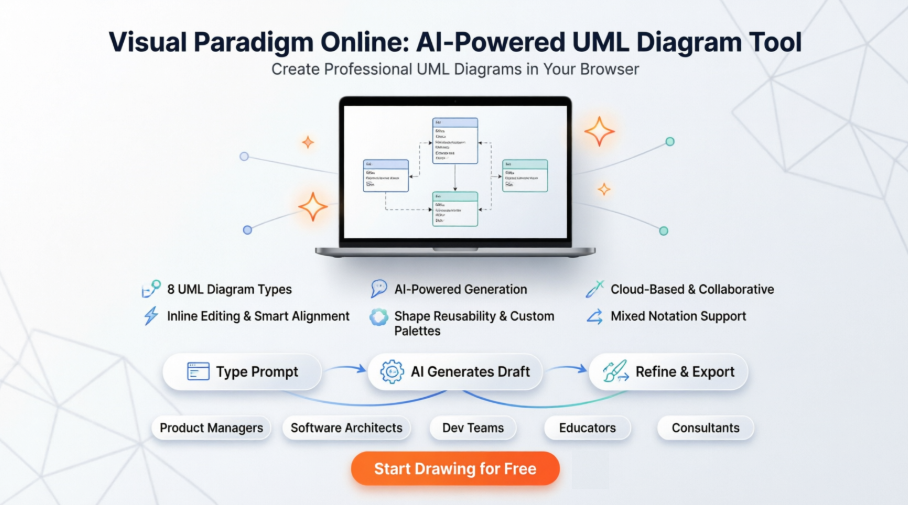
Lorsque j’ai récemment dû rédiger une série de diagrammes de classes et de séquence pour un projet de migration vers des microservices, j’ai décidé de faire un test approfondi de Visual Paradigm Online. Ce n’est pas un avis sponsorisé – juste mon expérience honnête après avoir passé deux semaines à utiliser la plateforme pour des tâches de modélisation réelles. Plus bas, je vous expliquerai ce qui a fonctionné, ce qui m’a surpris, et si cet outil pourrait convenir à votre flux de travail.
Un éditeur UML qui a vraiment l’air conçu pour le web
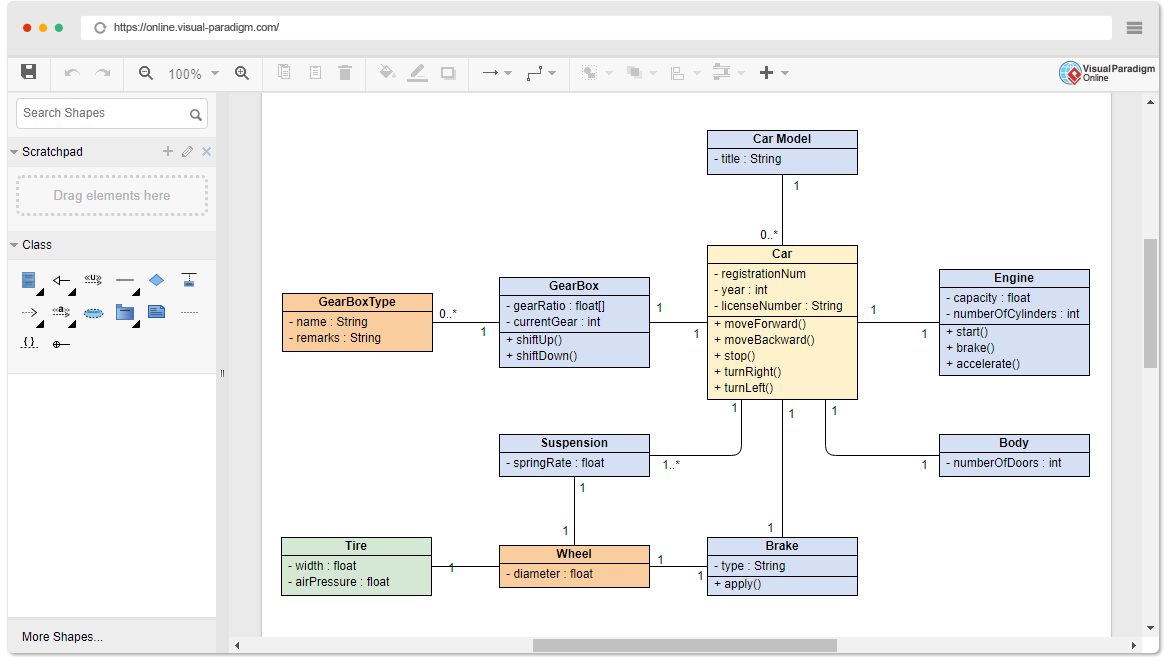
Ce qui m’a frappé en premier, c’est à quel point l’interface web était réactive. Pas d’applets Java, pas de téléchargements lourds – juste une toile propre qui s’est chargée instantanément dans mon navigateur. En tant que responsable produit qui passe d’un appareil à l’autre, le fait que mes diagrammes se synchronisent sans accroc entre mon ordinateur portable et mon tablette a été un véritable gain de productivité.
L’outil prend en charge tous les diagrammes UML que j’utilise régulièrement : diagrammes de classes, cas d’utilisation, séquence, activité, déploiement, composants, machine à états et paquet. Mais plutôt que de simplement lister les fonctionnalités, voici à quoi ressemblait mon workflow réel :
Types de diagrammes que j’ai testés
-
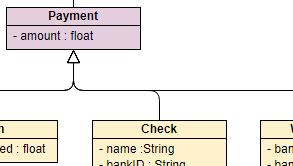
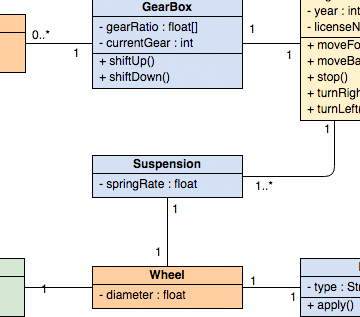
Diagramme de classes
Mon avis :La création du diagramme de classes de la voiture a pris quelques minutes seulement. L’édition en ligne des attributs et des méthodes semblait naturelle – pas de boîtes de dialogue déroutantes. La fonctionnalité de mise en page automatique m’a épargné les maux de tête liés à l’alignement manuel. -

Diagramme de cas d’utilisation
Mon avis :Cartographier les relations entre acteurs pour l’exemple de la machine à argent était intuitif. Les connecteurs glisser-déposer suggéraient automatiquement des relations UML valides, ce qui m’a aidé à éviter les erreurs de syntaxe que j’ai commises avec d’autres outils. -
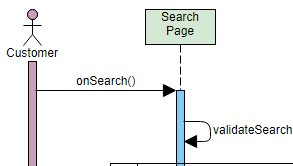
Diagramme de séquence
Mon avis :C’était mon test préféré. Créer les lignes de vie et les messages s’est fait de façon fluide. La fonction « création de message en un clic » n’est pas de la simple publicité – elle a réellement réduit le nombre d’étapes par rapport aux outils où vous devez dessiner manuellement les flèches. -
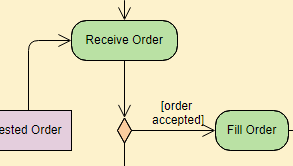
Diagramme d’activité
Mon avis :Modéliser le flux de commande avec des nœuds de décision et des flux parallèles était simple. Les repères de grille et les guides d’alignement ont maintenu tout cela visuellement propre sans que je doive micromanager les positions. -
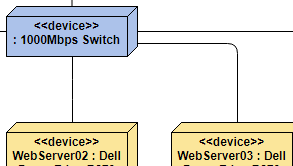
Diagramme de déploiement
Mon avis :Utile pour la planification d’infrastructure. Les icônes de cloud et de serveur prédéfinies ont économisé du temps, et le fait de pouvoir imbriquer des composants semblait logique. -
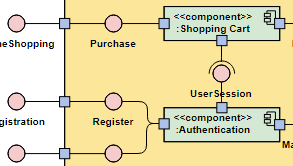
Diagramme de composants
Mon avis :Idéal pour les revues d’architecture de haut niveau. La notation interface/fournie/requise était facile à appliquer correctement. -
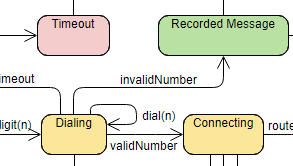
Diagramme de machine à états
Mon avis :Modéliser les états des périphériques avec des transitions et des gardes était clair. La distinction visuelle entre les états et les actions a aidé à éviter toute ambiguïté dans la documentation. -
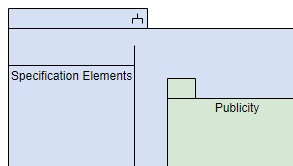
Diagramme de paquet
Mon avis :Parfait pour organiser visuellement de grands bases de code. Les flèches de dépendance se mettent automatiquement à jour lorsque j’ai réorganisé les paquets — un petit détail qui a évité les erreurs.
Fonctionnalités de vitesse qui économisent vraiment du temps
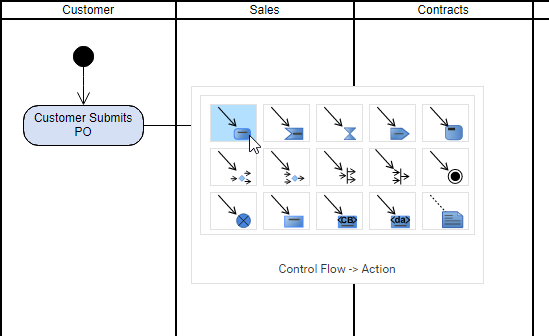
En pratique, ce n’étaient pas seulement des cases à cocher sur une liste de fonctionnalités :
-
Édition en ligne: Je pouvais faire un double-clic sur le nom d’une classe ou un attribut et taper directement — pas besoin de chercher dans les panneaux de propriétés. Cela a considérablement réduit mon temps d’itération.
-
Catalogue des ressources: Glisser des formes prédéfinies (comme « Contrôleur » ou « Entité ») a accéléré la rédaction des premiers croquis. J’ai commencé à réutiliser mes propres formes personnalisées dès le deuxième jour.
-
Grouper et aligner: Sélectionner plusieurs éléments et appuyer sur « centrer » fonctionnait tout simplement. Plus besoin d’ajustements manuels au pixel près.
-
Glisser-déposer des messages de séquence: Créer un nouveau message entre les lignes de vie était aussi simple que glisser d’une à l’autre. L’outil a généré automatiquement le style de flèche UML correct.
Membres de classe : édition qui a du sens
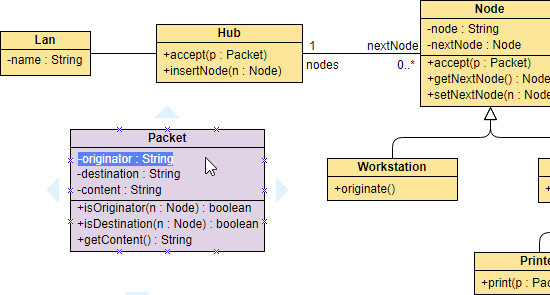
C’était une véritable avancée pour moi. Dans de nombreux outils, les attributs de classe sont simplement des étiquettes texte que vous formatez manuellement. Ici, ils sont des compartiments structurés. Je pouvais :
-
Ajouter un attribut privé avec l’icône de visibilité en deux clics
-
Réorganiser les méthodes par glisser-déposer
-
Activer/désactiver la visibilité des compartiments sans supprimer le contenu
Pour les revues d’équipe, cette structure signifiait que les parties prenantes pouvaient lire les diagrammes sans deviner ce qui était un attribut ou une note.
Diagrammes de séquence : enfin intuitifs
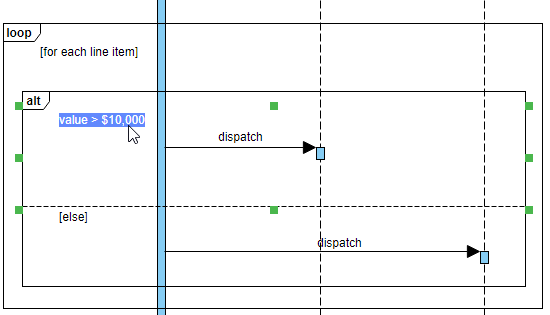
Ayant construit des diagrammes de séquence dans des outils qui les traitent comme des formes génériques, les éléments UML spécialisés ici étaient rafraîchissants. L’outil :
-
Gérait automatiquement les longueurs des lignes de vie au fur et à mesure que j’ajoutais des messages
-
Gérait les fragments combinés (alt/opt boucles) avec une mise en page UML appropriée
-
Me permettait de réduire/développer des sections pour des scénarios complexes
Plus besoin de redessiner manuellement les flèches lors de l’insertion d’une nouvelle étape au milieu de la séquence.
Avantages du workflow : réutilisabilité et flexibilité
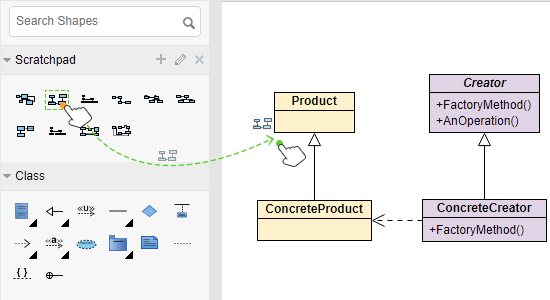
Un après-midi, j’ai créé un composant « Authentification utilisateur » pour un diagramme de séquence. Plus tard, en construisant un diagramme de déploiement, j’ai récupéré cette même forme depuis mon palette — avec toutes ses propriétés intactes. Cette cohérence entre les diagrammes a économisé des heures de réécriture et réduit le décalage dans la documentation.
Mélanger des notations sans briser les normes
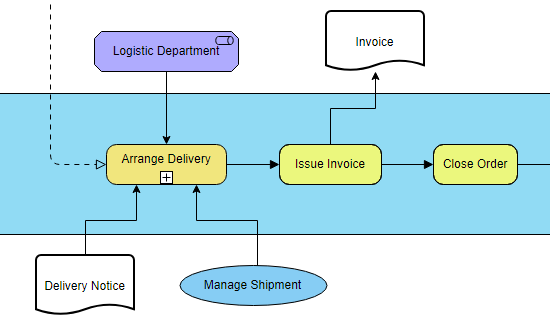
Les diagrammes du monde réel ne sont pas toujours purs UML. Quand j’ai dû ajouter un processus métier ArchiMate à côté d’un cas d’utilisation UML pour une présentation aux parties prenantes, l’outil ne m’a pas obligé à choisir. Je pouvais combiner des notations tout en maintenant chaque élément sémantiquement correct. Cette flexibilité est rare dans les outils « conformes aux normes ».
Apportez vos propres formes
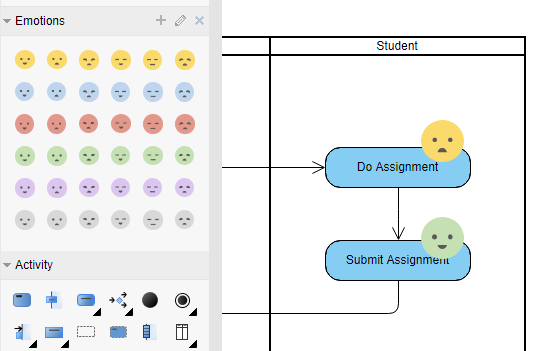
J’ai importé les icônes personnalisées de services de notre entreprise (en tant que SVG) dans une palette personnelle. Désormais, chaque diagramme que je crée utilise notre langage visuel interne sans copier manuellement. Pour les équipes ayant des directives de marque, c’est un véritable changement de jeu.
Au-delà du UML : une toile étonnamment polyvalente

Le démarrage a été sans accroc
Commencez à dessiner gratuitement
J’ai apprécié pouvoir passer directement à un diagramme de classe sans configuration de compte. Le niveau gratuit m’a permis d’explorer les fonctionnalités principales avant de m’engager.
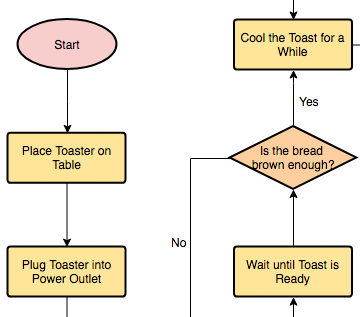
Ce que j’ai également testé:
-
Diagrammes techniques: ERD pour la modélisation de bases de données, DFD pour les flux de données — les deux avaient la même qualité que les outils UML.
-
Diagrammes métiers: J’ai créé un flux de travail BPMN pour une revue client ; les indications de validation ont détecté une erreur de passerelle que j’avais manquée.
-
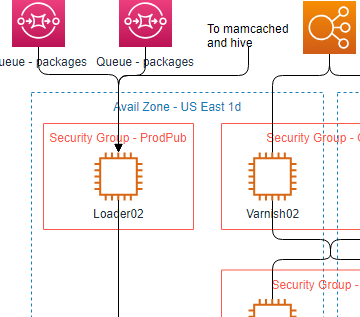
Architecture cloud: J’ai esquissé un déploiement AWS en utilisant des icônes officielles. Les connexions automatiques ont rendu la topologie du réseau claire.
-
Visuels rapides: Cartes mentales pour les séances de cerveau de groupe, diagrammes de flux pour les parcours utilisateurs — tout cela dans la même interface.
La diversité est impressionnante, mais surtout, cela ne donne pas l’impression d’être surchargé. Je pouvais me concentrer sur le UML quand nécessaire, puis passer à d’autres contextes sans devoir réapprendre un nouvel outil.
Les fonctionnalités IA : mon expérience concrète
Visual Paradigma récemment intégré des fonctionnalités IA, et j’étais sceptique — jusqu’à ce que je les teste.
Chatbot IA générative : du prompt au diagramme
J’ai tapé : « Créez un diagramme de séquence pour la connexion utilisateur avec authentification à deux facteurs ». En quelques secondes, le chatbot a généré un brouillon syntaxiquement correct avec des acteurs, des messages et des fragments alternatifs pour les chemins de succès/échec. Je l’ai importé directement dans mon projet et affiné les détails. Ce n’était pas seulement une jolie image — le modèle sous-jacent était éditable, ce qui est crucial pour la précision de la documentation.
Assistants IA : guidés, pas génériques
En utilisant le Générateur de diagrammes de classes UML assisté par IA, j’ai décrit un « système de gestion de bibliothèque ». L’assistant a posé des questions pour clarifier les entités et les relations, puis a proposé une structure de classes. J’ai accepté environ 80 % des suggestions et ajusté le reste. Pour les projets de nouvelle construction, cela réduit de plusieurs heures la phase initiale de modélisation.
Affinement itératif : le sentiment de « copilote »
Après avoir généré un diagramme, j’ai discuté : « Ajoutez un gestionnaire de délai d’attente à la séquence de connexion ». L’IA a mis à jour le modèle sur place, en ajoutant la nouvelle ligne de vie et les messages. Ce raffinement interactif s’est révélé plus utile que la génération en une seule étape — il s’adaptait à mes besoins en évolution.
Outil d’apprentissage pour les équipes
Lors de l’intégration d’un développeur junior, j’ai utilisé le chatbot IA pour expliquer la différence entre l’agrégation composite et la composition. L’outil a généré des exemples côte à côte avec des notes en langage courant. Disposer de ce guide intégré a réduit mon temps de mentorat.
IA sur toutes les plateformes
-
VP Desktop: J’ai utilisé l’intégration native de l’IA pour des travaux complexes en mode hors ligne. La conscience du contexte du chatbot était plus poussée ici.
-
Visual Paradigm Online: Le web basé surAI Studios était parfait pour des sessions collaboratives rapides avec des collègues distants.
-
OpenDocs: Intégrer des diagrammes générés en temps réel par l’IA dans nos documents Confluence a maintenu la documentation dynamique — les modifications du modèle se reflétaient automatiquement.
Conclusion : Qui devrait essayer cet outil ?
Après deux semaines d’utilisation quotidienne, voici mon verdict honnête :
Points forts:
-
✅ Vraiment basé sur navigateur, sans compromis de performance
-
✅ Application du syntaxe UML qui éduque sans frustrer
-
✅ Édition en ligne et alignement intelligent qui respectent votre temps
-
✅ Fonctionnalités IA qui complètent (et non remplacent) la modélisation réfléchie
-
✅ Souplesse pour combiner des notations afin de faciliter la communication dans le monde réel
Points à considérer:
-
⚠️ La version gratuite présente des limitations d’exportation (filigranes sur les PDF)
-
⚠️ Les fonctionnalités avancées de l’IA nécessitent un abonnement
-
⚠️ Les diagrammes très volumineux (>200 éléments) peuvent sembler lents dans le navigateur
Idéal pour:
-
Les chefs de produit et les architectes qui doivent communiquer clairement les conceptions de systèmes
-
Les équipes de développement qui mettent en œuvre le développement piloté par les modèles
-
Enseignants enseignant UML qui souhaitent des exemples interactifs et corrects
-
Consultants qui passent d’un type de diagramme à un autre dans le cadre de projets clients
Si vous cherchez un outil UML collaboratif sans installation qui équilibre la conformité aux normes et l’utilisabilité pratique — et que vous êtes ouvert aux workflows assistés par l’IA — Visual Paradigm Online mérite une place permanente dans mon ensemble d’outils. La capacité à commencer simplement et à passer à une modélisation complexe, améliorée par l’IA, sans changer de plateforme, est rare.
Conseil final: Commencez par le niveau gratuit pour tester l’éditeur principal. Si les fonctionnalités d’IA correspondent à votre flux de travail, les gains de productivité justifient la mise à niveau.
Références
- Page de solution de l’outil UML Visual Paradigm: Aperçu de l’ensemble complet d’outils de modélisation visuelle de Visual Paradigm, prenant en charge les 14 types de diagrammes UML 2.x avec des fonctionnalités avancées allant au-delà du simple dessin de diagrammes.
- Écosystème Visual Paradigm : Fonctionnalités des diagrammes UML soutenus par l’IA: Exploration détaillée de la manière dont l’intégration de l’IA transforme la création manuelle de diagrammes UML en un processus interactif et automatisé à travers l’ensemble des plateformes de Visual Paradigm.
- Prise en charge UML dans l’écosystème IA de Visual Paradigm : Un guide complet: Guide approfondi couvrant les capacités d’IA pour les 14 types de diagrammes UML principaux, y compris les diagrammes structurels et comportementaux, avec des exemples concrets d’implémentation.
- Guide de génération de diagrammes UML par IA: Documentation officielle sur l’utilisation du chatbot IA pour générer, affiner et exporter des diagrammes UML à l’aide de commandes en langage naturel et d’un édition interactive.
- Comment le chatbot IA peut vous aider à apprendre UML plus rapidement: Ressource éducative expliquant comment l’IA de Visual Paradigm agit comme un copilote conversationnel pour l’apprentissage de la notation UML, de sa syntaxe et des bonnes pratiques.
- Vidéo tutoriel Visual Paradigm IA UML: Démonstration vidéo présentant étape par étape la création de diagrammes UML assistée par l’IA, mettant en évidence les flux de travail qui économisent du temps et les capacités de perfectionnement en temps réel.
- Générateur de diagrammes de classes UML assisté par l’IA: Page de fonctionnalité détaillant le wizard guidé pour générer des diagrammes de classes à partir de descriptions textuelles, incluant la définition du périmètre, l’identification des entités et le mappage des relations.
- Démonstration du diagramme de séquence IA de Visual Paradigm: Vidéo tutoriel axée sur la génération de diagrammes de séquence pilotée par l’IA, illustrant la création du flux de messages, les fragments combinés et le perfectionnement itératif via des commandes de chat.
- Parcours pas à pas du diagramme d’activité IA de Visual Paradigm: Guide vidéo montrant comment l’IA interprète les descriptions de processus pour générer des diagrammes d’activité précis, comprenant des nœuds de décision, des flux parallèles et des nageoires.
- Aperçu des fonctionnalités de l’outil UML Visual Paradigm: Catalogue complet des fonctionnalités de l’éditeur UML en ligne, incluant l’édition en ligne, la réutilisabilité des formes, le support des notations mixtes et les capacités d’importation de formes personnalisées.
- Studio de modélisation des cas d’utilisation piloté par l’IA: Studio dédié à l’IA pour générer des diagrammes de cas d’utilisation à partir de descriptions système en langage naturel, avec identification des acteurs et suggestions de relations.
- Visual Paradigm Bureau IA : Mise à jour de la génération de diagrammes d’activité: Notes de version détaillant les nouvelles capacités d’IA pour la génération de diagrammes d’activité dans la version bureau, incluant l’analyse texte-vers-modèle et le perfectionnement interactif.
- Prise en charge des diagrammes comportementaux de Visual Paradigm: Documentation de référence couvrant la prise en charge de l’IA pour les diagrammes UML comportementaux, notamment les diagrammes Cas d’utilisation, Activité, Machine à états, Séquence, Communication, Aperçu des interactions et Temporel.