


Visual Paradigm NotesKeep rassemble les notes d’équipe, les documents de projet et les supports visuels dans des espaces de travail axés sur les projets. Sa valeur pour les équipes agiles ne se limite pas au stockage de l’information : elle facilite la recherche et la réutilisation des décisions, des exigences et du contexte de conception à mesure que le travail évolue. NotesKeep combine la prise de notes, la gestion de documents et la découverte de connaissances assistée par l’IA.
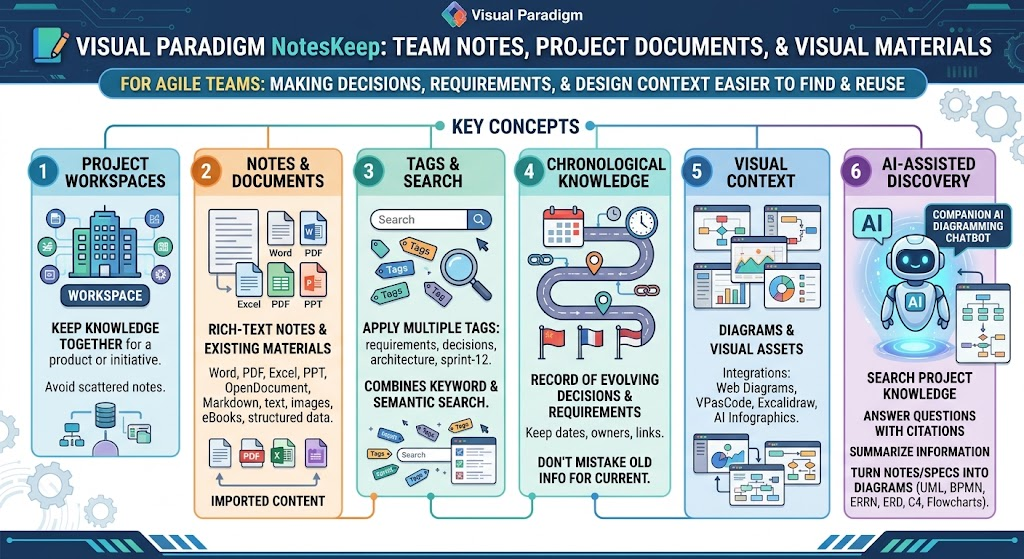
Concepts clés
-
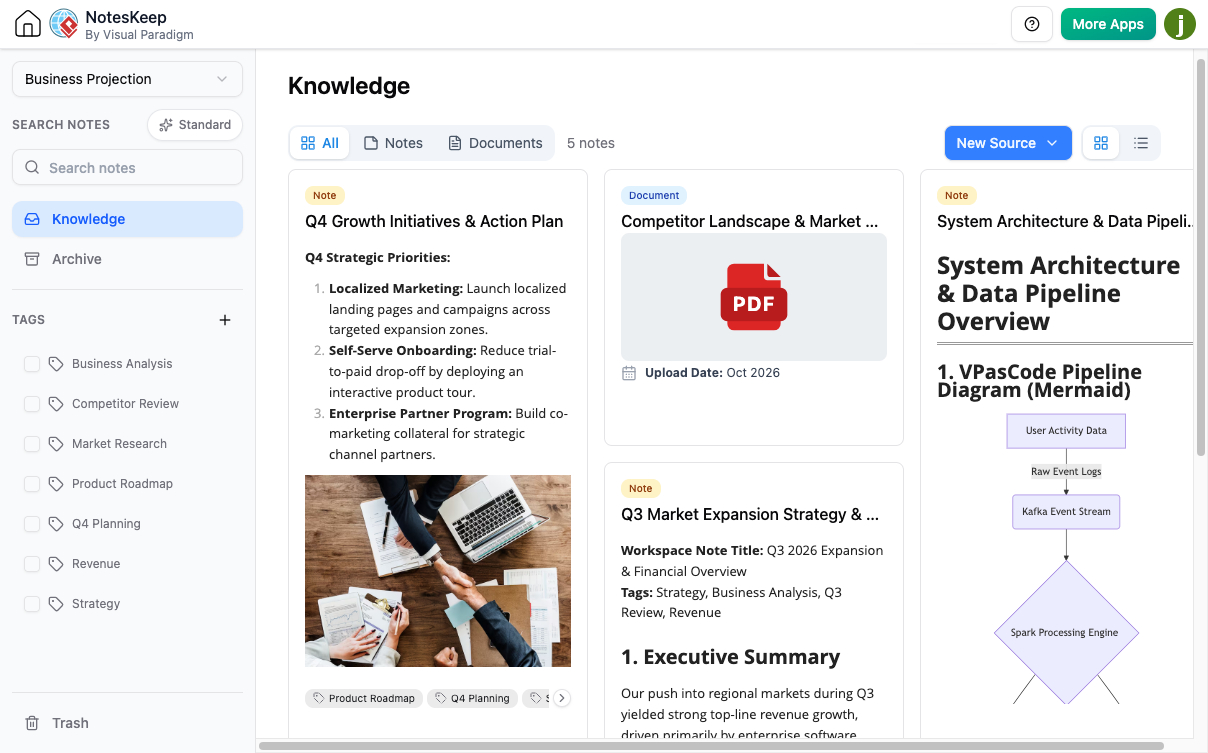
Espaces de travail de projet :Gardez les connaissances relatives à un produit ou une initiative regroupées plutôt que de les disperser dans des notes non liées.
-
Notes et documents :Créez des notes au format riche ou importez des documents existants. La fonctionnalité actuelle de gestion de documents prend en charge des formats courants tels que Word, PDF, Excel, PowerPoint, OpenDocument, Markdown, texte, images, livres électroniques et fichiers de données structurées. Le contenu importé peut être géré aux côtés des notes.
-
Étiquettes et recherche :Appliquez plusieurs étiquettes — telles que «
exigences,décisions,architecture, ou «sprint-12» pour faciliter le filtrage et la récupération des notes. NotesKeep décrit la recherche comme une combinaison de recherche par mots-clés en texte intégral et de recherche sémantique. -
Connaissances chronologiques :Considérez l’espace de travail comme un registre de l’évolution des décisions et des exigences. Conservez les dates, les responsables et les liens vers les décisions antérieures afin que les informations anciennes ne soient pas confondues avec la direction actuelle.
-
Contexte visuel :Les notes peuvent inclure des diagrammes et d’autres supports visuels. Visual Paradigm décrit également des intégrations pour des éléments tels que des diagrammes web, VPasCode, des dessins Excalidraw et des infographies générées par IA.
-
Découverte assistée par l’IA :Le chatbot de diagrammation IA compagnon peut rechercher des connaissances de projet sélectionnées, répondre à des questions avec des citations vers les documents sources, résumer des informations et aider à transformer des notes ou des spécifications en diagrammes. Les exemples de diagrammes pris en charge incluent UML, BPMN, MER (ERD), C4 et les organigrammes.
Avantages pour les équipes agiles
Moins de connaissances perdues entre les cérémonies.Capturez les résultats de la découverte, de l’affinement, de la planification, des revues et des rétrospectives dans un lieu partagé. Les nouveaux membres de l’équipe peuvent utiliser ce registre pour comprendre non seulement ce qui a été décidé, mais aussi comment l’équipe y est parvenue.
Meilleure traçabilité.Lie un besoin utilisateur à sa discussion, sa décision, ses critères d’acceptation et sa note de conception pertinente. Cela facilite la révision des hypothèses lorsque les priorités ou les contraintes changent.
Récupération plus rapide.Un espace de travail cohérent et un système d’étiquetage aident l’équipe à trouver des documents sans dépendre de la mémoire de quelqu’un sur la réunion ou le fichier qui les contenait.
Une assistance IA plus utile.Le chatbot peut synthétiser les notes et documents sélectionnés, et ses citations intégrées aident l’équipe à vérifier l’origine d’une réponse. Considérez les sorties de l’IA comme un brouillon à réviser, et non comme une décision définitive.
Un pont entre le texte et les modèles.Les équipes peuvent utiliser les exigences écrites et les comptes rendus de réunion comme point de départ pour des diagrammes, puis réviser et maintenir ces diagrammes dans le cadre de la documentation du projet.
Cas d’usage Agile
-
Découverte du produit :Collectez les entretiens avec les parties prenantes, les notes d’atelier, les recherches et les photos de tableaux blancs ; synthétisez les thèmes, les hypothèses et les questions ouvertes.
-
Raffinement du backlog :Consolidez les discussions sur les exigences en histoires candidates, critères d’acceptation, dépendances et décisions non résolues.
-
Planification de sprint :Gardez l’objectif du sprint, les notes de planification, les risques et les liens vers les décisions de conception pertinentes ensemble.
-
Coordination quotidienne :Enregistrez les blocages ou les décisions inter-équipes nécessitant un suivi, plutôt que de laisser disparaître un contexte important dans les chats.
-
Revue de sprint :Capturez les retours, les changements demandés et les questions de suivi à côté du contexte de la fonctionnalité ou de la version.
-
Rétrospectives :Conservez les expériences, les observations et les actions afin que la prochaine rétrospective puisse vérifier ce qui a changé.
-
Architecture et analyse :Demandez au chatbot d’aider à résumer des documents techniques ou à rédiger un diagramme UML, BPMN, ERD ou C4 à partir des spécifications et des notes. Revissez le résultat avec les ingénieurs concernés et les parties prenantes du produit.
Une configuration pratique
-
Créez un espace de travail par produit ou initiative.Gardez une portée significative ; évitez un espace de travail pour chaque petite discussion et évitez un seul espace de travail pour des produits non liés.
-
Choisissez un vocabulaire de balises léger.Par exemple :
exigences,décision,architecture,recherche,risque,rétrospective, etversion. Utilisez des balises pour les catégories transversales, et non comme substitut à des titres clairs. -
Utilisez un format de note cohérent. Pour les notes de réunion et de cérémonie, incluez la date, les participants, l’objectif, les décisions, les actions avec leurs responsables et dates d’échéance, ainsi que les liens vers les histoires ou documents associés.
-
Importez des matériaux existants utiles. Ajoutez les spécifications, PDF, feuilles de calcul et diagrammes pertinents à l’espace de travail approprié. Étiquetez les matériaux importés avec leur source et leur date, surtout s’ils peuvent être remplacés.
-
Gardez les décisions actuelles explicites. Lorsqu’une décision change, créez une nouvelle entrée datée indiquant ce qui a changé et quelle guidance antérieure elle remplace. Conservez l’ancien enregistrement pour le contexte.
-
Effectuez des requêtes ciblées lors de l’utilisation de l’IA. Dans le chatbot de diagrammation par IA de Visual Paradigm, activez Rechercher des notes et sélectionnez le projet ou le contexte pertinent. Posez une question ciblée, puis vérifiez les citations par rapport aux notes sources.
-
Enregistrez les sorties examinées. Conservez les résumés utiles ou les diagrammes générés avec les connaissances du projet dont ils proviennent, et marquez les brouillons comme tels jusqu’à ce que l’équipe les valide.
Flux de travail hebdomadaire suggéré
| Quand | Activité de l’équipe | NotesConserver la pratique | Résultat utile |
|---|---|---|---|
| Découverte ou raffinement | Discuter des besoins utilisateurs et du périmètre | Capturer les preuves, hypothèses, questions et exigences candidates | Contexte partagé pour les décisions du backlog |
| Planification de sprint | Sélectionnez le travail et définissez un objectif | Enregistrez l’objectif, les dépendances clés, les risques et les liens vers les notes pertinentes | Un registre de planification durable |
| Pendant le sprint | Résolvez les questions et les blocages | Ajoutez des notes de décision datées et liez-les aux travaux concernés | Moins de discussions répétées |
| Revue de sprint | Recueillez des retours | Enregistrez les observations et les éléments de suivi | Des retours qui peuvent éclairer le backlog |
| Rétrospective | Choisissez une expérience d’amélioration | Enregistrez l’action, le responsable et le point de vérification | Une méthode pour réexaminer si l’expérience a été bénéfique |
Exemples de requêtes pour l’IA
Le projet pertinent étant sélectionné et Rechercher des notes activé, essayez des requêtes telles que :
-
« Résumez les dernières décisions concernant la récupération de compte. Incluez les dates et citez les notes sources. »
-
« Comparez les exigences produit dans ces notes et identifiez les conflits ou les questions sans réponse. »
-
« Transformez les exigences de paiement approuvées en un diagramme de cas d’utilisation de première ébauche. Listez les hypothèses séparément. »
-
« Résumez les actions de rétrospective des trois derniers sprints et identifiez celles qui sont toujours ouvertes. »
Pour toute sortie importante, vérifiez le matériel cité, confirmez s’il est à jour, et faites-le approuver par le membre responsable de l’équipe avant de le traiter comme une exigence ou une décision.
Bonnes pratiques et pièges
-
Rédigez les notes de manière à ce que quelqu’un qui a manqué la réunion puisse les comprendre ; évitez les abréviations sans contexte.
-
Séparez décision, proposition, et question ouverte. Cela empêche les idées provisoires de devenir des engagements accidentels.
-
Incluez des dates et des responsables. Un élément d’action sans date est difficile à suivre.
-
Ne dupliquez pas inutilement le backlog lui-même. Utilisez NotesKeep pour le contexte et les enregistrements, et liez-le au système de référence de l’équipe pour le suivi des travaux.
-
Soyez délibéré lors de l’importation d’anciens documents. Marquez clairement les documents remplacés afin qu’ils ne perturbent pas les recherches ultérieures ou les réponses de l’IA.
-
Utilisez l’IA pour accélérer la synthèse et la rédaction, pas pour trancher les différends de priorité ou approuver des conceptions sans examen par l’équipe.
Accéder aux notes
La page des fonctionnalités de Visual Paradigm indique que l’accès à l’espace de travail principal de NotesKeep nécessite l’édition Combo ou supérieure dans VP Online, ou l’édition Professional ou supérieure avec une maintenance active dans VP Desktop. Elle liste les fonctionnalités de Chatbot IA comme nécessitant l’édition Deluxe dans VP Online, ou l’édition Professional ou supérieure avec une maintenance active dans VP Desktop. Vérifiez les exigences de l’édition actuelle avant de planifier un déploiement à l’échelle de l’équipe.