


Visual Paradigm NotesKeep integruje notatki zespołu, dokumenty projektowe i materiały wizualne w środowiskach roboczych opartych na projektach. Jego wartość dla zespołów Agile nie polega wyłącznie na przechowywaniu informacji: ułatwia znajdowanie i ponowne wykorzystywanie decyzji, wymagań i kontekstu projektowego w miarę zmian w pracy. NotesKeep łączy tworzenie notatek, zarządzanie dokumentami oraz asystowane przez AI odkrywanie wiedzy.
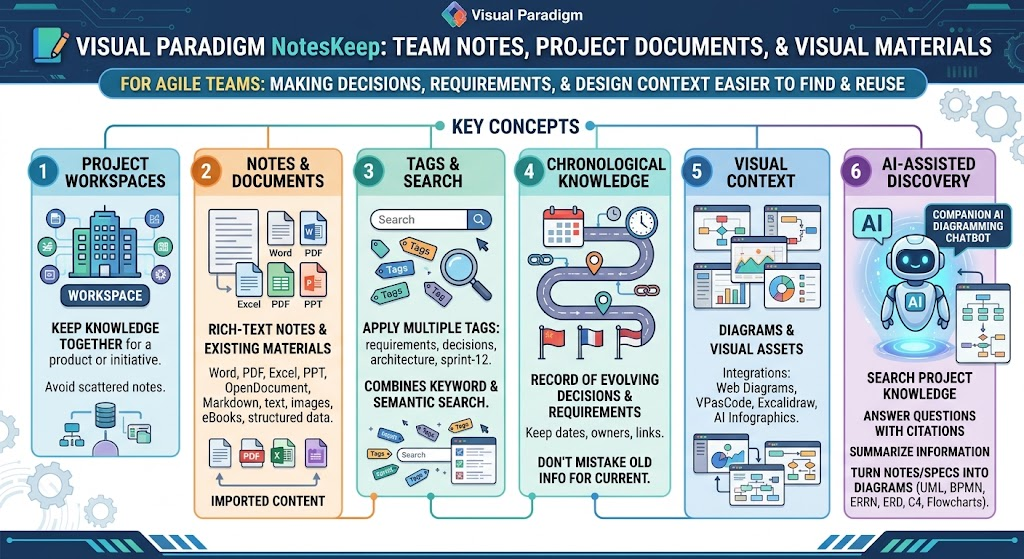
Kluczowe koncepcje
-
Środowiska robocze projektowe:Zachowuj wiedzę dotyczącą produktu lub inicjatywy w jednym miejscu, zamiast rozpraszać ją po niezwiązanych ze sobą notatkach.
-
Notatki i dokumenty:Twórz notatki z formatowaniem tekstowym lub importuj istniejące materiały. Obecna funkcja zarządzania dokumentami obsługuje popularne formaty, takie jak Word, PDF, Excel, PowerPoint, OpenDocument, Markdown, tekst, obrazy, książki elektroniczne i pliki danych strukturalnych. Zaimportowaną zawartość można zarządzać razem z notatkami.
-
Tagi i wyszukiwanie:Stosuj wiele tagów — takich jak „
wymagania,decyzje,architektura, lub „sprint-12—aby ułatwić filtrowanie i odzyskiwanie notatek. NotesKeep opisuje wyszukiwanie jako połączenie wyszukiwania pełnotekstowego słów kluczowych i wyszukiwania semantycznego. -
Wiedza chronologiczna:Traktuj środowisko robocze jako rejestr ewolucji decyzji i wymagań. Zachowuj daty, właścicieli i linki do wcześniejszych decyzji, aby starsze informacje nie były mylone z aktualnym kierunkiem.
-
Kontekst wizualny:Notatki mogą zawierać diagramy i inne zasoby wizualne. Visual Paradigm opisuje również integracje z takimi elementami, jak diagramy sieciowe, VPasCode, rysunki Excalidraw oraz infografiki generowane przez AI.
-
Odkrywanie wspomagane przez AI:Asystent AI do tworzenia diagramów może wyszukiwać wybrane zasoby wiedzy projektowej, odpowiadać na pytania z cytowaniem materiałów źródłowych, podsumowywać informacje i pomagać w przekształcaniu notatek lub specyfikacji w diagramy. Obsługiwane przykłady diagramów obejmują UML, BPMN, ERD, C4 oraz schematy blokowe.
Korzyści dla zespołów Agile
Mniej utraconej wiedzy między ceremoniami.Zapisuj wyniki z fazy odkrywania, dopracowywania, planowania, przeglądów i retrospektyw w wspólnym miejscu. Nowi członkowie zespołu mogą korzystać z tego zapisu, aby zrozumieć nie tylko, co zostało podjęte, ale także jak zespół do tego doszedł.
Lepsza śledzalność.Połącz potrzebę użytkownika z jej dyskusją, decyzją, kryteriami akceptacji i odpowiednią notatką projektową. Ułatwia to ponowne przeanalizowanie założeń, gdy zmieniają się priorytety lub ograniczenia.
Szybsze odzyskiwanie.Spójne środowisko robocze i schemat tagów pomagają zespołowi znaleźć materiały bez polegania na pamięci kogoś, który pamięta, które spotkanie lub plik je zawierał.
Bardziej przydatna pomoc AI.Chatbot może syntetyzować wybrane notatki i dokumenty, a jego cytaty inline pomagają zespołowi sprawdzić, skąd pochodzi odpowiedź. Traktuj wyniki AI jako szkic do przeglądu, a nie jako autorytatywną decyzję.
Most między tekstem a modelami.Zespoły mogą używać zapisanych wymagań i notatek z spotkań jako punktu wyjścia do tworzenia diagramów, a następnie przeglądać i utrzymywać te diagramy jako część dokumentacji projektu.
Przypadki użycia w metodologii Agile
-
Odkrywanie produktu:Zbieraj wywiady z interesariuszami, notatki z warsztatów, badania i zdjęcia tablicy; syntetyzuj tematy, założenia i otwarte pytania.
-
Ulepszanie backlogu:Zgromadź dyskusje dotyczące wymagań w postaci potencjalnych historii, kryteriów akceptacji, zależności i nierozstrzygniętych decyzji.
-
Planowanie sprintu:Zachowaj cel sprintu, notatki z planowania, ryzyka i linki do odpowiednich decyzji projektowych w jednym miejscu.
-
Codzienna koordynacja:Zapisuj blokery lub decyzje międzyzespołowe wymagające dalszych działań, zamiast pozwalać, by ważny kontekst zaginął w czacie.
-
Przegląd sprintu:Zapisz opinie, żądane zmiany i pytania follow-up wraz z kontekstem funkcji lub wersji.
-
Retrospektywy:Zachowaj eksperymenty, obserwacje i zadania, aby kolejna retrospektywa mogła sprawdzić, co się zmieniło.
-
Architektura i analiza:Poproś chatbota o pomoc w podsumowaniu materiałów technicznych lub przygotowaniu szkicu diagramu UML, BPMN, ERD lub C4 na podstawie specyfikacji i notatek. Przeglądaj wynik z odpowiednimi inżynierami i interesariuszami produktu.
Praktyczne ustawienie
-
Utwórz przestrzeń roboczą dla każdego produktu lub inicjatywy.Zachowaj zakres sensownym; unikaj tworzenia jednej przestrzeni roboczej dla każdej małej dyskusji oraz unikaj jednej przestrzeni roboczej dla niezwiązanych ze sobą produktów.
-
Wybierz lekki słownik tagów.Na przykład:
wymagania,decyzja,architektura,badania,ryzyko,retro, awypuszczenie. Używaj tagów dla kategorii wielokierunkowych, a nie jako zamiennika dla jasnych tytułów. -
Używaj spójnego formatu notatek.W notatkach z spotkań i ceremonii uwzględnij datę, uczestników, cel, decyzje, zadania do wykonania z właścicielami i terminami, oraz linki do powiązanych historii lub dokumentów.
-
Importuj przydatne istniejące materiały.Dodaj odpowiednie specyfikacje, pliki PDF, arkusze kalkulacyjne i diagramy do odpowiedniego środowiska pracy. Oznacz importowane materiały ich źródłem i datą, szczególnie jeśli mogą zostać zastąpione.
-
Utrzymuj bieżące decyzje w sposób jawny.Gdy decyzja ulega zmianie, utwórz nową wpis z datą, który wyjaśnia, co się zmieniło i jakie wcześniejsze wytyczne zastępuje. Zachowaj starszy zapis dla kontekstu.
-
Formułuj zapytania wąsko podczas korzystania z AI. W czacie do tworzenia diagramów z AI w Visual Paradigm, włącz Szukaj notatek i wybierz odpowiedni projekt lub kontekst. Zadaj skoncentrowane pytanie, a następnie sprawdź cytowania na podstawie notatek źródłowych.
-
Zapisz przereviewowane wyniki.Przechowuj przydatne podsumowania lub wygenerowane diagramy wraz z wiedzą projektową, z której pochodzą, i oznaczaj szkice jako szkice, dopóki zespół ich nie zatwierdzi.
Sugerowany tygodniowy proces pracy
| Kiedy | Aktywność zespołu | NotatkiUtrzymuj praktykę | Przydatny wynik |
|---|---|---|---|
| Odkrycie lub dopracowanie | Omów potrzeby użytkowników i zakres | Zapisz dowody, założenia, pytania i kandydujące wymagania | Wspólny kontekst dla decyzji dotyczących backlogu |
| Planowanie sprintu | Wybierz zadanie i uzgodnij cel | Zapisz cel, kluczowe zależności, ryzyka i linki do odpowiednich notatek | Trwały zapis planowania |
| Podczas sprintu | Rozwiązuj pytania i blokady | Dodaj notatki z decyzjami z datą i powiąż je z dotkniętymi pracami | Mniej powtarzających się dyskusji |
| Przegląd sprintu | Zbieraj opinie | Zapisz obserwacje i elementy do dalszego działania | Opinie, które mogą uzupełnić backlog |
| Retrospetywa | Wybierz eksperyment usprawniający | Zapisz działanie, właściciela i punkt kontroli | Sposób na ponowne sprawdzenie, czy eksperyment przyniósł korzyści |
Przykładowe polecenia dla AI
Po wybraniu odpowiedniego projektu i Wyszukaj notatkiwłączonej funkcji, spróbuj polecenia takich jak:
-
„Podsumuj najnowsze decyzje dotyczące odzyskiwania konta. Uwzględnij daty i podaj źródłowe notatki.”
-
„Porównaj wymagania produktowe w tych notatkach i zidentyfikuj konflikty lub nieodpowiedziane pytania.”
-
„Przekształć zatwierdzone wymagania dotyczące finalizacji zamówienia w szkicowy diagram przypadków użycia. Wymień założenia oddzielnie.”
-
„Podsumuj działania z retrospektyw z ostatnich trzech sprintów i zidentyfikuj te, które nadal są otwarte.”
W przypadku każdego ważnego wyniku zweryfikuj powołane materiały, potwierdź, czy są aktualne, i uzyskaj zatwierdzenie od odpowiedzialnego członka zespołu przed traktowaniem ich jako wymagania lub decyzji.
Dobre praktyki i pułapki
-
Pisz notatki tak, aby ktoś, kto nie był na spotkaniu, mógł je zrozumieć; unikaj skrótów bez kontekstu.
-
Oddziel decyzję, propozycję, oraz otwarte pytanie. Zapobiega to, aby niepewne pomysły stały się przypadkowymi zobowiązaniami.
-
Dołącz daty i właścicieli. Element akcji bez daty jest trudny do monitorowania.
-
Nie duplikuj niepotrzebnie samego backlogu. Używaj NotesKeep do kontekstu i rejestrów, a do śledzenia pracy linkuj do systemowego rejestru zespołu.
-
Świadomie podchodź do importowania starych dokumentów. Jasno oznaczaj materiały zastąpione, aby nie wprowadzały w błąd późniejszych wyszukiwań ani odpowiedzi AI.
-
Używaj AI do przyspieszenia syntezy i tworzenia szkiców, a nie do rozstrzygania sporów o priorytety ani do zatwierdzania projektów bez przeglądu zespołu.
Dostęp do notatek
Strona funkcji Visual Paradigm wymienia dostęp do podstawowego obszaru roboczego NotesKeep jako wymagający Wersji Combo lub wyższej w VP Online, lub Wersji Professional lub wyższej z aktywną obsługą techniczną w VP Desktop. Wymienia funkcje czatu AI jako wymagające Wersji Deluxe w VP Online, lub Wersji Professional lub wyższej z aktywną obsługą techniczną w VP Desktop. Przed planowaniem wdrożenia dla zespołu sprawdź aktualne wymagania dotyczące wersji.