


Visual Paradigm offre un support solide pour le modèle C4 (créé par Simon Brown), qui est une approche hiérarchique pour visualiser l’architecture logicielle à différents niveaux d’abstraction : Contexte du système (niveau 1), Conteneurs (niveau 2), Composants (niveau 3), et Code (niveau 4), ainsi que des vues complémentaires telles que Déploiement, Dynamique, et Paysage du système.
À la fin 2025, Visual Paradigm a introduit un support natif complet pour les modèles C4 dans sa version Bureau édition (à partir de l’édition Standard ou supérieure), suivie peu après par des intégrations puissantes d’intégrations IA qui automatisent la création des diagrammes. Cela en fait l’un des outils les plus complets pour la modélisation C4, combinant la création manuelle de diagrammes avec une IA générative afin d’accélérer la documentation de l’architecture.
Aperçu du support C4 dans Visual Paradigm
Visual Paradigm Bureau propose des types de diagrammes C4 spécifiques avec des formes intégrées, des modèles et des connecteurs qui appliquent les normes de notation C4 (par exemple, des styles de boîtes appropriés, des flèches de relation et des annotations technologiques). Les diagrammes pris en charge incluent les six vues clés :
-
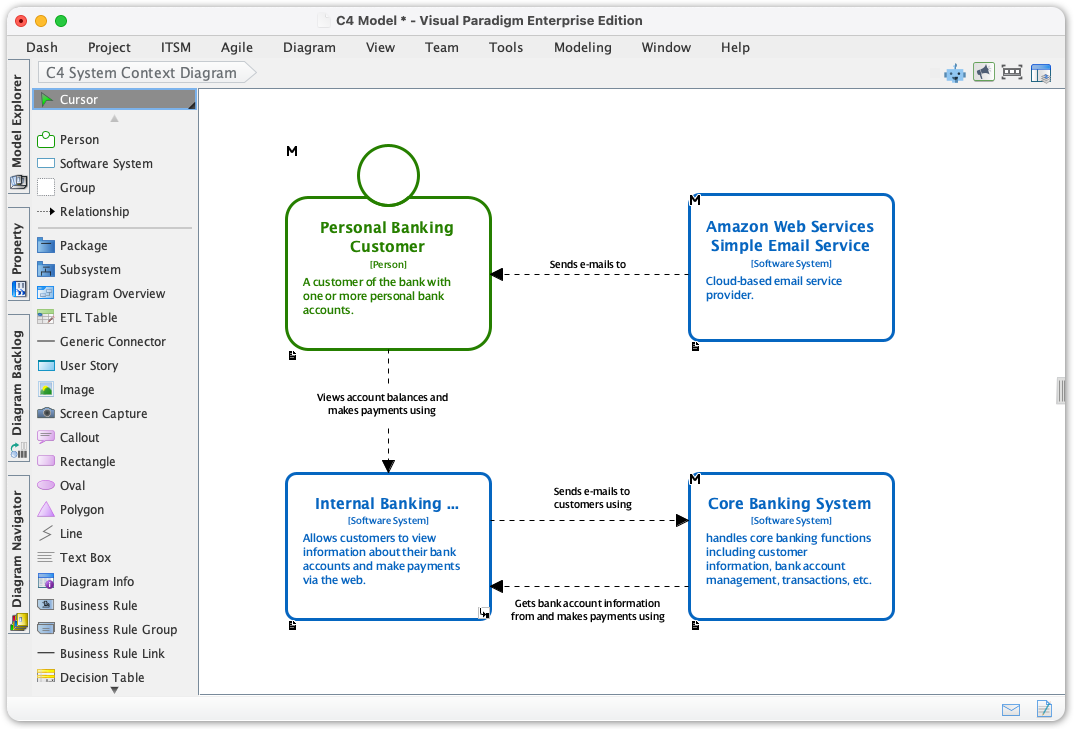
Diagramme de contexte du système C4 — Aperçu de haut niveau montrant le système comme une boîte noire et ses acteurs/relations externes.
-
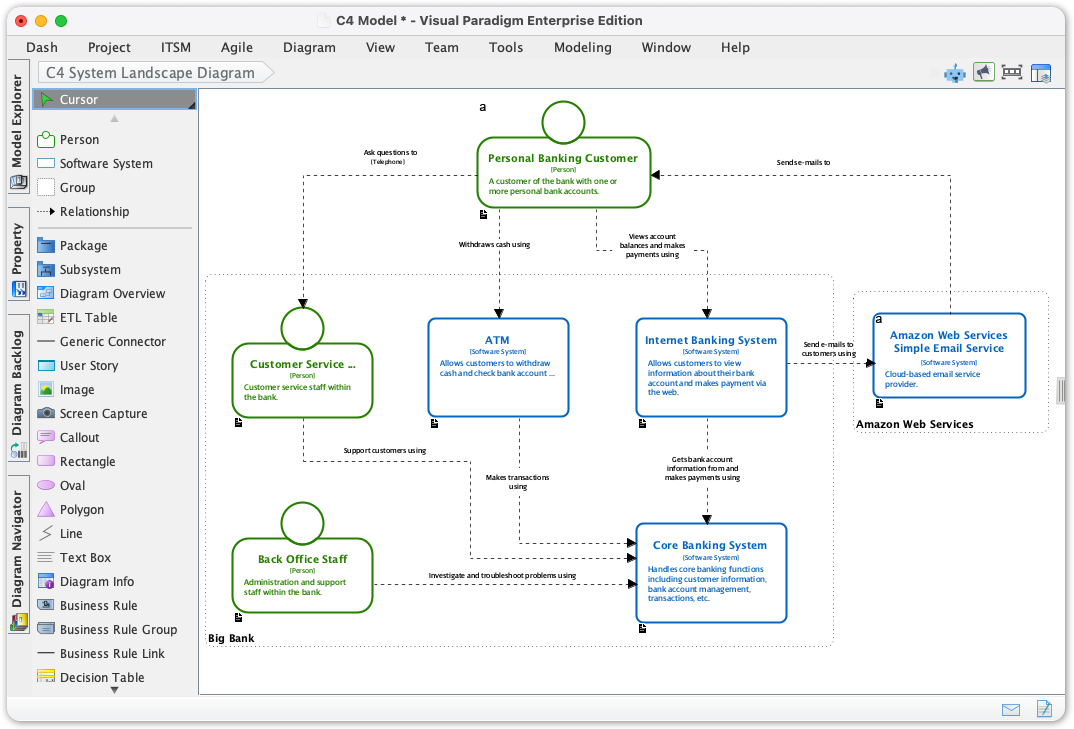
Diagramme du paysage du système C4 — Vue plus large de l’écosystème à travers plusieurs systèmes.
-
Diagramme de conteneurs C4— Zoom sur les principaux éléments déployables/exécutables du système (applications, bases de données, services, etc.) et leurs interactions.
-
Diagramme de composants C4— Détaille la structure interne d’un conteneur (modules, bibliothèques, etc.).
-
Diagramme dynamique C4— Montre le comportement en temps réel (par exemple, des flux similaires à des séquences).
-
Diagramme de déploiement C4— Cartographie de l’infrastructure (serveurs, nœuds, ressources cloud).
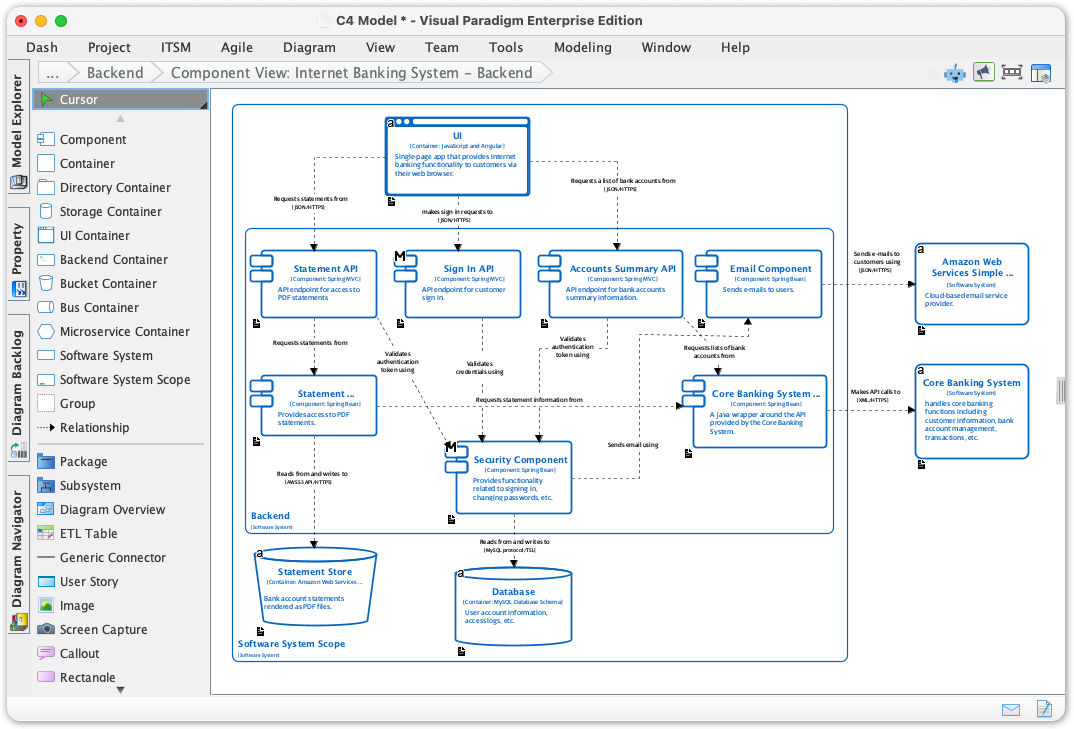
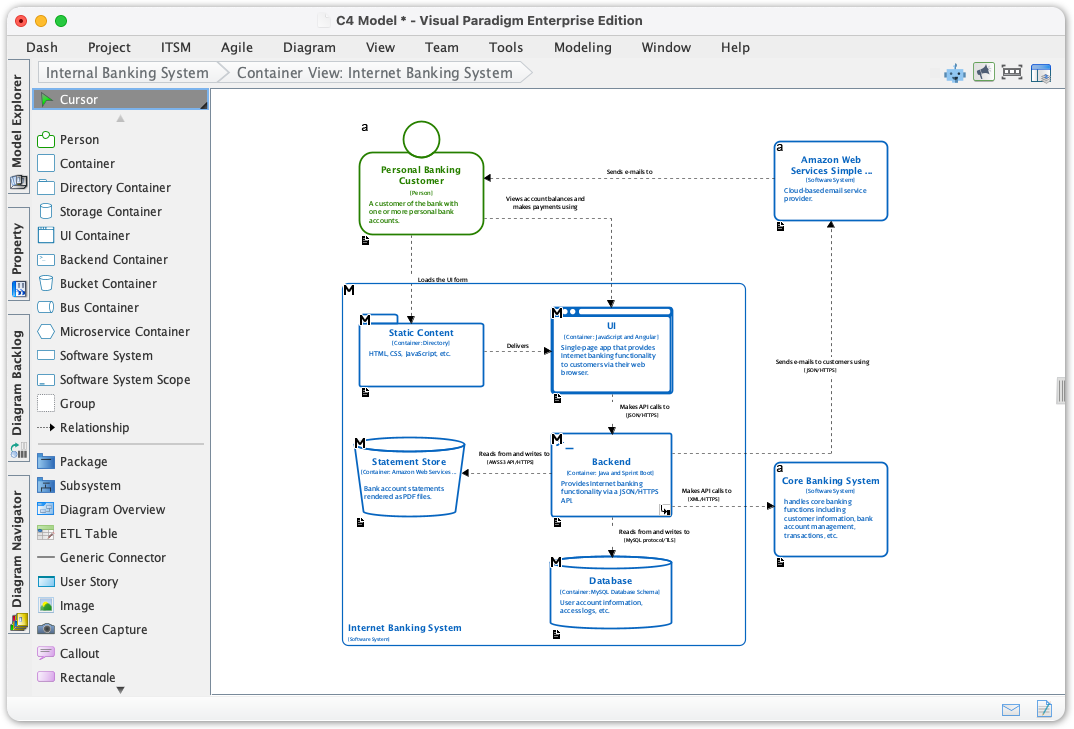
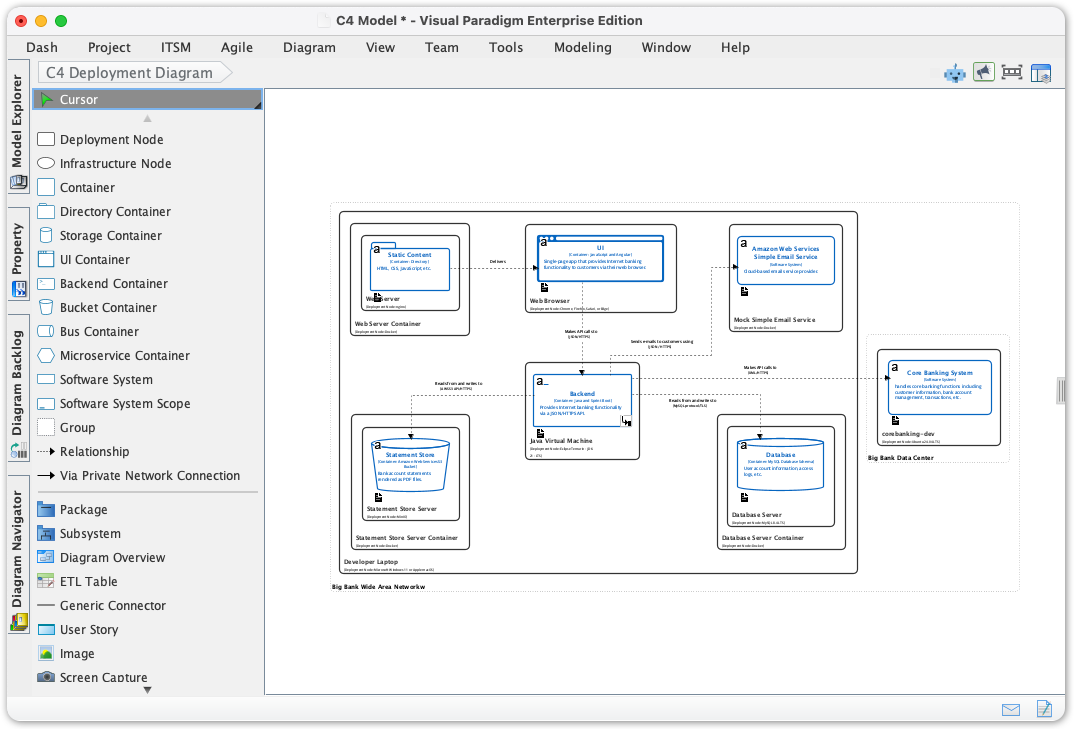
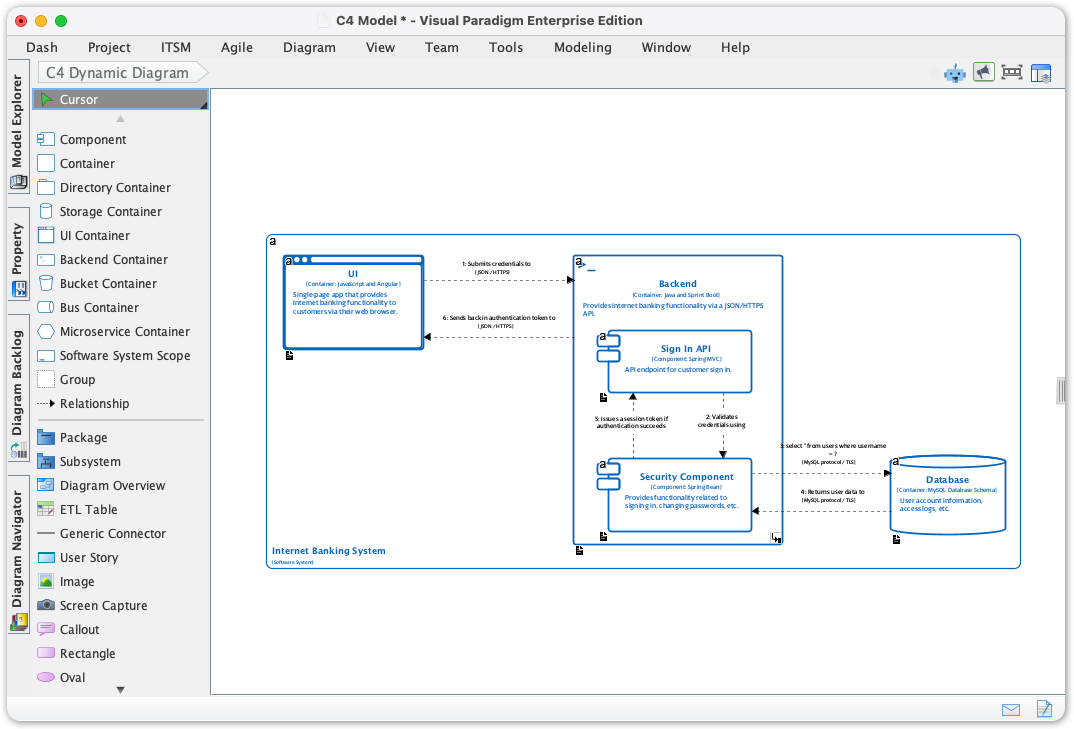
Ceux-ci sont accessibles nativement dans l’application de bureau pour une modélisation précise et éditable.
Comment l’IA améliore la modélisation C4 dans Visual Paradigm
Les fonctionnalités d’IA de Visual Paradigm (introduites/étendues vers décembre 2025) transforment les descriptions textuelles en diagrammes C4 complets et conformes aux normes, résolvant le problème du « canevas vide » et réduisant considérablement les efforts manuels. Les outils d’IA clés incluent :
-
Générateur de diagrammes par IA (intégré dans Visual Paradigm Desktop) — Génère instantanément n’importe lequel ou tous les six points de vue C4 à partir d’une requête en langage naturel.
-
Studio C4 PlantUML piloté par l’IA (outil basé navigateur/en ligne, souvent intégré ou accessible aux utilisateurs de bureau avec maintenance) — Utilise le rendu PlantUML pour des diagrammes interactifs et basés sur du code générés à partir de texte ; prend en charge la génération hiérarchique C4 (Contexte → Conteneurs → Composants + vues complémentaires telles que déploiement/séquence).
-
Chatbot de création de diagrammes par IA (interface conversationnelle, par exemple sur chat.visual-paradigm.com ou intégrée) — Permet des demandes itératives, des améliorations, des explications ou la génération de diagrammes C4 spécifiques via le chat.
-
Des outils supplémentaires tels que des améliorations assistées par IA, des suggestions ou des explications sur les concepts C4.
L’IA comprend profondément les normes C4, garantissant une notation, des relations, des étiquettes de technologies et une hiérarchie précises.
Guide complet étape par étape : Utilisation de l’IA pour les modèles C4 dans Visual Paradigm
1. Mise en route (Prérequis)
-
Téléchargez et installezVisual Paradigm Desktop (Édition Standard ou supérieure) depuis https://www.visual-paradigm.com/download/.
-
Assurez-vous d’avoir une licence/maintenance active pour un accès complet à l’IA (certaines fonctionnalités avancées de l’IA peuvent nécessiter une licence Professional/Enterprise + maintenance pour les intégrations cloud).
-
Pour les versions en ligne/cloud : utilisez https://online.visual-paradigm.com/ ou https://ai.visual-paradigm.com/ pour des outils basés navigateur tels que AI-PoweredC4 PlantUML Studio.
2. Création manuelle du diagramme C4 (version de base sans IA)
-
Ouvrez Visual Paradigm Desktop.
-
Allez dans Diagramme > Nouveau.
-
Recherchez « C4 » dans le sélecteur de diagramme.
-
Choisissez le type souhaité (par exemple, diagramme C4 Container).
-
Utilisez la boîte à outils/palette dédiée C4 : faites glisser des formes (Personne, Système logiciel, Conteneur, Composant, Base de données, etc.), ajoutez des relations et annotez avec les technologies.
-
Construisez une hiérarchie : liez les diagrammes (par exemple, passez du Contexte au Conteneur via des éléments du modèle).
3. Générez des diagrammes C4 à l’aide du générateur de diagrammes IA (Bureau)
C’est le point d’entrée principal de l’IA pour la plupart des utilisateurs.
-
Ouvrez Visual Paradigm Desktop.
-
Cliquez sur Outils dans la barre d’outils.
-
Sélectionnez Génération de diagrammes IA (ou une fonctionnalité similaire assistée par l’IA).
-
Dans la zone de dialogue/prompt, choisissez Modèle C4 dans le menu des types de diagramme.
-
Saisissez une description claire, par exemple :
-
« Générez le modèle C4 complet pour un système bancaire en ligne : application mobile, application web, API backend, base de données PostgreSQL, passerelle de paiement externe, service d’authentification. »
-
Ou ciblez une vue : « Créez un diagramme de conteneurs C4 pour une plateforme e-commerce basée sur des microservices avec une interface frontale SPA, un service de commande, un service de gestion des stocks, un service de paiement et MongoDB. »
-
-
Précisez des détails tels que les technologies (par exemple, React, Spring Boot, AWS) ou les relations.
-
Soumettre → l’IA génère automatiquement le(s) diagramme(s).
-
Revoir/éditer : affiner les formes, ajouter des notes, ajuster le disposition, ou générer des niveaux supplémentaires (par exemple, zoomer sur un conteneur pour les composants).
-
Enregistrer/exporter : en tant que projet VP, images (PNG/SVG), PDF, ou intégrer avec d’autres modèles.
4. Utilisation de l’outil C4 PlantUML piloté par l’IA (en ligne/intégré)
Idéal pour la conception rapide ou pour les amateurs de PlantUML.
-
Visitez https://ai.visual-paradigm.com/tool/ai-powered-c4-plantuml-studio/ ou accédez-y via l’intégration bureau.
-
Décrivez votre système dans le champ de saisie, par exemple : « Une plateforme de livraison de nourriture en ligne avec une application mobile client, un portail restaurant, une application conducteur de livraison, des services backend en Node.js, une base de données MySQL et une API cartographique tierce. »
-
Sélectionnez les vues cibles ou demandez l’ensemble complet (Contexte + Conteneurs + Composants + Déploiement).
-
L’IA génère le code PlantUML + le diagramme rendu.
-
Modifiez le code PlantUML généré si nécessaire, régénérez, naviguez de manière interactive dans la hiérarchie.
-
Exportez ou copiez sur le bureau pour un travail ultérieur.
5. Génération conversationnelle avec un chatbot IA
Idéal pour un travail itératif ou l’apprentissage.
-
Rendez-vous sur https://chat.visual-paradigm.com/ ou ouvrez le chatbot intégré.
-
Exemples de commandes :
-
« Générez un diagramme de composants C4 pour le service de paiement dans un système e-commerce. »
-
« Expliquez les différences entre les niveaux Conteneur et Composant du C4, puis créez un diagramme de conteneurs pour une application de prévision météorologique. »
-
« Affinez ce diagramme de déploiement C4 pour inclure des pods Kubernetes et AWS RDS. »
-
-
Le chatbot répond avec le diagramme généré (visualisable/intégrable), des explications ou des suggestions.
-
Itérez : demandez d’« ajouter des relations », de « changer la technologie par AWS Lambda », ou de « générer une vue dynamique pour le flux de traitement des commandes ».
6. Meilleures pratiques et astuces
-
Formulez vos requêtes efficacement: Soyez précis sur le périmètre, les technologies, les acteurs et les relations. Commencez par une vue large (Contexte), puis affinez progressivement.
-
Gestion de la hiérarchie: Utilisez les éléments du modèle pour lier les niveaux (par exemple, un conteneur au niveau 2 devient le parent des composants au niveau 3).
-
Affinement: Les sorties de l’IA sont de bons points de départ — vérifiez toujours leur exactitude et personnalisez-les.
-
Collaboration: Exportez/partagez des diagrammes ; utilisez la version cloud pour un travail en temps réel en équipe.
-
Intégration: Combinez avec d’autres fonctionnalités de VP (UML, ArchiMate, exigences, ingénierie du code).
-
Limites: L’IA excelle aux niveaux 1 à 3 + aux vues d’accompagnement ; le niveau 4 (Code) utilise généralement les diagrammes de classe ou de séquence séparément.
L’IA de Visual Paradigm transforme modélisation C4 d’une tâche fastidieuse en un processus rapide et intelligent — idéal pour les architectes, les développeurs et les équipes documentant des microservices, des systèmes d’entreprise ou des architectures cloud.
-
Le guide ultime pour C4-PlantUML Studio : révolutionnant la conception d’architecture logicielle: Ce ressource explique comment le studio combine automatisation pilotée par l’IA, la clarté structurelle du modèle C4, et la flexibilité du PlantUML (un outil UML open source) pour résoudre les goulets d’étranglement de documentation.
-
Guide ultime pour la visualisation du modèle C4 à l’aide des outils d’IA de Visual Paradigm: Un guide complet sur l’utilisation des fonctionnalités d’IA spécialisées pour automatiser et améliorer la création de diagrammes hiérarchiquesmodèle C4diagrammes pour une conception de système plus rapide.
-
Générateur de diagrammes de classes UML alimenté par l’IA par Visual Paradigm: Cette page décrit un outil avancé quigénère automatiquement des diagrammes de classes UMLà partir de descriptions en langage naturel, ce qui simplifie considérablement le processus de conception logicielle.
-
Visual Paradigm – Diagrammes de séquence UML alimentés par l’IA: Cet article montre comment produire desdiagrammes de séquence UML professionnelsdirectement à partir de prompts textuels en utilisant un ensemble intégré de modélisation par IA.
-
Tutoriel complet : Génération et modification de diagrammes de composants C4 avec un chatbot d’IA: Un guide étape par étape illustrant comment utiliser un assistant conversationnel pour créer et affiner la structure interne des systèmes logiciels via le niveau de composant du modèle C4niveau de composant du modèle C4.
-
Mise à jour majeure de la génération de diagrammes de composants UML par IA dans le chatbot Visual Paradigm AI: Une mise à jour officielle détaillant les améliorations qui rendent le chatbot d’IA un outil indispensable pour la génération de structures de composants UML modulairesstructures de composants UML.
-
Outil d’amélioration de diagrammes de séquence alimenté par l’IA | Visual Paradigm: Cette ressource explique comment l’IA peutoptimiser automatiquement et suggérer des améliorationspour les diagrammes de séquence existants, en garantissant leur exactitude structurelle et leur clarté.
-
Au-delà du code : Comment l’IA automatiser les diagrammes du modèle C4 pour les équipes DevOps et cloud: Un guide détaillé sur l’utilisation d’un assistant d’IA pour automatiser l’intégralité du cycle de vie de modélisation C4cycle de vie de modélisation C4à l’aide de simples prompts conversationnels, en garantissant la cohérence à tous les niveaux d’abstraction.
-
Générateur de diagrammes par IA : Prise en charge complète du modèle C4: Un communiqué concernant le lancement d’un moteur d’IA spécialisé capable decréation automatisée de diagrammes du modèle C4pour soutenir la documentation architecturale complexe.
-
Comment l’IA améliore la création de diagrammes de classes dans Visual Paradigm: Ce billet de blog explore comment l’intégration de l’IA automatiser et améliorer la précision de la création dediagrammes de classes UML, rendant la conception logicielle plus rapide pour les équipes de développement.