
Tworzenie książeczki w formacie flipbook z pliku PDF przy użyciu narzędzia Fliplify w Visual Paradigm to prosta procedura, która może poprawić sposób prezentacji Twoich dokumentów. Postępuj zgodnie z tym kompletnym przewodnikiem, aby przekształcić Twoje statyczne pliki PDF w angażujące, interaktywne książeczki w formacie flipbook.
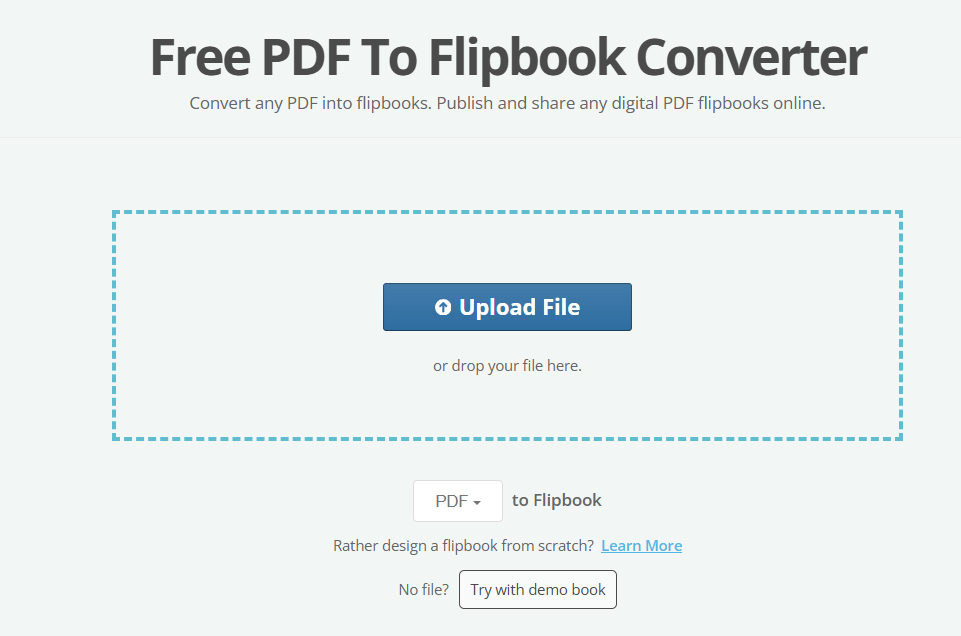
Kroki tworzenia książeczki w formacie flipbook z pliku PDF
1. Wejdź na platformę Visual Paradigm Online
- Zaloguj się lub zarejestruj: Odwiedź Visual Paradigm Online platformę. Jeśli masz już konto, zaloguj się. W przeciwnym razie zarejestruj nowe konto.
- Przykład: Przejdź do Visual Paradigm Online i kliknij „Zarejestruj się”, aby utworzyć nowe konto za pomocą swojego adresu e-mail lub kont mediów społecznościowych.
2. Prześlij swój plik PDF
- Przejdź do sekcji „Moje książki”: Po zalogowaniu się przejdź do sekcji „Moje książki” lub skorzystaj z narzędzia konwersji plików PDF na flipbook.
- Prześlij plik PDF: Przeciągnij i upuść plik PDF w wyznaczonym obszarze lub wybierz go z komputera.
- Przykład: Kliknij „Prześlij plik PDF” i wybierz plik o nazwie „AnnualReport2023.pdf” z folderu dokumentów.
3. Przekształć na książeczkę w formacie flipbook
- Rozpocznij konwersję: Po przesłaniu wybierz opcję konwersji pliku PDF na flipbook. Ten proces zwykle trwa kilka sekund.
- Przykład: Kliknij przycisk „Konwertuj do flipbooka” i czekaj, aż konwersja zostanie zakończona.
4. Podgląd Twojego flipbooka
- Sprawdź układ: Podglądaj flipbook, aby upewnić się, że układ, przejścia między stronami oraz ogólny wygląd odpowiadają Twoim oczekiwaniom.
- Przykład: Użyj trybu podglądu, aby przewracać strony i sprawdzić, czy obrazy i tekst są poprawnie wyświetlane.
5. Dostosuj (opcjonalnie)
- Dodaj elementy interaktywne: Ulepsz swój flipbook, dodając linki, filmy lub animacje za pomocą narzędzi dostosowania FliplifyFliplify.
- Przykład: Wstaw tutorial wideo na stronie 5, klikając opcję „Dodaj film” i wpisując adres URL filmu.
6. Opublikuj i udostępnij
- Opublikuj: Gdy będziesz zadowolony z Twojego flipbooka, kliknij przycisk „Opublikuj”, aby udostępnić go w internecie.
- Udostępnij: Udostępnij swój flipbook za pomocą linku, osadź go na swojej stronie internetowej lub wyślij przez e-mail. Możesz także uporządkować go na wirtualnej półce.
- Przykład: Udostępnij link do flipbooka na stronie społecznościowej Twojej firmy lub osadź go na swoim blogu, używając podanego kodu osadzenia.
Dodatkowe wskazówki
Samodzielne hostowanie
- Hostuj na swoim serwerze: Jeśli chcesz hostować swój flipbook na własnym serwerze, upewnij się, że masz ważnąVisual Paradigm licencję produktową i postępuj zgodnie z instrukcjami konfiguracji samodzielnej obsługi.
- Przykład: Postępuj zgodnie z instrukcjami na stronieprzewodnika samodzielnej obsługi aby skonfigurować swój flipbook na serwerze firmy.
Opcje udostępniania
- Media społecznościowe i e-mail: Użyj mediów społecznościowych, e-maila lub kodów QR, aby udostępnić swój flipbook docelowi.
- Przykład: Wygeneruj kod QR dla swojego flipbooka i umieść go w materiałach marketingowych, aby uczynić go łatwo dostępny dla odbiorców.
Przykłady dostosowań flipbooka
Dodawanie linków
- Linki wewnętrzne: Link do innych stron w flipbookie, aby ułatwić nawigację.
- Linki zewnętrzne: Dodaj linki do zewnętrznych stron internetowych lub zasobów.
- Przykład: Na stronie spisu treści dodaj linki wewnętrzne do każdego rozdziału, aby uzyskać szybki dostęp.
Wstawianie wideo
- Poradniki i demonstracje: Wstaw filmy poradnikowe lub demonstracje produktu, aby Twoja książka interaktywna była bardziej angażująca.
- Przykład: Wstaw film z YouTube na stronie 10, aby pokazać funkcję produktu.
Dodawanie animacji
- Elementy interaktywne: Dodaj animacje, aby Twoja książka interaktywna była bardziej dynamiczna.
- Przykład: Użyj animacji, aby wyróżnić kluczowe punkty lub statystyki na stronie 3.
Wnioski
Śledząc te kroki, możesz łatwo przekształcić swój plik PDF w angażującą wersję cyfrową książki interaktywnej za pomocą narzędzia Fliplify od Visual Paradigm. Możliwość dostosowania i udostępniania swojej książki interaktywnej czyni ją potężnym narzędziem do prezentowania informacji w sposób interaktywny i wizualnie atrakcyjny.
Aby uzyskać więcej szczegółowych informacji, możesz skorzystać z poniższych zasobów:
- Publikuj jako książki interaktywne
- Twórca książek do przewijania
- Twórz animowane książki do przewijania
- Usługa hostowana samodzielnie
- Konwerter PDF na książkę do przewijania
Przekształć swoje statyczne pliki PDF w interaktywne książki do przewijania i popraw prezentację swojej treści już dziś!