
Criar um livro de girar a partir de um PDF usando a ferramenta Fliplify do Visual Paradigm é um processo simples que pode melhorar a forma como você apresenta seus documentos. Siga este guia completo para transformar seus PDFs estáticos em livros de girar envolventes e interativos.
Passos para Criar um Livro de Girar a Partir de um PDF
1. Acesse o Visual Paradigm Online
- Faça Login ou Cadastre-se: Visite o Visual Paradigm Online plataforma. Se você já tiver uma conta, faça login. Caso contrário, cadastre-se para uma nova conta.
- Exemplo: Vá para Visual Paradigm Online e clique em “Cadastre-se” para criar uma nova conta usando seu e-mail ou perfis de redes sociais.
2. Envie seu PDF
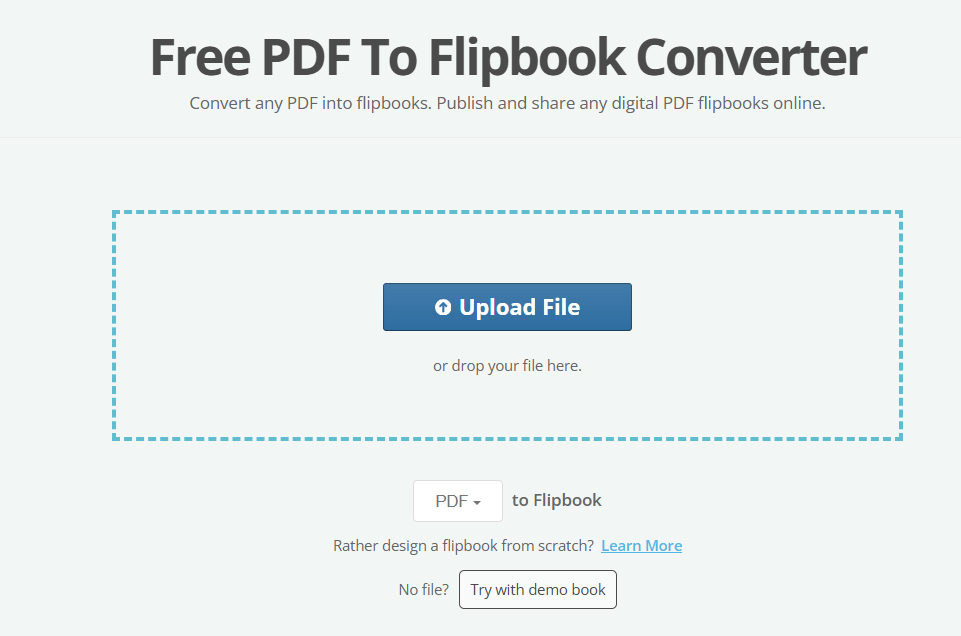
- Navegue até “Meus Livros”: Após fazer login, vá para a seção “Meus Livros” ou use a ferramenta conversora de PDF para livro de girar.
- Enviar PDF: Arraste e solte seu arquivo PDF na área designada ou selecione-o do seu computador.
- Exemplo: Clique em “Enviar PDF” e escolha um arquivo chamado “RelatorioAnual2023.pdf” na pasta de documentos.
3. Converter para Livro de Girar
- Iniciar Conversão: Após fazer o upload, selecione a opção para converter o PDF em um flipbook. Esse processo geralmente leva alguns segundos.
- Exemplo: Clique no botão “Converter para Flipbook” e aguarde a conclusão da conversão.
4. Visualize seu Flipbook
- Verifique o Layout: Visualize o flipbook para garantir que o layout, as transições de página e a aparência geral atendam às suas expectativas.
- Exemplo: Use o modo de visualização para virar as páginas e verifique se as imagens e o texto são exibidos corretamente.
5. Personalize (Opcional)
- Adicione Elementos Interativos: Melhore seu flipbook adicionando links, vídeos ou animações usando as ferramentas de personalização do Fliplify‘s ferramentas de personalização.
- Exemplo: Insira um tutorial em vídeo na página 5 clicando na opção “Adicionar Vídeo” e inserindo a URL do vídeo.
6. Publicar e Compartilhar
- Publicar: Uma vez satisfeito com seu flipbook, clique no botão “Publicar” para torná-lo disponível online.
- Compartilhar: Compartilhe seu flipbook por meio de um link, insira-o no seu site ou envie por e-mail. Você também pode organizá-lo em uma estante virtual.
- Exemplo: Compartilhe o link do flipbook na página das redes sociais da sua empresa ou insira-o no seu blog usando o código de incorporação fornecido.
Dicas Adicionais
Auto-hospedagem
- Hospede no seu servidor: Se você preferir hospedar seu flipbook em seu próprio servidor, certifique-se de ter uma licença válida de Visual Paradigm licença do produto e siga as instruções de configuração para auto-hospedagem.
- Exemplo: Siga as instruções no guia de auto-hospedagem para configurar seu flipbook no servidor da sua empresa.
Opções de Compartilhamento
- Redes Sociais e E-mail: Use redes sociais, e-mail ou códigos QR para compartilhar seu flipbook com seu público-alvo.
- Exemplo: Gere um código QR para seu flipbook e inclua-o em seus materiais de marketing para torná-lo facilmente acessível ao seu público.
Exemplos de Personalizações de Flipbook
Adicionando Links
- Links Internos: Link para outras páginas dentro do flipbook para navegação fácil.
- Links Externos: Adicione links para sites externos ou recursos.
- Exemplo: Na página de sumário, adicione links internos para cada capítulo para acesso rápido.
Inserção de Vídeos
- Tutoriais e Demonstrações: Insira vídeos de tutoriais ou demonstrações de produtos para tornar seu flipbook mais envolvente.
- Exemplo: Insira um vídeo do YouTube na página 10 para demonstrar um recurso do produto.
Inclusão de Animações
- Elementos Interativos: Adicione animações para tornar seu flipbook mais dinâmico.
- Exemplo: Use animações para destacar pontos-chave ou estatísticas na página 3.
Conclusão
Ao seguir estas etapas, você pode facilmente converter seu PDF em um flipbook digital envolvente usando a ferramenta Fliplify da Visual Paradigm. A capacidade de personalizar e compartilhar seu flipbook o torna uma ferramenta poderosa para apresentar informações de forma interativa e visualmente atraente.
Para mais informações detalhadas, você pode consultar os seguintes recursos:
- Publicar como Flipbooks
- Criador de Livros Giratórios
- Crie Livros Giratórios Animados
- Serviço Auto-Hospedado
- Conversor de PDF para Livro Giratório
Transforme seus PDFs estáticos em livros giratórios interativos e aprimore a apresentação do seu conteúdo hoje!