


引言:我為什麼決定學習UML類圖
作為一名在多年後端開發後轉向軟體架構的人,我一再遇到瓶頸:我的團隊需要清晰且標準化的文件,而我手繪的草圖根本無法滿足需求。一位同事提到了UML類圖,坦白說,我當時感到畏懼。但經過三週時間,仔細學習Visual Paradigm的免費資源與社群工具後,我有信心地說,這段旅程徹底改變了我設計系統的方式。這不是一篇推廣文章——而是我作為第三方,真實分享哪些方法有效、哪些讓我感到驚訝,以及你該如何學習UML而不會感到壓力。如果你是開發者、學生或技術主管,希望提升自己的建模技能,這裡正是我親身經歷的全部內容。
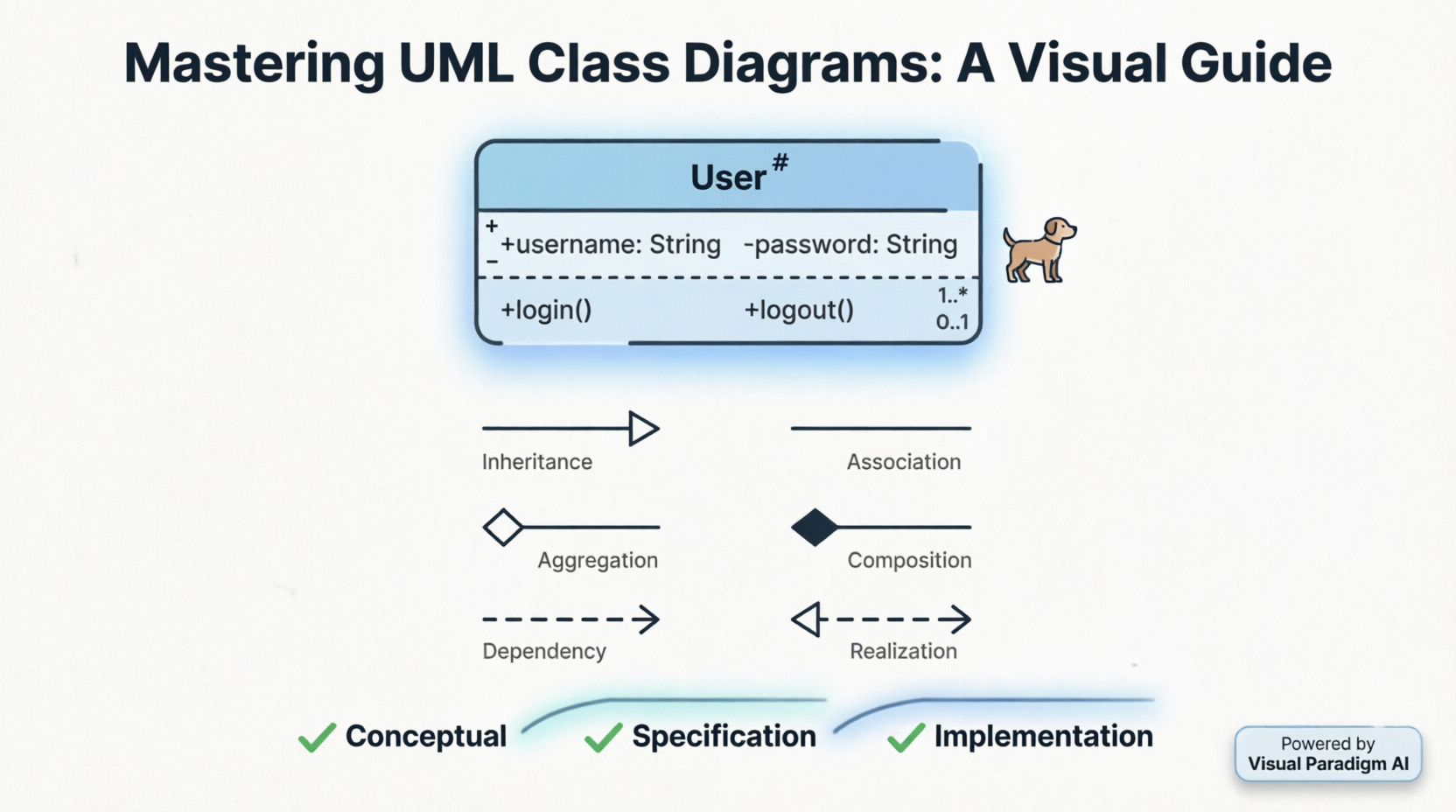
什麼是UML類圖?(從初學者的角度)
當我第一次打開Visual Paradigm社群版(沒錯,就是免費版本)時,我預期會遇到複雜的選單與專業術語。結果卻發現界面非常簡潔,一步步引導我掌握基礎知識。以下是我真正理解的重點:
UML類圖是一種圖形化符號,用於構建與可視化物件導向系統。它透過顯示以下內容來描述系統的結構:
類別,
它們的屬性,
操作(或方法),
以及物件之間的關係。
理解類別:頓悟的時刻
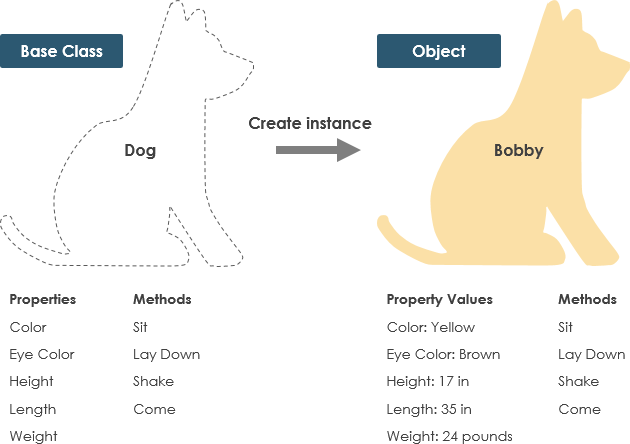
我過去常常混淆類別與物件。教程中的狗的範例終於讓我徹底明白:
-
類別 = 藍圖(例如:「狗」,具有顏色、品種等屬性)
-
物件 = 實際實例(例如:「巴迪」,一隻特定的棕褐色拉布拉多)
這個區別至關重要。若沒有這個理解,我早期的圖表都雜亂無章。Visual Paradigm的視覺範例讓我比任何教科書更快地內化了這一點。
解讀UML類圖符號:真正重要的事
三段式類別方框
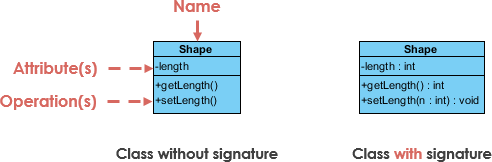
我最大的收穫是?只有類別名稱是必要項目。一開始,我過度設計圖表,把每個屬性和方法都塞進去。教程溫和地提醒我:從簡單開始,需要時再逐步增加細節。
屬性區段 (第二個區段):
-
格式:
屬性名稱 : 類型 -
對應程式碼中的成員變數
-
範例:
name : String
操作區段 (第三個分割區):
-
格式:
methodName(param : 類型) : 回傳類型 -
對應至類別方法
-
範例:
calculateTotal() : Double
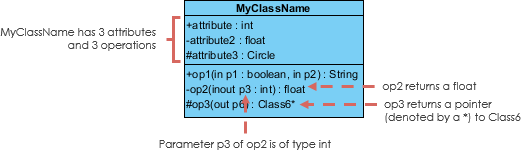
可見性符號:我保存的快速參考
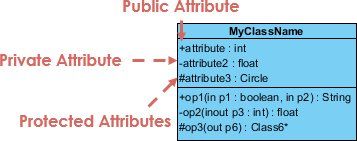
我列印了這張速查表:
-
+= 公開(全域可存取) -
-= 私有(僅類別內可存取) -
#= 受保護(類別 + 子類別)
這個微小的細節阻止了程式碼審查中許多設計爭議。
參數方向性(冷門但實用)
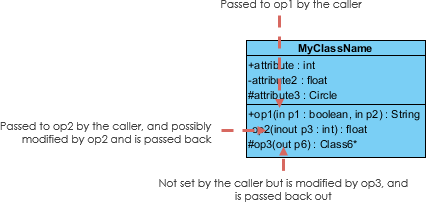
誠實來說,我很少使用 in, out,或 inout 在日常工作中,但知道它們的存在幫助我閱讀舊有的圖表。對於大多數新專案,預設使用 in 參數讓事情保持簡單。
選擇正確的觀點:概念性 vs. 規格化 vs. 實作

這一部分拯救了我免於「分析停滯」。我學會了根據專案階段來調整圖表的細節程度:
| 觀點 | 我何時使用它 | 細節層級 |
|---|---|---|
| 概念性 | 早期腦力激盪、領域模型 | 僅限高階概念 |
| 規格說明 | API設計、介面合約 | 方法簽名,無實作 |
| 實作 | 程式碼產生、詳細設計 | 完整的屬性、方法與可見性 |
小技巧:我從概念開始,然後在迭代規劃期間逐步加入規格細節。在與利害關係人會議中,根本不需要展示資料庫欄位!
類別之間的關係:UML 的核心
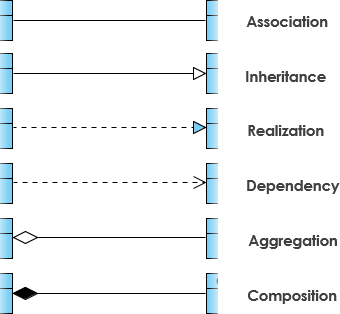
這正是 UML 變得強大之處——也是我最初感到困難的地方。以下是現在我如何詮釋每種關係:
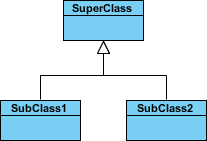
繼承(泛化):「是—一種」關係
-
實線 + 空心箭頭指向父類
-
抽象類別以 斜體
-
範例:
儲蓄帳戶與支票帳戶繼承自銀行帳戶
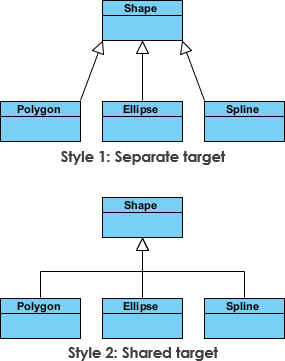
我欣賞 Visual Paradigm 提供兩種等效的符號——在與使用不同風格指南的團隊合作時非常有幫助。
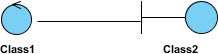
關聯:簡單連結
-
同級類別之間的實線
-
以動詞命名:「放置」、「包含」、「管理」
-
範例:
客戶放置訂單
基數:量化關係
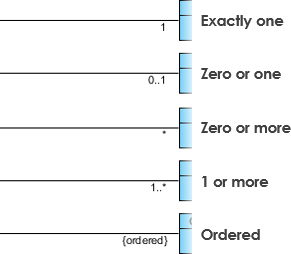
我隨身攜帶這張表格:
-
1= 恰好一個 -
0..1= 零個或一個 -
*或0..*= 零個或更多 -
1..*= 一個或更多
這裡的清晰性可以避免像「使用者能否擁有多个個人檔案?」之類的錯誤
聚合與組成:生命週期的差異
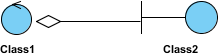
聚合 (「擁有」,鬆散耦合):
-
空心菱形
-
零件可以獨立存在
-
範例:
系所聚合教授(若系所解散,教授仍存在)
組成 (「擁有」,緊密耦合):
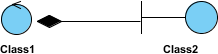
-
實心菱形
-
零件隨著整體消亡
-
範例:
房屋組成房間(房間不存在於房屋之外)
這種區分改變了我於微服務中建模資料所有權的方式。
依賴:「暫時使用」關係
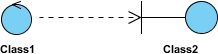

-
虛線 + 空心箭頭
-
一個類別暫時使用另一個類別(例如,方法參數)
-
範例:
人員擁有一個hasRead(書籍)方法
我用這項來表示工具類別或外部 API——可避免過度建模暫時性的互動。
實現:介面實作
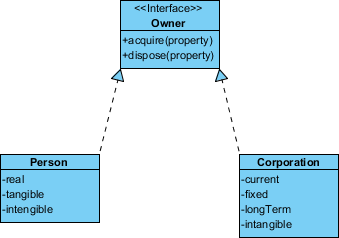
-
虛線 + 空心箭頭頭
-
連接介面與實作類別
-
範例:
付款處理器介面由Stripe適配器和PayPal適配器
對乾淨架構至關重要——這個視覺提示提醒我應以介面為導向編碼。
讓我豁然開朗的現實世界範例
訂單系統圖
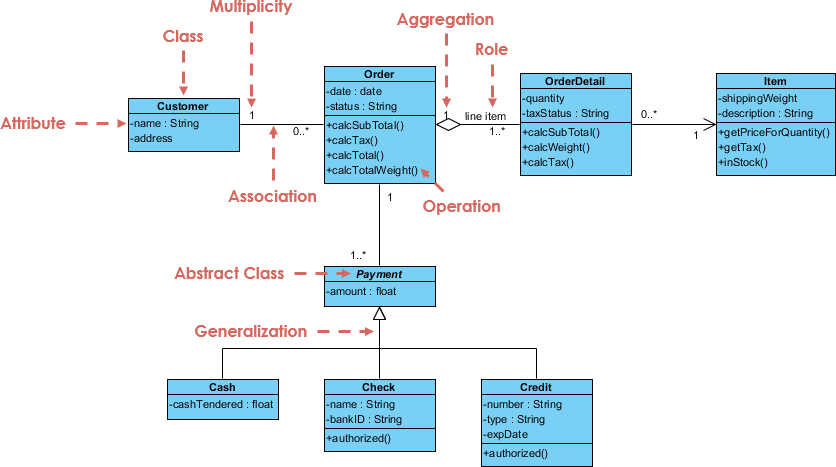
看到完整的電商模型後,幫助我將理論轉化為實務應用。我特別欣賞:
-
明確的數量關係在
訂單→訂單項目(一對多) -
顯示組成關係
訂單擁有訂單項目 -
依賴來源
付款服務至外部閘道
帶註解的 GUI 範例
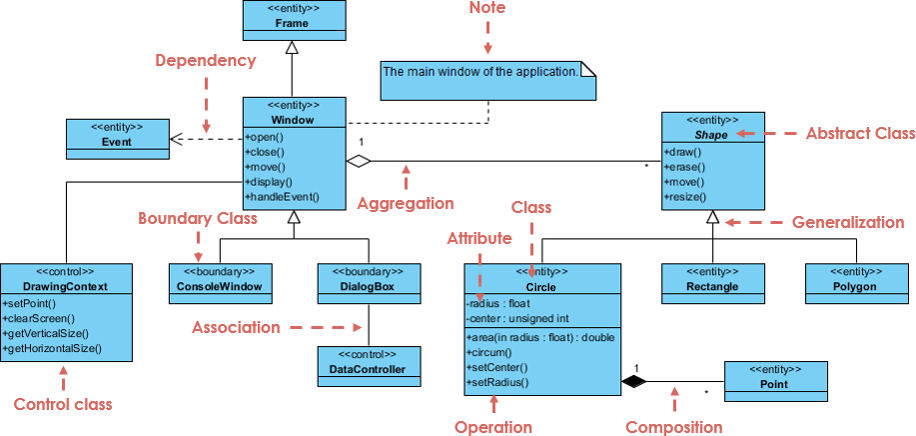
附帶的註解功能徹底改變了我記錄非顯而易見限制的方式(例如:「表單有效前按鈕處於停用狀態」)。現在我在設計審查時會大量加入這些註解。
Visual Paradigm 免費工具如何加速我的學習
我下載了Visual Paradigm 社群版懷疑地——免費工具通常感覺功能受限。但半小時後:
-
拖放式類別建立感覺直覺自然
-
自動佈局讓圖表在擴展時仍保持整潔
-
匯出為 PNG/PDF 讓與非技術利益相關者分享變得輕而易舉
學習曲線比預期更平緩。一天內,我就為目前的專案完成了一個類別圖的草圖。一個禮拜內,我已能自信地在站會中討論聚合與組成的差異。
AI 的優勢:我對 Visual Paradigm 智能功能的個人看法
作為一個重視效率但對「神奇」AI 不太信任的人,我對 AI 工具如何增強而非取代我的思考感到欣喜:
運作良好的部分
-
AI 聊天機器人:輸入「顯示圖書館系統的類別圖」後,產生了一個穩固的起點。接著我手動調整可見性和關係。對於重複性工作來說是巨大的省時利器。
-
AI 類別圖精靈:逐步提示(「User 需要哪些屬性?」)迫使我去思考原本可能跳過的邊界情況。
-
文字轉模型:貼上使用者故事並獲得草圖圖表,幫助我將產品需求與技術設計之間的差距彌補起來。
我仍偏好手動控制的部分
-
複雜的商業邏輯:AI 建議需要大量調整才能符合特定領域的規則
-
團隊協作:我們仍會先白板討論,再轉為數位化——AI 無法取代人與人之間的共識建立
我測試過的平台
-
VP 桌面版: 非常適合細節工作;AI 好像是一位副駕駛
-
AI 聊天機器人(網頁版): 非常適合快速原型設計或學習檢測
-
OpenDocs: 非常適合在 Confluence/Notion 中嵌入即時圖表
如果你是 UML 新手,可以從聊天機器人開始進行低風險練習。如果你已有經驗,則可使用精靈工具來壓力測試你的設計。
結論:我會推薦這條學習路徑嗎?
絕對會推薦——但有條件。Visual Paradigm 的免費資源讓我得以以結構化且視覺化的方式學習 UML 類圖,且無需承擔財務風險。教學內容從概念到關係再到實際範例的演進,完全符合我大腦實際的學習方式。AI 工具對初學者並非必要,但一旦掌握基礎,它們就是極具價值的加速器。
給其他學習者的建議:
-
從免費的社群版開始——無需立即升級
-
每次練習專注於一種關係類型(例如:「今天我掌握聚合」)
-
使用 AI 聊天機器人產生範例,然後故意破壞它們,以理解邊界情況
-
盡早分享你的圖表;UML 是一種溝通工具,而不僅僅是文件記錄
三個月後,我仍非 UML 專家,但我已足夠自信,能主導設計會議、協助新進工程師入職,並創建真正被使用的圖表。如果你也有同樣目標,這條學習路徑絕對值得你投入時間。
- 參考資料
- Visual Paradigm UML 工具概覽: 對 Visual Paradigm 視覺化建模工具組的全面概覽,支援 UML、甘特圖、工作分解結構(WBS)等更多功能。
- Visual Paradigmcybermedian.com/visual-paradigm-ecosystem-ai-supported-uml-diagram-features生態系統:AI 支援的 UML 功能: 對 Visual Paradigm 生態系統中用於 UML 圖表創建的 AI 驅動功能的深入探討。
- Visual Paradigm AI 生態系統中的 UML 支援:全面指南: 深入指南,涵蓋 Visual Paradigm 各平台上的 UML 圖表支援與 AI 整合。
- AI 驅動 UML 圖表生成指南: 使用 Visual Paradigm AI 聊天機器人介面生成 UML 圖表的逐步指南。
- AI 聊天機器人如何幫助你更快學習 UML: 博客文章,說明 Visual Paradigm 的 AI 聊天機器人如何作為學習夥伴,幫助掌握 UML 記號與概念。
- UML 類圖教學影片: 影片教學,展示UML類別圖的基本概念與最佳實務。
- AI輔助UML類別圖生成器: 功能頁面詳細說明由AI驅動的精靈,可透過引導式協助建立專業的類別圖。
- Visual Paradigm AI功能示範: 影片示範Visual Paradigm內的AI功能,用於自動化圖表生成。
- 開始使用Visual Paradigm AI: 對初學者友善的影片導覽,介紹如何運用Visual Paradigm中的AI工具。
- Visual Paradigm UML工具功能: Visual Paradigm UML建模功能與支援圖表類型的官方功能清單。
- AI驅動的用例建模工作室: 工具頁面,介紹由AI驅動的用例建模工作室,可將文字描述轉換為UML模型。
- Visual Paradigm桌面版AI:活動圖生成: 更新說明,涵蓋Visual Paradigm桌面版新增的AI驅動活動圖生成功能。
- 什麼是UML圖?: Figma資源庫文章,說明UML圖的基本概念與使用情境。