


Giới Thiệu
Trong nhiều năm qua, tài liệu kỹ thuật đã phải chịu đựng một khoảng cách dai dẳng: khoảng cách giữa mô hình hóa hệ thống động và các tài liệu văn bản tĩnh. Là những người quản lý sản phẩm và kiến trúc sư, chúng tôi thường bị mắc kẹt trong một vòng lặp xuất sơ đồ dưới dạng PNG hoặc JPEG, tải lên các wiki, rồi lặp lại toàn bộ quy trình mỗi khi yêu cầu thay đổi. Sự bất tiện thủ công này không chỉ làm chậm tiến độ giao hàng mà còn dẫn đến hiện tượng “sự lệch lạc trong tài liệu”, khi các sơ đồ trong cơ sở tri thức của chúng tôi không còn phản ánh đúng kiến trúc hệ thống thực tế.
Trong hơn bảy năm làm việc trong quản lý sản phẩm, với các hạ tầng đám mây phức tạp và các đội ngũ linh hoạt, tôi đã trực tiếp chứng kiến cách các hình ảnh lỗi thời có thể làm hỏng sự đồng thuận của các bên liên quan. Gần đây, tôi có cơ hội thử nghiệm sự tích hợp mới giữa Visual Paradigm Desktop và Visual Paradigm OpenDocs. Tính năng này hứa hẹn sẽ lấp đầy khoảng cách đó bằng cách giới thiệu một “Dòng chuyển tiếp” tập trung cho việc di chuyển tài sản. Trong bài đánh giá này, tôi sẽ dẫn bạn qua trải nghiệm của tôi với quy trình này, khám phá cách nó thay đổi cách chúng ta quản lý tri thức kỹ thuật và liệu nó có thực sự đáp ứng được cam kết về trải nghiệm liền mạch “Ý tưởng đến Tài liệu” hay không.
Quy Trình Hoạt Động Tuyệt Vời “Ý Tưởng đến Tài Liệu”
Điểm cốt lõi trong giá trị của sự tích hợp này là loại bỏ việc xử lý tệp thủ công. Bây giờ chúng ta có thể kết hợp sức mạnh của mô hình hóa hỗ trợ bởi AI với quản lý tri thức chuyên nghiệp để tạo ra một quy trình tài liệu hóa nhanh hơn, thông minh hơn.
Chúng tôi rất hào hứng thông báo về một sự tích hợp mạnh mẽ mới giữa Visual Paradigm Desktop và Visual Paradigm OpenDocs. Bây giờ bạn có thể lấp đầy khoảng cách giữa môi trường mô hình hóa của mình và nền tảng quản lý tài liệu trực tuyến. Tính năng này cho phép các đội nhóm chuyển từ ý tưởng ban đầu đến các cơ sở tri thức toàn diện, được chia sẻ, mà không cần phải đối mặt với sự bất tiện thủ công khi xuất và tải lên các tệp hình ảnh.
Hãy tưởng tượng những khả năng có thể xảy ra: sử dụng sinh sơ đồ bằng AI trong Visual Paradigm Desktop để ngay lập tức trực quan hóa một quy trình kinh doanh hoặc kiến trúc hệ thống. Tinh chỉnh mô hình bằng bộ công cụ chuyên nghiệp của chúng tôi, rồi gửi nó trực tiếp đến OpenDocs thông qua Dòng chuyển tiếp để cung cấp bối cảnh và mô tả cần thiết cho các bên liên quan của bạn.
Lưu ý: Sự tích hợp này dành cho người dùng của Visual Paradigm Professional Edition và các phiên bản cao hơn.
Sẵn sàng trải nghiệm chưa? Truy cập OpenDocs trực tiếp, hoặc tải xuống Visual Paradigm Desktop mới nhất.
Visual Paradigm OpenDocs là gì?
Trước khi đi sâu vào các chi tiết kỹ thuật, điều quan trọng là phải hiểu rõ nơi mà các tác phẩm của chúng ta sẽ đi đến. OpenDocs là một nền tảng quản lý tri thức và tài liệu chuyên biệt được xây dựng dành cho các đội ngũ hiện đại. Khác với các công cụ thông thường, OpenDocs tích hợp trực tiếp với một trình chỉnh sửa sơ đồ mạnh mẽ. Điều này có nghĩa là bạn có thể chèn sơ đồ vào các trang của mình và chỉnh sửa lại chúng sau này mà không cần rời khỏi tài liệu. Bằng cách hỗ trợ xuất từ Visual Paradigm Desktop, OpenDocs hiện nay trở thành trung tâm cho mọi nhu cầu mô hình hóa chuyên nghiệp và tài liệu hóa của bạn.
Hiểu về Dòng Chuyển Tiếp
Bí mật đằng sau sự tích hợp này là Dòng chuyển tiếp. Dòng chuyển tiếp là một kho lưu trữ an toàn, tập trung cho các “tác phẩm” – những tài sản bạn tạo ra trong toàn bộ hệ sinh thái Visual Paradigm. Vì các công cụ của chúng tôi bao phủ từ kiến trúc doanh nghiệp đến phát triển linh hoạt, Dòng chuyển tiếp đóng vai trò là không gian thiết yếu để lưu trữ và chuyển giao các tác phẩm này. Nó cho phép đầu ra từ một công cụ, ví dụ như sơ đồ UML được tạo bởi AI, trở thành đầu vào cho một công cụ khác, chẳng hạn như một tài liệu kỹ thuật trong OpenDocs.
Theo quan điểm của tôi, Pipeline hoạt động như nguồn thông tin duy nhất. Nó theo dõi các thay đổi tài sản, lưu trữ các phiên bản đã lưu, xử lý lịch sử phiên bản, và xử lý metadata cũng như bình luận của nhóm, đảm bảo rằng mọi người đều đang xem phiên bản thiết kế mới nhất.
Làm thế nào để xuất sơ đồ của bạn sang OpenDocs
Dù bạn tạo sơ đồ thủ công hay sử dụng công cụ công cụ sinh AI, việc xuất nó sang tài liệu của bạn là đơn giản. Dưới đây là cách quá trình này cảm giác khi tôi kiểm thử:
- Trong Visual Paradigm Desktop, mở sơ đồ bạn muốn gửi.
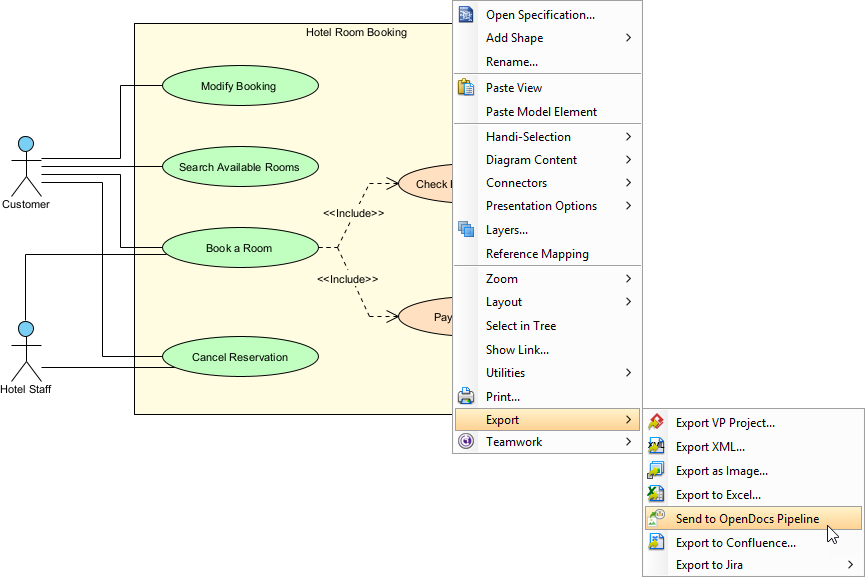
- Nhấp chuột phải vào sơ đồ và chọn Xuất > Gửi đến Pipeline OpenDocs.
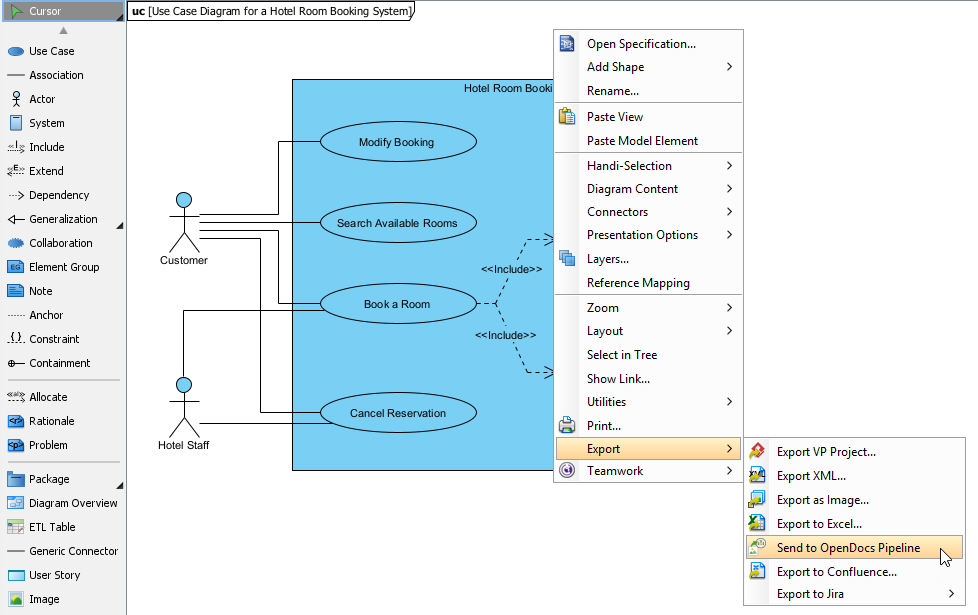
- Khi được nhắc, lưu dự án của bạn bằng cách nhấp vào OK.
- (Tùy chọn) Nhập một bình luận. Điều này sẽ hiển thị trong khung Pipeline trong OpenDocs để giúp bạn xác định phiên bản hoặc mục đích của tài sản.
- Xác nhận xuất để xuất sơ đồ của bạn ra đám mây.
Chèn tài sản vào tài liệu của bạn
Một khi sơ đồ của bạn đã ở trong Pipeline, bạn có thể đặt nó ở bất kỳ đâu trong cơ sở tri thức của mình.
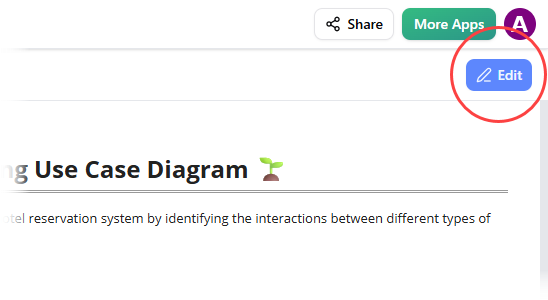
- Mở bất kỳ trang tài liệu nào trong OpenDocs và nhấp vào Chỉnh sửa.
- Nhấp vào trang nơi bạn muốn chèn sơ đồ.
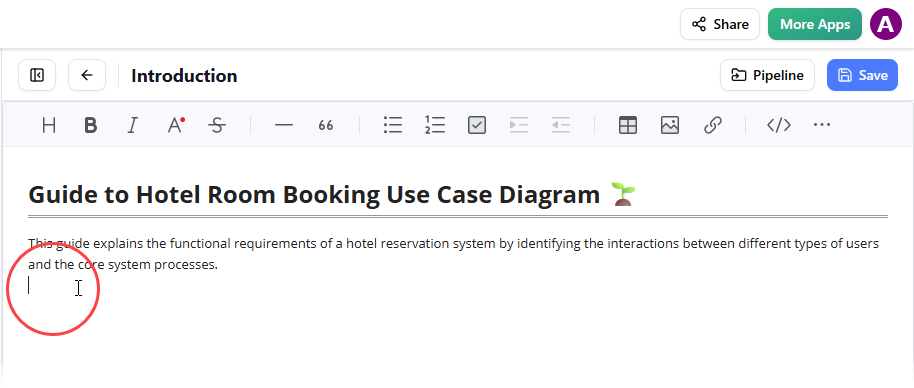
- Trên thanh công cụ, nhấp vào Chèn.
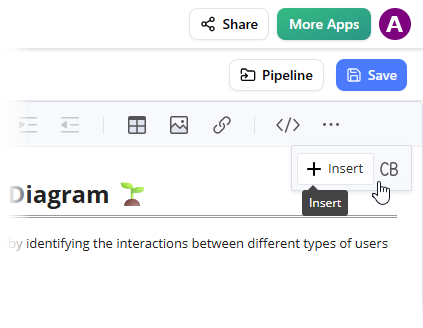
- Trong cửa sổ Chèn cửa sổ, chọn Pipeline từ thanh bên trái. Các sơ đồ đã gửi của bạn sẽ xuất hiện ở đây.
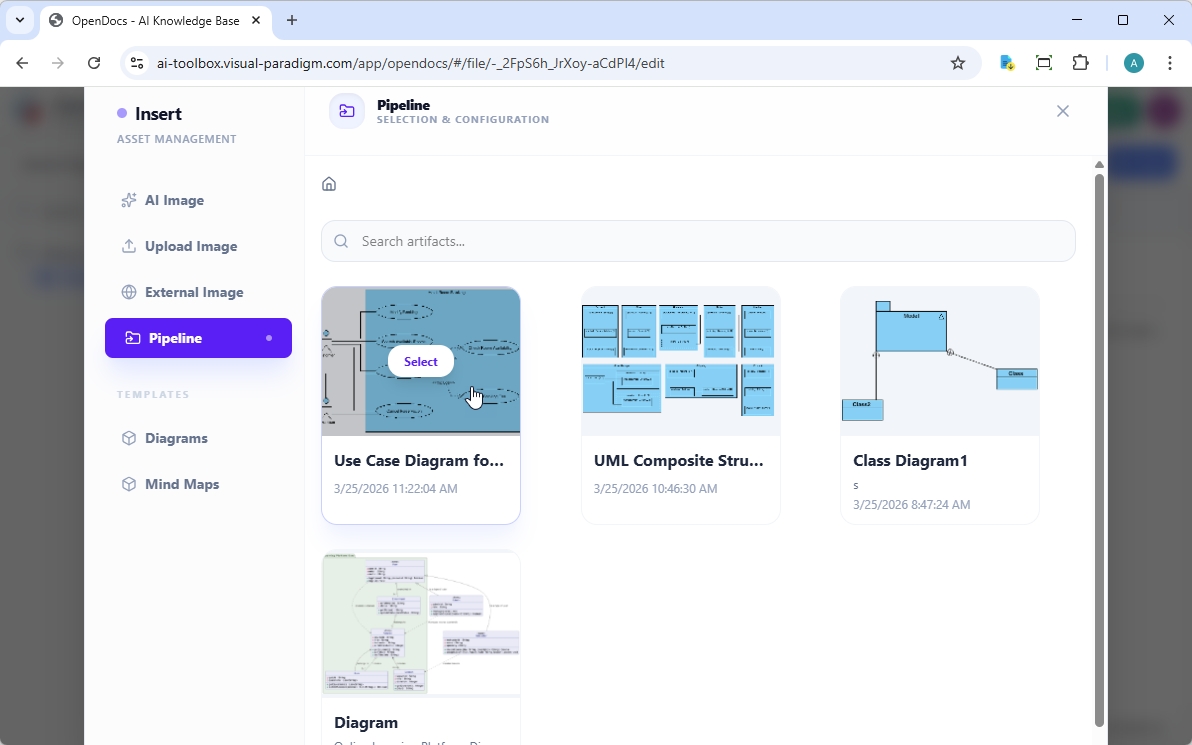
- Nhấp vào sơ đồ để chèn hình ảnh ngay tại vị trí con trỏ của bạn.
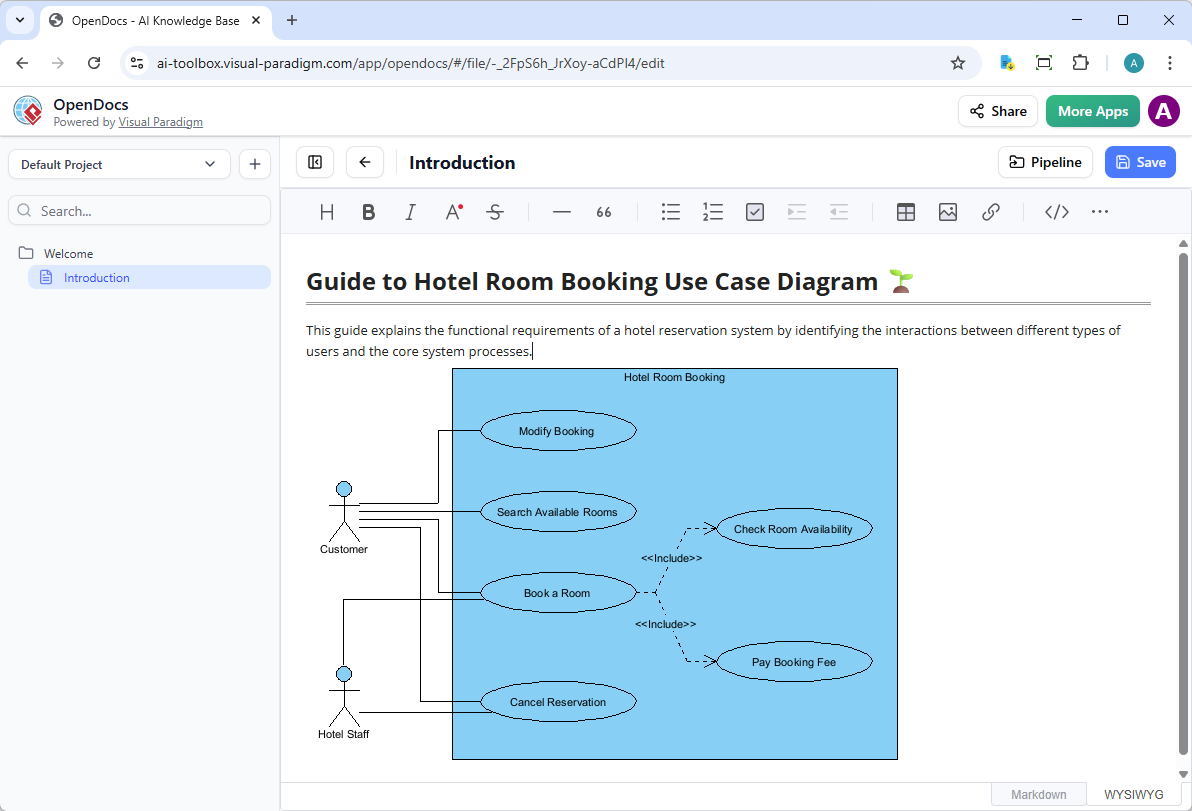
Giữ cho tài liệu của bạn luôn đồng bộ: Cập nhật tài sản
Một trong những khía cạnh mạnh mẽ nhất của tích hợp này là khả năng cập nhật tài liệu của bạn khi mô hình của bạn phát triển. Trong các quy trình truyền thống, việc cập nhật một sơ đồ có nghĩa là tìm file gốc, thực hiện thay đổi, xuất lại, rồi thay thế hình ảnh thủ công trong wiki. Với Pipeline, quy trình này được tối ưu hóa đáng kể.
Nếu bạn cần thực hiện thay đổi đối với một sơ đồ đã có trong OpenDocs, hãy làm theo các bước sau:
1. Mở sơ đồ nguồn
Trong OpenDocs, nhấp vào Chỉnh sửa biểu tượng ở góc trên bên phải của hình ảnh sơ đồ để mở cửa sổ Chỉnh sửa sơ đồ cửa sổ.
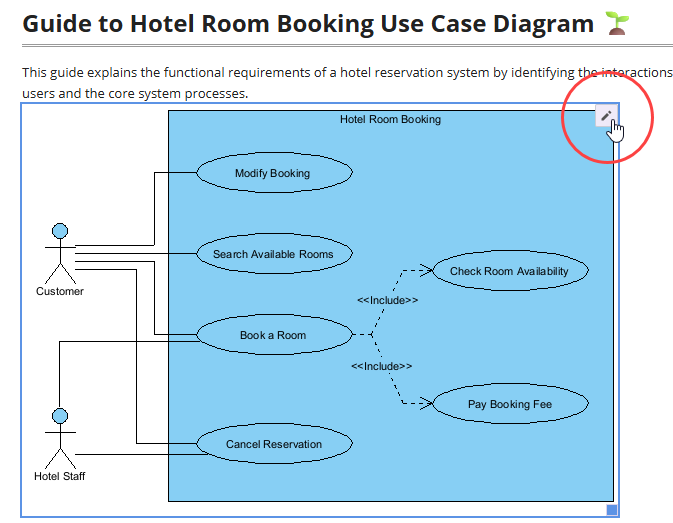
Sao chép liên kết sơ đồ được cung cấp. Trong Visual Paradigm Desktop, hãy truy cập Dự án > Mở, dán liên kết đó, phần mềm sẽ mở mô hình nguồn cho bạn. (Thay vào đó, nếu bạn đã mở dự án rồi, có thể bỏ qua bước này.)
2. Chỉnh sửa và gửi lại
Chỉnh sửa sơ đồ của bạn trong Visual Paradigm Desktop. Khi hoàn tất, nhấp chuột phải vào sơ đồ và chọn Xuất > Gửi đến Pipeline OpenDocs lần nữa. Bạn cũng có thể chỉ cần lưu thay đổi của mình vào VP Online, điều này sẽ tự động tạo ra một phiên bản mới của tài sản.
3. Chuyển sang phiên bản mới nhất
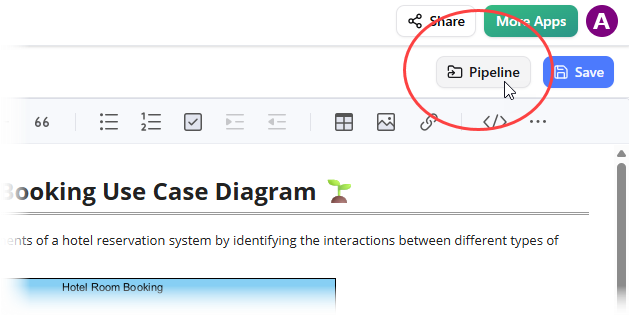
Quay lại trình chỉnh sửa OpenDocs, nhấp vào Pipeline ở góc trên bên phải.
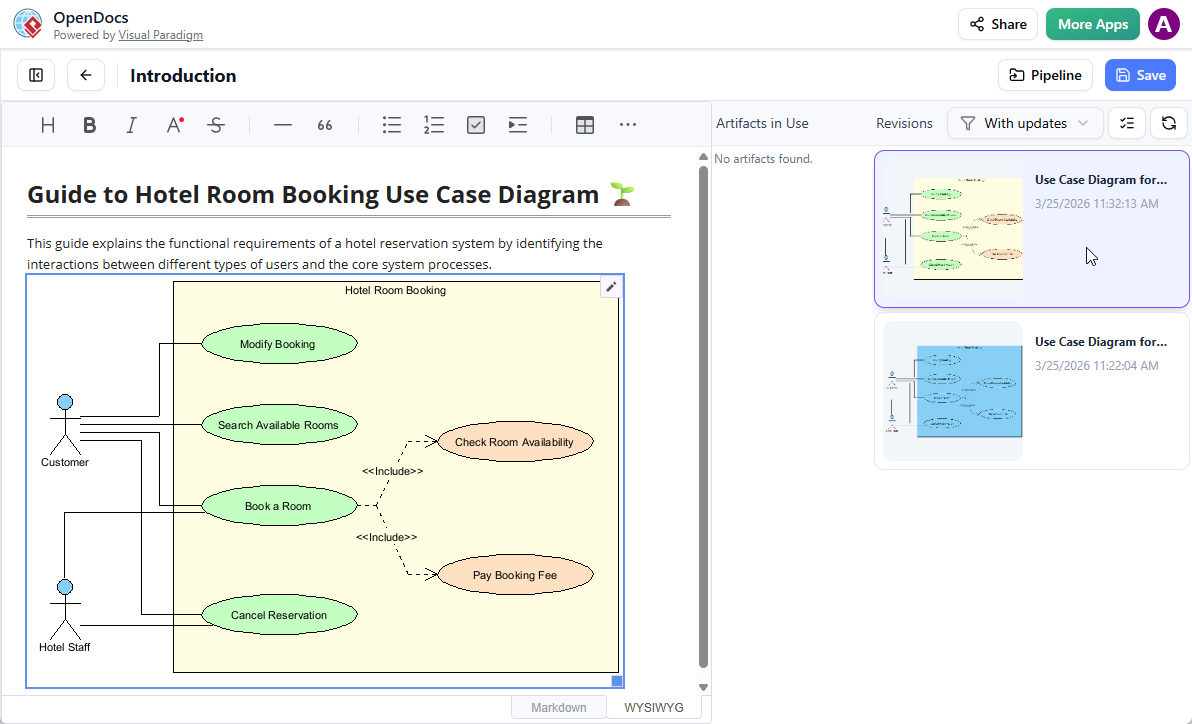
Bạn sẽ thấy các tài sản đang được sử dụng trên trang đó. Chọn sơ đồ để xem danh sách các phiên bản. Chỉ cần nhấp vào phiên bản mới nhất để ngay lập tức thay thế sơ đồ cũ bằng phiên bản đã cập nhật.
Các tầng kiến trúc cốt lõi
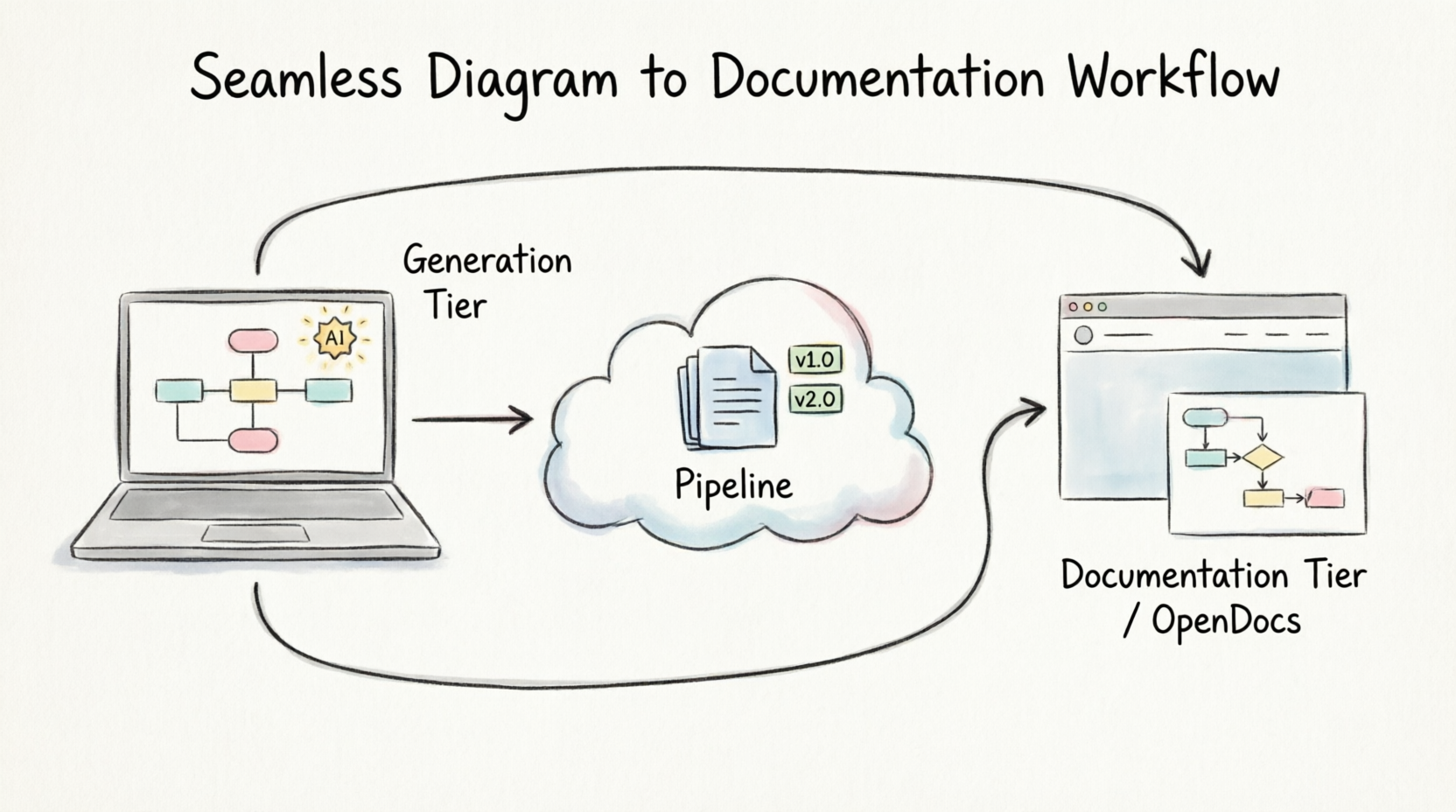
Để hiểu rõ hơn về cách hệ sinh thái này hoạt động, sẽ hữu ích nếu bạn xem xét ba lớp chức năng liên kết với nhau:
- Tầng Tạo sinh: Đây là nơi sơ đồ được tạo ra. Nó hỗ trợ Visual Paradigm Desktop cho các thiết kế phần mềm phức tạp, Visual Paradigm Online cho hợp tác trên web, VPasCode để tạo sơ đồ từ văn bản, và một trợ lý trò chuyện AI tích hợp.
- Tầng Vận chuyển (Pipeline): Không gian đám mây an toàn này đóng vai trò như hệ thần kinh trung ương. Nó theo dõi các thay đổi tài sản, lưu trữ các phiên bản, xử lý lịch sử phiên bản, và xử lý dữ liệu mô tả và bình luận của nhóm.
- Tầng Tài liệu (OpenDocs): Đây là trung tâm web chính với trình soạn thảo văn bản phong phú. Các nhóm tổ chức thông tin bằng hệ thống “Cây tri thức” phân cấp.
Tích hợp quy trình làm việc tiêu chuẩn
Việc kết nối tài sản với tài liệu kỹ thuật trực tiếp được thực hiện thông qua một quy trình đơn giản:
- Kích hoạt Xuất: Mở bố cục mô hình nguồn bên trong ứng dụng tầng sáng tạo của bạn. Chọn Xuất > Gửi đến Pipeline OpenDocs.
- Thêm ngữ cảnh: Nhập bản tóm tắt ghi chú theo dõi hoặc thẻ cho đồng nghiệp kỹ thuật của bạn. Nhấn xác nhận để lưu vào trung tâm đám mây.
- Chèn hình ảnh: Chuyển đến trình chỉnh sửa giao diện web trong OpenDocs. Nhấn Chèn > Pipeline từ menu hành động.
- Chọn bản cập nhật: Duyệt qua ngăn tài sản đường ống chung và chọn sơ đồ của bạn. Tài sản sẽ được đặt ngay lập tức tại vị trí con trỏ văn bản đang hoạt động.
Bảo trì và đồng bộ hóa sơ đồ
Khi yêu cầu thiết kế thay đổi, Pipeline duy trì tài liệu luôn cập nhật thông qua một vòng lặp đơn giản:
[Chỉnh sửa sơ đồ nguồn] ➔ [Gửi vào Pipeline] ➔ [Chọn bản cập nhật mới nhất trong OpenDocs]
Người dùng có thể nhấp vào liên kết chỉnh sửa trên bất kỳ sơ đồ nào trong OpenDocs để tìm và mở tệp nguồn bên trong Visual Paradigm Desktop hoặc Online. Khi các bản cập nhật thiết kế được gửi trở lại Pipeline, một chỉ báo cập nhật sẽ thông báo cho người viết tài liệu. Người viết sau đó có thể truy cập bảng điều khiển pipeline trong không gian làm việc, xem tất cả các mục bản cập nhật khả dụng, và thay thế hình ảnh cũ bằng bản cập nhật hệ thống mới nhất chỉ trong một cú nhấp chuột.
Kết luận
Sau khi trải nghiệm tích hợp từ Visual Paradigm Desktop sang OpenDocs, tôi tin rằng đây là một bước tiến đáng kể trong lĩnh vực tài liệu kỹ thuật. Khả năng xử lý sơ đồ như các tài sản sống động thay vì những bức ảnh tĩnh giải quyết một trong những nút thắt đau đớn nhất trong quá trình phát triển sản phẩm.
Đối với các nhà quản lý sản phẩm và kiến trúc sư phụ thuộc vào hình ảnh chính xác, cập nhật để truyền đạt các hệ thống phức tạp, Pipeline loại bỏ gánh nặng hành chính thường dẫn đến việc tài liệu bị bỏ quên. Sự đồng bộ liền mạch giữa môi trường mô hình hóa và cơ sở tri thức đảm bảo rằng các bên liên quan luôn có quyền truy cập vào các quyết định thiết kế mới nhất. Mặc dù nó yêu cầu cam kết với hệ sinh thái Visual Paradigm, nhưng lợi ích về hiệu suất trong việc duy trì một ‘nguồn duy nhất đáng tin cậy’ khiến đây trở thành công cụ hấp dẫn cho các đội kỹ thuật hiện đại. Nếu bạn đang tìm cách tối ưu hóa quy trình từ ý tưởng đến tài liệu, tích hợp này chắc chắn đáng để khám phá.
Tài liệu tham khảo
- Từ sơ đồ đến tài liệu: Hướng dẫn dành cho người mới bắt đầu về Pipeline của Visual Paradigm: Một hướng dẫn toàn diện giới thiệu Pipeline của Visual Paradigm và vai trò của nó trong việc kết nối việc tạo sơ đồ với tài liệu.
- Kết nối thiết kế và tài liệu: Cách Pipeline của Visual Paradigm chuyển đổi quản lý tri thức kỹ thuật: Một phân tích về cách tính năng Pipeline cải thiện quản lý tri thức kỹ thuật bằng cách liên kết thiết kế và tài liệu.
- Chinh phục Pipeline trong Visual Paradigm OpenDocs: Hướng dẫn toàn diện về quản lý tri thức được tối ưu hóa: Một hướng dẫn chi tiết về việc sử dụng Pipeline trong OpenDocs để quản lý tri thức hiệu quả.
- Từ mã nguồn đến sự rõ ràng: Hướng dẫn dành cho người mới bắt đầu về vẽ sơ đồ liền mạch với VPasCode và OpenDocs: Giải thích cách sử dụng VPasCode để tạo sơ đồ từ văn bản và tích hợp nó với OpenDocs.
- Từ ý tưởng đến tài liệu: Cách Visual Paradigm OpenDocs thống nhất mô hình hóa được hỗ trợ AI và quản lý tri thức: Thảo luận về việc thống nhất mô hình hóa AI và quản lý tri thức trong Visual Paradigm OpenDocs.
- Từ mô hình đến hướng dẫn: Hướng dẫn dành cho kỹ sư phần mềm về đồng bộ sơ đồ Visual Paradigm Desktop với OpenDocs: Một hướng dẫn thực tế cho các kỹ sư phần mềm về việc đồng bộ sơ đồ trên máy tính để bàn với OpenDocs.
- Từ ý tưởng đến cơ sở tri thức: Đánh giá độc lập về quy trình làm việc của Visual Paradigm OpenDocs: Đánh giá độc lập đánh giá hiệu quả quy trình làm việc của Visual Paradigm OpenDocs.
- Visual Paradigm OpenDocs: Hướng dẫn toàn diện cho nhà phát triển về tài liệu kỹ thuật được hỗ trợ AI: Một hướng dẫn tập trung vào nhà phát triển về việc sử dụng các tính năng AI trong Visual Paradigm OpenDocs để tạo tài liệu kỹ thuật.
- Visual Paradigm OpenDocs: Hướng dẫn toàn diện về quản lý tri thức được hỗ trợ bởi AI và tạo biểu đồ: Một hướng dẫn toàn diện bao gồm quản lý tri thức được hỗ trợ bởi AI và tạo biểu đồ trong OpenDocs.
- Pipeline của Visual Paradigm: Đánh giá thực tế về tích hợp giữa Visual Paradigm Desktop và OpenDocs: Một đánh giá thực tế về tích hợp giữa Visual Paradigm Desktop và OpenDocs thông qua Pipeline.
- Hành trình của tôi đến với tài liệu liền mạch: Gửi các sáng tạo của Visual Paradigm trực tiếp đến OpenDocs: Một bài kể cá nhân về việc sử dụng tính năng xuất trực tiếp từ Visual Paradigm sang OpenDocs.
- Hướng dẫn đồng bộ biểu đồ AI vào Pipeline OpenDocs: Một hướng dẫn phát hành chi tiết cách đồng bộ các biểu đồ được tạo bởi AI vào Pipeline OpenDocs.
- Từ các hình ảnh tĩnh đến tri thức sống động: Thống nhất tài liệu và mô hình hóa với Visual Paradigm OpenDocs: Thảo luận về sự chuyển dịch từ hình ảnh tĩnh sang tri thức sống động, được đồng bộ hóa trong OpenDocs.
- Hành trình của tôi với Pipeline Visual Paradigm: Cách trung tâm chuyển tiếp tài sản này đã thay đổi quy trình tài liệu hóa của tôi: Một câu chuyện người dùng làm nổi bật sự thay đổi trong quy trình tài liệu hóa khi sử dụng Pipeline.
- Hướng dẫn sử dụng Pipeline Visual Paradigm: Một video hướng dẫn minh họa cách sử dụng Pipeline Visual Paradigm.
- Một nghiên cứu trường hợp về việc tối ưu hóa quản lý tri thức với Pipeline Visual Paradigm OpenDocs: Một nghiên cứu trường hợp minh họa lợi ích của việc sử dụng Pipeline OpenDocs cho quản lý tri thức.