
Wprowadzenie do automatycznego opowiadania filmowego
Tradycyjny krajobraz projektowania prezentacji jest często charakteryzowany ciężką formatowaniem, niekończącym się poszukiwaniem zdjęć z biblioteki i trudnościami utrzymania spójności narracji. Wraz z wydaniem Illumy AI Slides w Visual Paradigm, ta dynamika drastycznie się zmieniła. Illumy działa nie tylko jako edytor, ale także jako współtwórca, wykorzystując Generative AI i zaawansowane silniki WebGL, aby przekształcać proste zapytania tekstowe w kompletnie zrealizowane, odbiorcze slajdy wideoslajdów wideo w ciągu sekund.
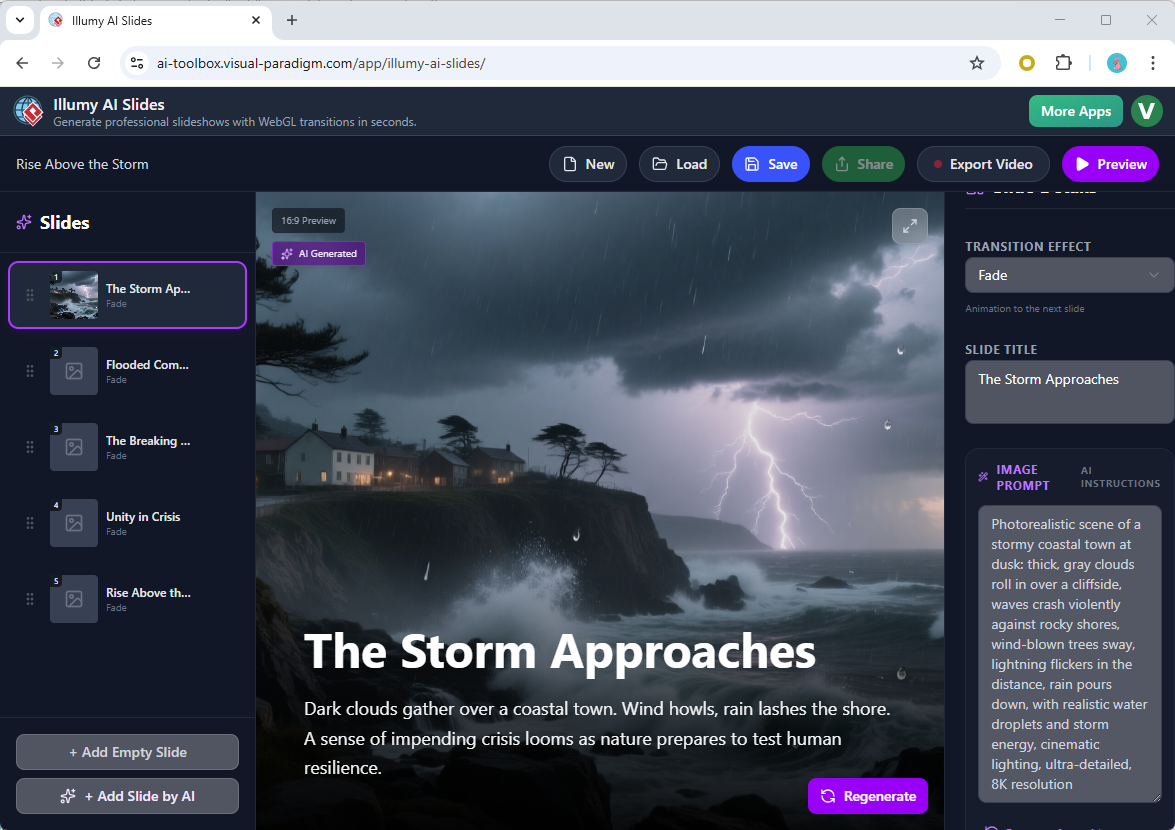
Ten samouczek zawiera kompletny przewodnik, jak wykorzystać Illumy AI Slides, aby ominąć ręczne tworzenie prezentacji i stworzyć filmowe prezentacje, które poruszają widzów.
Dlaczego używać Illumy AI Slides?
Zanim przejdziemy do przepływu pracy, istotne jest zrozumienie technicznych zalet, jakie oferuje Illumy w porównaniu do tradycyjnych edytorów slajdów. Poprzez zintegrowanie syntezy obrazów AI z wydajnym silnikiem renderowania WebGL, narzędzie rozwiązuje trzy konkretne problemy:
- Generowanie treści: Automatyzuje proces generowania pomysłów i podsumowania, natychmiast tworząc spójną narrację.
- Spójność wizualna: Zamiast niepasujących zdjęć z biblioteki, generuje kontekstowe, unikalne tła dla każdego slajdu.
- Polishowanie nadawane: Zastosowuje ponad 20 niestandardowych efektów przejścia, takich jak dramatyczne sześciany 3D i eleganckiezawijanie stron, które zwykle trudno osiągnąć ręcznie.
Poradnik krok po kroku: Tworzenie pierwszego slajdów AI
Postępuj zgodnie z tymi krokami, aby przejść od surowego pomysłu do eksportu wideo w wysokiej rozdzielczości przy użyciu slajdów AI Illumy.
Krok 1: Dostęp do interfejsu Illumy
Rozpocznij od uruchomienia Visual Paradigm i przejścia do sekcjiIllumy AI Slides sekcji. Interfejs został zaprojektowany z myślą o minimalizmie i efektywności, eliminując zamieszanie spowodowane skomplikowanymi paskami narzędzi dostępnymi w standardowych programach do prezentacji.
Krok 2: Wprowadź swój podstawowy pomysł
Silnik wymaga tematu startowego do wygenerowania Twojego zestawu slajdów. W polu wprowadzania tekstu wpisz konkretny temat lub pomysł. Na przykład możesz wpisać „Przyszłość zrównoważonej architektury” lub „Wpływ obliczeń kwantowych.”
Wskazówka: Choć krótkie podpowiedzi działają, nieco bardziej szczegółowe podpowiedzi mogą pomóc AI lepiej dopasować ton i styl obrazów.
Krok 3: Generowanie jednym kliknięciem
KliknijGeneruj przycisk. Na tym etapie silnik AI przetwarza Twoje żądanie przez kilka kroków jednocześnie:
- Ustala strukturę narracji prezentacji.
- Tworzy zwięzłe, podsumowujące teksty dla każdego slajdu.
- Generuje prompty do syntezowania obrazów i tworzy wizualizacje wysokiej jakości.
W ciągu chwili pojawi się kompletna struktura prezentacji.
Krok 4: Przejrzyj i dopasuj w edytorze podzielonym na dwie części
Illumy oferuje edytor podzielony na dwie części, który pozwala Ci na pełną kontrolę nad twórczym procesem bez utraty szybkości. Po jednej stronie zobaczysz wygenerowany scenariusz i sekwencję slajdów, po drugiej zaś podgląd wizualny.
W tym etapie powinieneś:
- Weryfikuj tekst: Upewnij się, że podsumowania generowane przez AI są zgodne z Twoim konkretnym przekazem. Możesz bezpośrednio edytować tekst, jeśli wymagane są drobne dostosowania.
- Sprawdź wizualizacje: Jeśli konkretny wygenerowany obraz nie odpowiada Twojej wizji, możesz zmodyfikować prompt obrazu i ponownie wygenerować tło dla tego konkretnego slajdu.
Krok 5: Dostosuj przejścia WebGL
Jedną z wyróżniających cech Illumy jest jej biblioteka efektów przejść. Domyślnie AI przypisuje przejścia, ale możesz je ręcznie zmienić, aby dopasować je do nastroju Twojej prezentacji.
Przejdź do ustawień przejść, aby zmienić efekty. Opcje sięgają od subtelnych „Zaników” i „Fal” po bardziej agresywne „Zakłócenia” lub „Sześciany 3D”. Te efekty są renderowane w czasie rzeczywistym, zapewniając wygląd kina, którego nie da się osiągnąć za pomocą statycznych slajdów.
Krok 6: Podgląd i eksport
Zanim zakończysz, naciśnijPodgląd w pełnym ekranie przycisk. Spowoduje to automatyczne odtwarzanie slajdów, pozwalając Ci ocenić tempo i skuteczność przejść.
Gdy będziesz zadowolony, kliknijEksport. Silnik zapisze renderowanie w czasie rzeczywistym i wygeneruje plik o wysokiej rozdzielczości.webm plik wideo. Ten format został zoptymalizowany pod kątem wysokiej jakości i jest gotowy do natychmiastowego udostępniania na platformach społecznościowych, kanałach komunikacji wewnętrznej lub odtwarzania offline.
Porównanie funkcji: tradycyjne vs. Illumy AI
Aby podkreślić zyski efektywności, poniższa tabela porównuje przepływ pracy projektowania prezentacji tradycyjnej z przepływem pracy prezentacji Illumy AI.
| Funkcja | Metoda tradycyjna | Slajdy Illumy AI |
|---|---|---|
| Struktura narracyjna | Ręczne przeprowadzanie sesji mózgowego sztormu i układanie szkiców. | Generowane automatycznie na podstawie wprowadzonego tematu. |
| Zasoby wizualne | Czasochłonne poszukiwanie zdjęć z biblioteki stockowych. | Zdjęcia wygenerowane przez AI, unikalne. |
| Animacja | Ręczne stosowanie podstawowych efektów przejścia. | Automatyczne efekty WebGL o jakości kina. |
| Czas wyjścia | Godziny lub dni. | Sekundy lub minuty. |
Wnioski
Slajdy Illumy AI oznaczają istotny postęp w technologii tworzenia treści. Automatyzując czasochłonne aspekty struktury, pisania i projektowania, pozwala użytkownikom skupić się na głównej treści. Niezależnie od tego, czy wyjaśniaszzłożone koncepcje techniczne lub prezentowanie nowego idea biznesowa, stosując ten przepływ pracy możesz dostarczyć profesjonalny, wizualnie niesamowity slajd wideo z minimalnym wysiłkiem.
-
Rewolucjonizuj swoje slajdy: zapoznaj się z AI Markdown Presentation Maker od Visual Paradigm!: 9 grudnia 2025 · Wprowadzamy AI Markdown Presentation Maker od Visual Paradigm – narzędzie zmieniające grę, które przekształca Twoje surowe pomysły w niesamowite, animowane …
-
Lumina AI: natychmiastowo generuj slajdy wideo z wykorzystaniem AI: Twórz dynamiczne prezentacje wideo z tekstu za pomocą AI, idealne do opowiadania historii, marketingu i szybkiego tworzenia treści.
-
Lumina AI Slideshow Maker: twórz niesamowite prezentacje za pomocą AI: Wykorzystaj sztuczną inteligencję do generowania prezentacji wysokiej jakości z prostego wprowadzenia tekstu, oszczędzając czas i wzmacniając kreatywność.
-
Illumy AI Slideshow Maker: natychmiastowe tworzenie prezentacji z wykorzystaniem AI: Generuj wizualnie bogate, profesjonalne slajdy w ciągu kilku sekund za pomocą AI, idealne dla marketerów, nauczycieli i specjalistów biznesowych.
-
Studio prezentacji z AI: twórz dynamiczne, animowane slajdy z łatwością: Projektuj angażujące, animowane prezentacje z pomocą AI, łącząc opowiadanie historii z ruchem i efektami wizualnymi.
-
Jak tworzyć niesamowite animowane prezentacje za pomocą AI Markdown Presentation Maker od Visual Paradigm: Przewodnik krok po kroku dotyczącego wykorzystania narzędzi Markdown z AI w Visual Paradigm do tworzenia wizualnie angażujących i dynamicznych prezentacji bez problemu.
-
Wprowadzamy Studio prezentacji z AI – nową erę w wizualnym opowiadaniu historii: Visual Paradigm uruchamia swoje Studio prezentacji z AI, umożliwiając użytkownikom generowanie dynamicznych prezentacji z wykorzystaniem AI z minimalnym wysiłkiem.
-
Visual Paradigm Online – narzędzie do tworzenia prezentacji z AI dla nowoczesnych twórców: Poznaj pełny zestaw funkcji w AI-dowanym narzędziu do tworzenia prezentacji w Visual Paradigm Online, stworzonym zarówno dla specjalistów, jak i nauczycieli.
-
Wizualizacja złożonych idei za pomocą drzew diagramów wspomaganych AI: Przedstawia, jak narzędzia do tworzenia drzew diagramów wspomaganych AI pomagają użytkownikom rozkładać złożone koncepcje na zorganizowane, wizualne reprezentacje, ułatwiając ich zrozumienie.
-
Natychmiastowe mapy myśli z AI do szybkiego organizowania idei: Odkryj, jak mapy myśli z AI w Visual Paradigm natychmiast przekształcają surowe idee w zorganizowane, wizualne reprezentacje, wspomagając kreatywność i jasność.
-
Opanowanie narzędzia do tworzenia prezentacji w Markdown w Visual Paradigm: Przewodnik krok po kroku z generowaniem obrazów z AI: Ta strona zawiera szczegółowy przewodnik techniczny tworzenia prezentacji za pomocą Markdown w Visual Paradigm, ulepszonych obrazami generowanymi przez AI dla dynamicznego treści.
-
Kategoria Visual Paradigm – Narzędzia i zasoby: Ta strona kategorii agreguje narzędzia, przewodniki i zasoby związane z Visual Paradigm, w tym wspomagane AI rysowanie diagramów, dokumentację i tworzenie prezentacji.
-
Wzmacnianie kreatywności i produktywności za pomocą map myśli z AI: Liderzy biznesowi – wizualizuj strategie i ramy decyzyjne. Dlaczego wybrać Visual Paradigm Online? W przeciwieństwie do narzędzi ręcznych, nasze rozwiązanie wspomagane AI: Działa natychmiast — bez krzywej nauki Dostarcza mapy wysokiej jakości — gotowe do prezentacji Wspiera współpracę w czasie rzeczywistym — idealne dla zespołów zdalnych
-
Markmap Studio z AI: Visual Paradigm. Co nowego. Funkcje. Doświadcz mocy Markmap Studio z AI. Przekształć swoje idee w zorganizowane, interaktywne reprezentacje wizualne.
-
Ostateczny przewodnik po slajdach Ilumy AI: Kompletny przewodnik tworzenia slajdów z AI za pomocą Ilumy AI do prezentacji.