
Projektowanie oprogramowania to fundament każdej solidnej aplikacji, a bariera wejścia do tworzenia profesjonalnych diagramów często jest wysoka. Między opanowaniem skomplikowanej składni a zapewnieniem spójności architektonicznej programiści i studenci często mają trudności z efektywnym wizualizowaniem swoich pomysłów. Generator diagramów klas UML wspomagany przez AI mostkuje tę przerwę, łącząc intuicyjny krok po kroku kreator z potężną sztuczną inteligencją. Ten narzędzie pozwala użytkownikom przejść od niejasnego pomysłu do profesjonalnie przeanalizowanego diagramu UML bez napisania jednej linii kodu ręcznie.
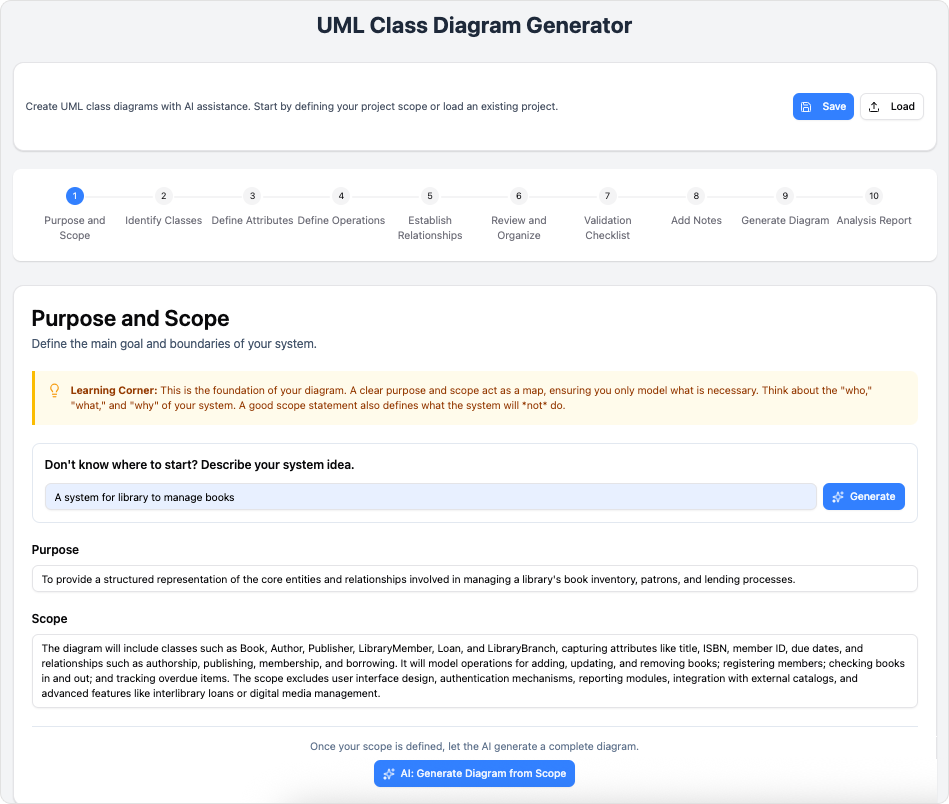
Ten tutorial omawia sposób wykorzystania tego narzędzia działającego w przeglądarce w celu przyspieszenia Twoich procesów pracy, niezależnie od tego, czy jesteś studentem uczącym się podstaw, czy profesjonalnym architektem komunikującym złożone systemy.
Kluczowe koncepcje
Zanim przejdziemy do przepływu pracy, istotne jest zrozumienie podstawowych technologii i metodologii, które napędzają ten generator.
Diagramy klas UML
Język modelowania zintegrowany (UML) to standard branżowy wizualizacji systemów oprogramowania. Diagram klasy to rodzaj diagramu struktury statycznej, który opisuje strukturę systemu poprzez pokazanie klas systemu, ich atrybutów, operacji (lub metod) oraz relacji między obiektami. Jest to szkic programowania obiektowego.
Projektowanie wspomagane przez AI
To narzędzie wykorzystuje sztuczną inteligencję nie tylko do rysowania pól, ale także do rozumienia kontekstu. Oferuje funkcje takie jak Generowanie zakresu, w którym AI tworzy cel Twojego systemu, oraz Krytyka architektoniczna, w którym analizuje on Twoją ostateczną projektę pod kątem utrzymywalności i logiki. To przekształca narzędzie z prostego programu do rysowania w aktywnego partnera projektowego.
Składnia PlantUML
W tle, wiele nowoczesnych narzędzi do tworzenia diagramów używa PlantUML, języka opartego na skryptach do tworzenia diagramów. Tradycyjnie wymaga to opanowania określonej składni kodowania. Generator wspomagany przez AI abstrahuje tę złożoność, pozwalając Ci korzystać z form wizualnych, podczas gdy system automatycznie generuje kod PlantUML w tle.
Zasady: 10-krokowy przepływ pracy
Narzędzie oparte jest na logicznym kreatorze 10-krokowym. Postępuj zgodnie z tymi zasadami, aby maksymalizować jakość Twojego wyniku.
Faza 1: Definicja i struktura
Pierwsza połowa procesu skupia się na wprowadzaniu danych pierwotnych i definiowaniu szkieletu systemu.
- Krok 1: Cel i zakres
Zacznij od zdefiniowania tego, co budujesz. Możesz wprowadzić ogólny pomysł (np. „System zarządzania biblioteką“) i użyj Generuj z AI funkcji do stworzenia szczegółowego zakresu. Zapewnia to, że Twój projekt zacznie się z jasnym kierunkiem. - Krok 2: Zidentyfikuj klasy
Wylicz główne encje w swoim systemie. Jeśli budujesz stronę e-commerce, będą to „Użytkownik”, „Produkt”, „Zamówienie” i „Koszyk”. Skup się na rzeczownikach reprezentujących obiekty. - Krok 3: Zdefiniuj atrybuty
Dla każdej klasy określ dane, które przechowuje. Zdefiniuj widoczność (publiczna, prywatna) i typy danych (String, Integer, Boolean), aby zwiększyć precyzję projektu. - Krok 4: Zdefiniuj operacje
Wylicz zachowania lub metody dla Twoich klas. Co może zrobić „Użytkownik”? Może np.zaloguj()lubaktualizujProfil(). Ten krok nadaje życiu Twoim statycznym klasom. - Krok 5: Ustanów relacje
Połącz swoje klasy. Zdefiniuj związki, dziedziczenie (relacje „jest to”) i kompozycję (relacje „ma to”). To właśnie tutaj diagram staje się spójnym systemem, a nie listą izolowanych pudełek.
Faza 2: Doskonalenie i weryfikacja
Gdy struktura jest ustawiona, narzędzie prowadzi Cię przez sprawdzenie, czy projekt jest poprawny.
- Krok 6: Przegląd i organizacja
Użyj zintegrowanego ekranu przeglądu, aby zobaczyć wszystkie swoje dane w jednym miejscu. Sprawdź zgodność konwencji nazewnictwa i upewnij się, że nie ma klas sierot (klas bez relacji). - Krok 7: Lista weryfikacji
Uruchom narzędzia automatycznej weryfikacji. Ta funkcja sprawdza typowe błędy i naruszenia najlepszych praktyk. Rozwiąż wszystkie ostrzeżenia przed kontynuowaniem, aby upewnić się, że ostateczny eksport działa poprawnie. - Krok 8: Dodaj notatki
Dokumentacja jest kluczowa dla długoterminowej utrzymywalności. Możesz ręcznie dodać wyjaśnienia lub użyć AI do wygenerowania notatek podsumowujących. Te notatki wyjaśniają rozumowanie projektowe, co czyni diagram przydatnym do celów edukacyjnych lub transferu zespołu.
Faza 3: Generowanie i analiza
Ostatnia faza obejmuje renderowanie wyjścia wizualnego i otrzymywanie opinii ekspertów.
- Krok 9: Wygeneruj diagram
Narzędzie konwertuje Twoje dane wejściowe do surowego kodu PlantUML i renderuje skalowalny diagram SVG. Tutaj możesz podglądać układ wizualny i dokonywać końcowych edycji ręcznych kodu, jeśli masz odpowiednią wiedzę. - Krok 10: Raport analizy
To jest najpotężniejszy krok. Zażądaj raportuRaport analizy z wykorzystaniem technologii AI. System oceni Twoją architekturę, wskazując potencjalne błędy projektowe, problemy z zależnościami lub obszary do poprawy. Podaje wykonalne sugestie, które poprawią jakość projektu oprogramowania.
Porady i sztuczki
Aby maksymalnie wykorzystać generator diagramów klas UML z pomocą AI, rozważ następujące strategie optymalizacji:
- Wykorzystaj AI w przypadku „blokady twórczej”: Jeśli nie wiesz, od czego zacząć, wpisz bardzo prosty koncept w krok 1 i pozwól AI wygenerować zakres. Możesz go zawsze później edytować, ale daje on Ci natychmiastowy impuls do działania.
- Zapisz postęp w formacie JSON: Narzędzie pozwala zapisywać projekty w formacie JSON. Robi to regularnie. Pozwala to na tworzenie kopii zapasowych pracy i udostępnianie danych surowych członkom zespołu, którzy mogą załadować je z powrotem do narzędzia w celu współpracy.
- Użyj listy sprawdzania weryfikacji wcześnie: Nie czekaj aż do samego końca, by sprawdzić błędy. Jeśli masz złożony system, sprawdzaj tabulację weryfikacji regularnie, aby upewnić się, że nie budujesz na niewłaściwej podstawie.
- Eksport do dokumentacji: Użyj opcji eksportu SVG, aby uzyskać wysokiej jakości, skalowalne obrazy, odpowiednie do dokumentacji technicznej, prac dyplomowych lub prezentacji biznesowych.
Lista kontrolna sukcesu
Zanim zakończysz diagram, upewnij się, że wykonałeś następujące czynności:
| Pozycja działania | Opis |
|---|---|
| Zakres zdefiniowany | Czy jasno określiłeś cel systemu (ręcznie lub za pomocą AI)? |
| Wykaz jednostek | Czy wszystkie podstawowe obiekty są przedstawione jako klasy? |
| Dodane szczegóły | Czy klasy mają odpowiednie atrybuty (dane) i operacje (metody)? |
| Ustanowione połączenia | Czy relacje (związki, dziedziczenie, kompozycja) zostały poprawnie zmapowane? |
| Weryfikacja | Czy uruchomiłeś listę sprawdzania weryfikacji i rozwiązałeś zgłoszone problemy? |
| Przegląd z pomocą AI | Czy wygenerowałeś raport analizy, aby wykryć wady architektoniczne? |
| Dokumentacja | Czy dołączono notatki wyjaśniające złożoną logikę lub wybrane rozwiązania projektowe? |
| Zapakowane | Czy projekt został zapisany lokalnie jako plik JSON? |
-
Generator diagramów klas UML wspomagany AI – Visual Paradigm: Interaktywny, krok po kroku narzędzie pomagające użytkownikom tworzyć diagramy klas UML z sugestiami opartymi na AI, weryfikacją, eksportem do PlantUML i analizą projektu.
-
Od opisu problemu do diagramu klas: analiza tekstowa wspomagana AI: Poznaj, jak Visual Paradigm wykorzystuje AI do konwersji opisów problemów w języku naturalnym na dokładne diagramy klas do modelowania oprogramowania.
-
Jak AI poprawia tworzenie diagramów klas w Visual Paradigm: Ten blog bada, jak Visual Paradigm wykorzystuje AI do automatyzacji i poprawy tworzenia diagramów klas, co sprawia, że projektowanie oprogramowania jest szybsze i dokładniejsze.
-
Uproszczenie tworzenia diagramów klas za pomocą AI w Visual Paradigm: Ten artykuł wyjaśnia, jak narzędzia Visual Paradigm wspomagane AI zmniejszają złożoność i czas potrzebny na tworzenie dokładnych diagramów klas dla projektów oprogramowania.
-
Generator diagramów klas UML z wykorzystaniem AI od Visual Paradigm: Zaawansowane narzędzie wspomagane AI, które automatycznie generuje diagramy klas UML na podstawie opisów w języku naturalnym, ułatwiając projektowanie i modelowanie oprogramowania.
-
Przypadek z życia: generowanie diagramów klas UML za pomocą AI w Visual Paradigm: szczegółowy przypadek badania pokazujący, jak asystent AI w Visual Paradigm pomyślnie przekształcił wymagania tekstowe w dokładne diagramy klas UML w rzeczywistym projekcie.
-
Kompletny przewodnik: generowanie diagramów klas UML za pomocą asystenta AI w Visual Paradigm: Przewodnik krok po kroku pokazujący, jak używać asystenta AI w Visual Paradigm Online do tworzenia dokładnych diagramów klas UML na podstawie zwykłego tekstu.
-
Tworzenie diagramu klas UML dla systemu bibliotecznego za pomocą AI i Visual Paradigm: Praktyczny wpis na blogu, który prowadzi przez tworzenie diagramu klas UML dla systemu zarządzania biblioteką za pomocą asystenta AI w Visual Paradigm.