
Pengantar Cerita Sinematik Otomatis
Lanskap tradisional dari desain presentasi sering dikarakteristikkan oleh format yang melelahkan, pencarian tak berujung terhadap gambar stok, dan kesulitan menjaga alur narasi. Dengan rilis Slide AI Illumy dalam Visual Paradigm, dinamika ini telah berubah secara dramatis. Illumy tidak hanya bertindak sebagai editor, tetapi juga sebagai rekan kreatif, memanfaatkan AI Generatif dan mesin WebGL canggih untuk mengubah permintaan teks sederhana menjadi slide video berkualitas siaran yang sepenuhnya terwujudslide show video dalam hitungan detik.
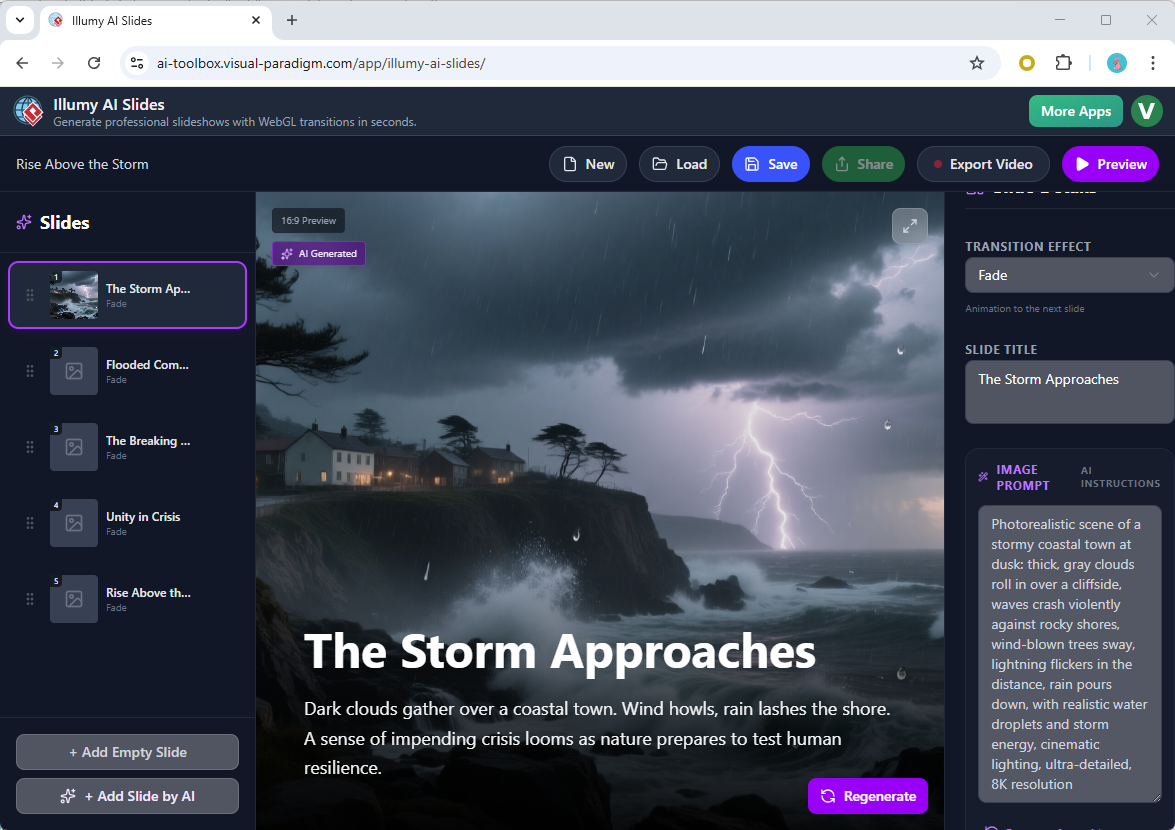
Tutorial ini menyediakan panduan komprehensif tentang cara memanfaatkan Slide AI Illumy untuk menghindari pekerjaan manual pembuatan deck dan menghasilkan presentasi sinematik yang memikat audiens.
Mengapa Menggunakan Slide AI Illumy?
Sebelum terjun ke alur kerja, sangat penting untuk memahami keunggulan teknis yang ditawarkan Illumy dibandingkan editor slide tradisional. Dengan mengintegrasikan sintesis gambar AI dengan mesin rendering WebGL berkinerja tinggi, alat ini menyelesaikan tiga titik kesulitan khusus:
- Generasi Konten: Ini mengotomatisasi proses brainstorming dan ringkasan, menyusun narasi yang koheren secara instan.
- Konsistensi Visual: Alih-alih foto stok yang tidak sesuai, ia menghasilkan latar belakang yang peka konteks dan unik untuk setiap slide.
- Polish Siaran: Ini menerapkan lebih dari 20 efek transisi yang dikodekan secara khusus, seperti kubus 3D yang dramatis dan elegan putaran halaman, yang biasanya sulit dicapai secara manual.
Tutorial Langkah demi Langkah: Membuat Slideshow AI Pertama Anda
Ikuti langkah-langkah ini untuk beralih dari konsep mentah menjadi ekspor video beresolusi tinggi menggunakan Illumy AI Slides.
Langkah 1: Akses Antarmuka Illumy
Mulailah dengan menjalankan Visual Paradigm dan navigasikan ke bagian Illumy AI Slides bagian. Antarmuka ini dirancang untuk minimalis dan efisien, menghilangkan kekacauan toolbar kompleks yang biasanya ditemukan pada perangkat lunak presentasi standar.
Langkah 2: Masukkan Konsep Inti Anda
Mesin ini membutuhkan topik dasar untuk menghasilkan deck Anda. Di bidang input, ketikkan topik atau ide tertentu. Misalnya, Anda bisa memasukkan “Masa Depan Arsitektur Berkelanjutan” atau “Dampak Komputasi Kuantum.”
Kiat: Meskipun prompt pendek berfungsi, prompt yang sedikit lebih deskriptif dapat membantu AI menyesuaikan nada dan gaya gambar secara lebih efektif.
Langkah 3: Generasi Satu Klik
Klik tombol Hasilkan tombol. Pada tahap ini, AI backend memproses permintaan Anda melalui beberapa langkah secara bersamaan:
- Ini menyusun alur narasi presentasi.
- Ini menulis teks ringkas dan ringkasan untuk setiap slide.
- Ini menghasilkan petunjuk untuk sintesis gambar dan menciptakan visual berkualitas tinggi.
Dalam hitungan detik, struktur deck lengkap akan muncul.
Langkah 4: Tinjau dan Sempurnakan di Editor Split-Screen
Illumy menyediakan editor split-screen yang memungkinkan Anda mempertahankan pengawasan kreatif penuh tanpa mengorbankan kecepatan. Di satu sisi, Anda akan melihat skrip yang dihasilkan dan urutan slide; di sisi lain, pratinjau visual.
Selama tahap ini, Anda harus:
- Verifikasi Teks: Pastikan ringkasan yang dihasilkan AI sesuai dengan pesan khusus Anda. Anda dapat mengedit teks secara langsung jika ada nuansa yang perlu disesuaikan.
- Periksa Visual: Jika gambar tertentu yang dihasilkan tidak sesuai dengan visi Anda, Anda dapat mengubah petunjuk gambar dan menghasilkan kembali latar belakang slide tertentu tersebut.
Langkah 5: Sesuaikan Transisi WebGL
Salah satu fitur unggulan Illumy adalah perpustakaan efek transisi. Secara default, AI menetapkan transisi, tetapi Anda dapat menggantinya secara manual agar sesuai dengan suasana presentasi Anda.
Navigasi ke pengaturan transisi untuk menukar efek. Pilihan berkisar dari “Fades” dan “Ripples” yang halus hingga “Glitches” atau “Kubus 3D” yang lebih agresif. Efek-efek ini dirender secara real-time, memberikan tampilan kelas bioskop yang tidak dapat dicapai oleh slide statis.
Langkah 6: Pratinjau dan Ekspor
Sebelum menyelesaikan, tekan tombol Pratinjau Layar Penuh tombol. Ini akan memutar otomatis slideshow, memungkinkan Anda menilai irama dan dampak dari transisi.
Setelah puas, klik Ekspor. Mesin akan merekam rendering real-time dan menghasilkan format berkepadatan tinggi .webm file video. Format ini dioptimalkan untuk kualitas tinggi dan siap untuk dibagikan langsung di media sosial, saluran komunikasi internal, atau pemutaran offline.
Perbandingan Fitur: Tradisional vs. Illumy AI
Untuk menonjolkan peningkatan efisiensi, tabel berikut membandingkan alur kerja desain presentasi tradisional terhadap alur kerja Illumy AI.
| Fitur | Metode Tradisional | Slide Illumy AI |
|---|---|---|
| Struktur Narasi | Brainstorming dan merancang kerangka secara manual. | Dibuat otomatis berdasarkan masukan topik. |
| Aset Visual | Pencarian foto stok yang memakan waktu. | Imej yang disintesis oleh AI, unik. |
| Animasi | Penerapan manual efek fade/wipe dasar. | Efek WebGL tingkat bioskop, otomatis. |
| Waktu Output | Jam atau Hari. | Detik atau Menit. |
Kesimpulan
Slide Illumy AI mewakili langkah maju signifikan dalam teknologi pembuatan konten. Dengan mengotomatisasi aspek-aspek yang melelahkan seperti struktur, penulisan, dan desain, hal ini membebaskan pengguna untuk fokus pada pesan utama. Baik Anda menjelaskankonsep teknis yang kompleks atau mempresentasikan ide baru ide bisnis, mengikuti alur kerja ini memastikan Anda dapat menghadirkan slideshow video profesional yang menakjubkan secara visual dengan usaha minimal.
-
Revolusi Slide Anda: Temui Visual Paradigm’s AI Markdown Presentation Maker!: 9 Des 2025 · Memperkenalkan Visual Paradigm’s AI Markdown Presentation Maker – alat yang mengubah ide mentah Anda menjadi presentasi menakjubkan dan animasi …
-
Lumina AI: Hasilkan slideshow video berbasis AI secara instan: Buat presentasi video dinamis dari teks menggunakan AI, sempurna untuk bercerita, pemasaran, dan pembuatan konten cepat.
-
Lumina AI Slideshow Maker: Buat Presentasi Menakjubkan dengan AI: Gunakan kecerdasan buatan untuk menghasilkan slide berkualitas profesional dari input teks sederhana, menghemat waktu dan meningkatkan kreativitas.
-
Illumy AI Slideshow Maker: Pembuatan Presentasi Berbasis AI Secara Instan: Hasilkan slide profesional yang kaya visual dalam hitungan detik menggunakan AI, ideal untuk pemasar, pendidik, dan profesional bisnis.
-
Studio Presentasi Animasi AI: Buat Slide Dinamis dan Animasi dengan Mudah: Rancang presentasi animasi yang menarik dengan bantuan AI, menggabungkan cerita dengan gerakan dan efek visual.
-
Cara Membuat Presentasi Animasi Menakjubkan dengan Visual Paradigm’s AI Markdown Presentation Maker: Panduan langkah demi langkah tentang memanfaatkan alat Markdown berbasis AI di dalam Visual Paradigm untuk merancang presentasi visual yang menarik dan dinamis tanpa kesulitan.
-
Memperkenalkan Studio Presentasi Animasi AI – Era Baru dalam Bercerita Visual: Visual Paradigm meluncurkan Studio Presentasi Animasi AI-nya, memungkinkan pengguna menghasilkan presentasi dinamis yang diperkuat AI dengan usaha minimal.
-
Visual Paradigm Online – Pembuat Presentasi Berbasis AI untuk Kreator Modern: Jelajahi seluruh rangkaian fitur dalam pembuat presentasi berbasis AI Visual Paradigm Online, dirancang untuk profesional dan pendidik secara bersamaan.
-
Memvisualisasikan Ide-ide Kompleks dengan Diagram Pohon yang Didukung AI: Menjelajahi bagaimana alat diagram pohon yang didukung AI membantu pengguna memecah konsep-konsep kompleks menjadi representasi visual yang terstruktur untuk pemahaman yang lebih baik.
-
Peta Pikiran AI Instan untuk Pengorganisasian Ide yang Cepat: Temukan bagaimana peta pikiran berbasis AI dari Visual Paradigm secara instan mengubah ide-ide mentah menjadi representasi visual yang terstruktur untuk meningkatkan kreativitas dan kejelasan.
-
Menguasai Pembuat Presentasi Markdown Visual Paradigm: Panduan Langkah demi Langkah dengan Generasi Gambar AI: Halaman ini menyediakan panduan teknis pembuatan presentasi menggunakan Markdown di Visual Paradigm, diperkaya dengan gambar yang dihasilkan AI untuk konten dinamis.
-
Kategori Visual Paradigm – Alat dan Sumber Daya: Halaman kategori ini mengumpulkan alat, panduan, dan sumber daya terkait Visual Paradigm, termasuk diagram yang didukung AI, dokumentasi, dan pembuatan presentasi.
-
Tingkatkan Kreativitas & Produktivitas dengan Peta Pikiran Berbasis AI: Pemimpin Bisnis – Visualisasikan strategi dan kerangka pengambilan keputusan. Mengapa Memilih Visual Paradigm Online? Berbeda dengan alat manual, solusi berbasis AI kami: Bekerja secara instan —tanpa kurva pembelajaran Menghasilkan peta berkualitas profesional —siap untuk presentasi Mendukung kolaborasi secara real-time —sangat cocok untuk tim jarak jauh
-
Studio Markmap Berbasis AI: Visual Paradigm. Yang Baru. Fitur. Rasakan Kekuatan Studio Markmap Berbasis AI. Ubah ide-ide Anda menjadi representasi visual terstruktur dan interaktif.
-
Panduan Lengkap tentang Slide Ilumy AI: Panduan komprehensif untuk membuat slide berbasis AI menggunakan Ilumy AI untuk presentasi.