
Desain perangkat lunak adalah tulang punggung dari setiap aplikasi yang kuat, namun hambatan masuk untuk membuat diagram profesional seringkali tinggi. Antara menguasai sintaks yang kompleks dan memastikan konsistensi arsitektur, pengembang dan mahasiswa sering kesulitan memvisualisasikan ide-ide mereka secara efektif. The Pembuat Diagram Kelas UML yang Didukung Kecerdasan Buatanmenjembatani kesenjangan ini dengan menggabungkan wizard langkah demi langkahdengan kecerdasan buatan yang kuat. Alat ini memungkinkan pengguna beralih dari ide yang samar menjadi diagram UML yang dianalisis secara profesional tanpa menulis satu baris kode manual pun.
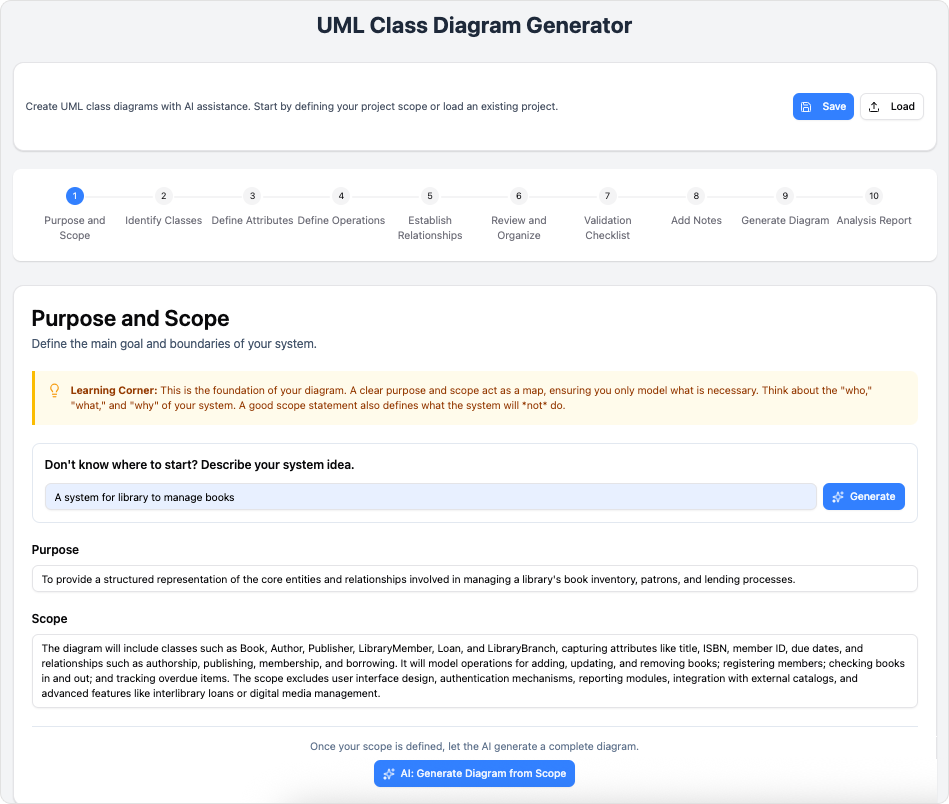
Tutorial ini mengeksplorasi cara memanfaatkan alat berbasis browser ini untuk mempercepat alur kerja Anda, baik Anda seorang mahasiswa yang belajar dasar-dasarnya atau seorang arsitek profesional yang berkomunikasi mengenai sistem yang kompleks.
Konsep Kunci
Sebelum terjun ke alur kerja, sangat penting untuk memahami teknologi inti dan metodologi yang mendorong pembuat ini.
Diagram Kelas UML
Bahasa Pemodelan Terpadu (UML) adalah standar industri untuk memvisualisasikan sistem perangkat lunak. Sebuah Diagram Kelasadalah jenis diagram struktur statis yang menggambarkan struktur suatu sistem dengan menunjukkan kelas-kelas sistem, atributnya, operasi (atau metode), dan hubungan antar objek. Ini adalah gambaran rancangan dari pemrograman berorientasi objek.
Desain yang Ditingkatkan Kecerdasan Buatan
Alat ini menggunakan Kecerdasan Buatan tidak hanya untuk menggambar kotak, tetapi untuk memahami konteks. Alat ini menawarkan fitur seperti Generasi Lingkup, di mana kecerdasan buatan membuat tujuan untuk sistem Anda, dan Kritik Arsitektur, di mana ia menganalisis desain akhir Anda dari segi kemudahan pemeliharaan dan logika. Ini mengubah alat dari aplikasi gambar sederhana menjadi mitra desain aktif.
Sintaks PlantUML
Di balik layar, banyak alat diagram modernalat pembuatan diagram menggunakan PlantUML, bahasa berbasis skrip untuk membuat diagram. Secara tradisional, ini membutuhkan pembelajaran sintaks pemrograman tertentu. Generator yang Didukung AI menyederhanakan kompleksitas ini, memungkinkan Anda menggunakan bentuk visual sementara sistem secara otomatis menghasilkan kode PlantUML di balik layar.
Petunjuk: Alur Kerja 10 Langkah
Alat ini dirancang berdasarkan wizard 10 langkah yang logis. Ikuti petunjuk ini untuk memaksimalkan kualitas hasil keluaran Anda.
Fase 1: Definisi dan Struktur
Setengah pertama proses berfokus pada memasukkan data mentah Anda dan mendefinisikan kerangka sistem.
- Langkah 1: Tujuan dan Lingkup
Mulailah dengan mendefinisikan apa yang sedang Anda bangun. Anda dapat memasukkan ide tingkat tinggi (misalnya, “Sistem Manajemen Perpustakaan”) dan gunakan fitur AI-Buatuntuk membuat kerangka rinci. Ini memastikan proyek Anda dimulai dengan arah yang jelas. - Langkah 2: Identifikasi Kelas
Daftar entitas utama dalam sistem Anda. Jika Anda sedang membangun situs e-commerce, entitas tersebut adalah ‘Pengguna’, ‘Produk’, ‘Pesanan’, dan ‘Keranjang’. Fokus pada kata benda yang mewakili objek. - Langkah 3: Tentukan Atribut
Untuk setiap kelas, tentukan data yang disimpannya. Tentukan visibilitas (publik, privat) dan tipe data (String, Integer, Boolean) untuk menambahkan presisi pada desain Anda. - Langkah 4: Tentukan Operasi
Daftar perilaku atau metode untuk kelas Anda. Apa yang bisa dilakukan oleh ‘Pengguna’? Mungkinlogin()atauupdateProfile(). Langkah ini menghidupkan kelas statis Anda. - Langkah 5: Tetapkan Hubungan
Hubungkan kelas-kelas Anda. Tentukan asosiasi, pewarisan (hubungan Is-A), dan komposisi (hubungan Has-A). Di sinilah diagram berubah menjadi sistem yang utuh, bukan sekadar daftar kotak-kotak terpisah.
Fase 2: Penyempurnaan dan Validasi
Setelah struktur dipasang, alat ini memandu Anda untuk memastikan desainnya kokoh.
- Langkah 6: Tinjau dan Organisasi
Gunakan layar tinjauan terpadu untuk melihat semua masukan Anda dalam satu tempat. Periksa konsistensi dalam konvensi penamaan dan pastikan tidak ada kelas terlantar (kelas tanpa hubungan). - Langkah 7: Daftar Periksa Validasi
Jalankan alat validasi otomatis. Fitur ini memeriksa kesalahan umum dan pelanggaran praktik terbaik. Tangani semua peringatan merah sebelum melanjutkan agar ekspor akhir berfungsi dengan benar. - Langkah 8: Tambahkan Catatan
Dokumentasi sangat penting untuk kemudahan pemeliharaan jangka panjang. Anda dapat menambahkan penjelasan secara manual atau menggunakan AI untuk menghasilkan catatan ringkasan. Catatan ini menjelaskan alasan desain, sehingga diagram menjadi bermanfaat untuk tujuan pembelajaran atau serah terima tim.
Fase 3: Generasi dan Analisis
Fase terakhir melibatkan rendering output visual dan menerima umpan balik dari ahli.
- Langkah 9: Hasilkan Diagram
Alat ini mengubah input Anda menjadi kode PlantUML mentah dan merender diagram SVG yang dapat diskalakan. Di sini, Anda dapat melihat pratinjau tata letak visual dan melakukan edit manual akhir pada kode jika Anda memiliki keahlian. - Langkah 10: Laporan Analisis
Ini adalah langkah paling kuat. MintalahLaporan Analisis Berbasis AI. Sistem akan mengkritik arsitektur Anda, menyoroti potensi kelemahan desain, masalah keterikatan, atau area yang perlu ditingkatkan. Ini memberikan saran yang dapat diambil tindakan untuk meningkatkan kualitas desain perangkat lunak Anda.
Kiat dan Trik
Untuk mendapatkan manfaat maksimal dari Pembuat Diagram Kelas UML Berbantuan AI, pertimbangkan strategi optimasi berikut:
- Manfaatkan AI untuk “Kebuntuan Penulis”: Jika Anda tidak yakin harus mulai dari mana, ketikkan konsep yang sangat sederhana ke Langkah 1 dan biarkan AI menghasilkan cakupannya. Anda selalu dapat mengeditnya nanti, tetapi ini memberi Anda momentum langsung.
- Simpan Kemajuan dalam Format JSON: Alat ini memungkinkan Anda menyimpan proyek dalam format JSON. Lakukan ini secara rutin. Ini memungkinkan Anda melakukan cadangan pekerjaan Anda dan berbagi data mentah dengan anggota tim yang dapat memuatnya kembali ke alat untuk kolaborasi.
- Gunakan Daftar Periksa Validasi Sejak Awal: Jangan menunggu hingga akhir untuk memeriksa kesalahan. Jika Anda memiliki sistem yang kompleks, periksa tab validasi secara berkala untuk memastikan Anda tidak membangun di atas fondasi yang rusak.
- Ekspor untuk Dokumentasi: Gunakan opsi ekspor SVG untuk gambar berkualitas tinggi yang dapat diskalakan, cocok untuk dokumentasi teknis, karya ilmiah, atau presentasi bisnis.
Daftar Periksa Kepatuhan
Sebelum menyelesaikan diagram Anda, pastikan Anda telah menyelesaikan tindakan berikut:
| Item Tindakan | Deskripsi |
|---|---|
| Cakupan Didefinisikan | Apakah Anda telah secara jelas mendefinisikan tujuan sistem (secara manual atau melalui AI)? |
| Entitas Didaftarkan | Apakah semua objek utama direpresentasikan sebagai Kelas? |
| Rincian Ditambahkan | Apakah kelas memiliki Atribut (data) dan Operasi (metode) yang sesuai? |
| Koneksi Dibuat | Apakah hubungan (Asosiasi, Pewarisan, Komposisi) dipetakan secara akurat? |
| Divalidasi | Apakah Anda menjalankan daftar periksa validasi dan menyelesaikan masalah yang dilaporkan? |
| Dinilai oleh AI | Apakah Anda telah menghasilkan Laporan Analisis untuk menangkap kelemahan arsitektur? |
| Dokumentasi | Apakah catatan dilampirkan untuk menjelaskan logika kompleks atau pilihan desain? |
| Dibackup | Apakah proyek disimpan secara lokal sebagai file JSON? |
-
Pembuat Diagram Kelas UML Berbantuan AI – Visual Paradigm: Alat interaktif berbasis langkah demi langkah untuk membantu pengguna membuat diagram kelas UML dengan saran berbasis AI, validasi, ekspor PlantUML, dan analisis desain.
-
Dari Deskripsi Masalah ke Diagram Kelas: Analisis Teks Berbasis AI: Jelajahi bagaimana Visual Paradigm menggunakan AI untuk mengubah deskripsi masalah berbahasa alami menjadi diagram kelas yang akurat untuk pemodelan perangkat lunak.
-
Bagaimana AI Meningkatkan Pembuatan Diagram Kelas di Visual Paradigm: Blog ini mengeksplorasi bagaimana Visual Paradigm memanfaatkan AI untuk mengotomatisasi dan meningkatkan pembuatan diagram kelas, membuat desain perangkat lunak lebih cepat dan akurat.
-
Mempermudah Diagram Kelas dengan AI Visual Paradigm: Artikel ini menjelaskan bagaimana alat berbasis AI Visual Paradigm mengurangi kompleksitas dan waktu yang dibutuhkan untuk membuat diagram kelas yang akurat untuk proyek perangkat lunak.
-
Pembuat Diagram Kelas UML Berbasis AI oleh Visual Paradigm: Alat canggih yang didukung AI yang secara otomatis menghasilkan diagram kelas UML dari deskripsi bahasa alami, mempermudah desain dan pemodelan perangkat lunak.
-
Studi Kasus Nyata: Menghasilkan Diagram Kelas UML dengan AI Visual Paradigm: Studi kasus mendalam yang menunjukkan bagaimana asisten AI Visual Paradigm berhasil mengubah persyaratan teks menjadi diagram kelas UML yang akurat dalam proyek dunia nyata.
-
Tutorial Lengkap: Menghasilkan Diagram Kelas UML dengan Asisten AI Visual Paradigm: Panduan langkah demi langkah yang menunjukkan cara menggunakan asisten AI Visual Paradigm Online untuk membuat diagram kelas UML yang tepat dari input teks biasa.
-
Membuat Diagram Kelas UML untuk Sistem Perpustakaan Menggunakan AI dan Visual Paradigm: Posting blog praktis yang menjelaskan langkah-langkah pembuatan diagram kelas UML untuk sistem manajemen perpustakaan menggunakan asisten AI Visual Paradigm.