


Pendahuluan: Era Pemodelan Visual Komprehensif
Lanskap pemodelan perangkat lunak dan perusahaan telah berubah. Sudah tidak ada lagi hari-hari ketika seorang arsitek terampil harus membutuhkan berhari-hari untuk membuat wireframe manual sistem yang kompleks atau seorang mahasiswa kesulitan menjelaskan ide tanpa alat gambar. Hari ini, Kecerdasan Buatan berperan sebagai sejati Co-Pilot, mempercepat transisi dari pemikiran abstrak menjadi artefak profesional.
Visual Paradigm berdiri di garis depan revolusi ini dengan ekosistem uniknya Ekosistem Kecerdasan Buatan “Empat Pilar”. Berbeda dengan pesaing yang hanya menawarkan alat chat-to-diagram sederhana atau generator desktop yang kaku, Visual Paradigm menyediakan lingkungan holistik di mana Kecerdasan Buatan menyatu secara mulus dengan standar pemodelan profesional.
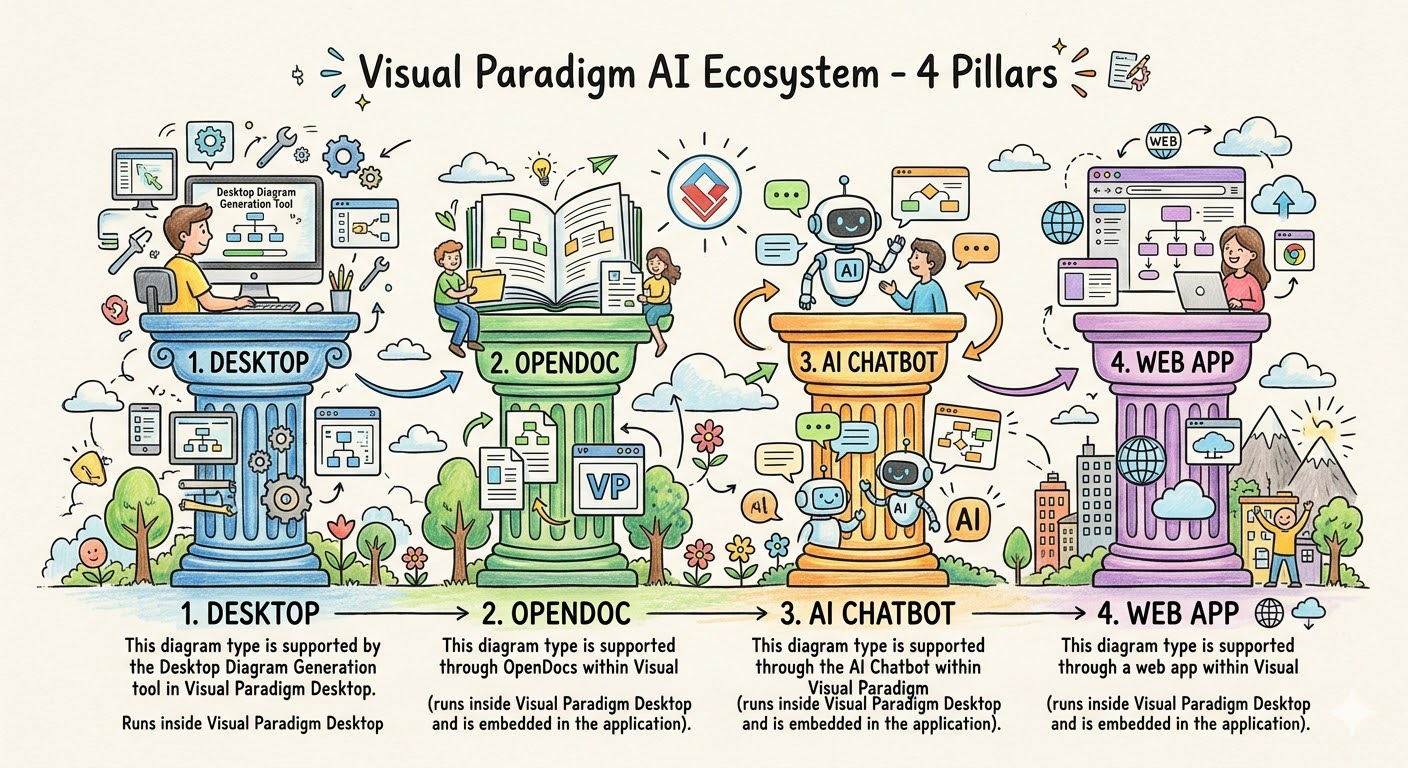
Tutorial ini akan membimbing Anda melalui keempat pilar ini, menjelaskan peran unik masing-masing, menunjukkan cara menggunakannya, serta berbagi pengalaman praktis tentang bagaimana memanfaatkan ekosistem ini untuk efisiensi maksimal.
Pilar 1: VP Desktop (Pemodelan Visual) – Mesin Presisi
Siapa yang ditujukan untuk? Pengembang profesional, arsitek sistem, dan desainer UML/SysML berpengalaman yang membutuhkan kendali mendalam, pelacakan, dan kontrol versi terhadap model yang kompleks.

Pengalaman
Bayangkan duduk di malam hari untuk menyelesaikan Arsitektur Sistem Anda. Anda tidak hanya menginginkan gambar; Anda membutuhkan model yang ketat, siap kode yang dapat dikendalikan versinya dan diekspor ke kode. Itulah dunia dari VP Desktop.
Di sini, Kecerdasan Buatan bukan pengganti keterampilan Anda; ia adalah percepatan.
-
Alur Kerja: Anda memiliki daftar backlog Jira atau dokumen persyaratan yang siap. Alih-alih membuat diagram dari awal, Anda memanggil pembuat “Didukung Kecerdasan Buatan”.
-
Keajaibannya: Kecerdasan Buatan Visual Paradigm telah dilatih pada ribuan diagram profesional. Ia tidak hanya menebak; ia mengikuti standar ketat (seperti UML 2.5 atau SysML).
-
Pelacakan: Pentingnya, setiap elemen yang dihasilkan Kecerdasan Buatan di Desktop adalah dapat dilacak. Jika Diagram Kelas yang dihasilkan tampak salah, Anda dapat mengklik tautan di dalam node untuk melihat Persyaratan Bahasa Alami (NLR) asli atau cuplikan kode yang menciptakannya. Ini memastikan model Anda selalu berakar pada logika bisnis.
Tutorial Praktis: Membuat Model SysML yang Kompleks
-
Buka VP Desktop. Muat atau buat baru
sysml_modelfile. -
Gunakan Generators: Navigasi ke
AI Generatormenu. Pilih “Pembuat Diagram Kebutuhan SysML”. -
Konteks Masukan: Tempel kebutuhan bahasa alami Anda (contoh, “Sistem harus mendukung otentikasi melalui OAuth2 menggunakan token JWT dan mengenkripsi semua koneksi basis data menggunakan AES-256”).
-
Sempurnakan: AI langsung membuat simpul kebutuhan. Jika AI gagal menangkap nuansa tertentu, Anda mengedit teksnya. Model akan diperbarui secara otomatis.
-
Tautan Mendalam ke Blok: Pilih kebutuhan dan gunakan fitur “Tautkan ke Definisi Blok” untuk secara otomatis menghasilkan
Diagram Definisi Blok(BDD) yang berisi tipe data (contoh,JwtToken,EncryptionKey). -
Hasil: Anda memiliki model SysML yang sepenuhnya dapat dilacak dan sesuai dalam hitungan menit, siap untuk tinjauan rekayasa.
Kiat Pro: Selalu tinjau model yang dihasilkan AI untuk kelengkapan logis. AI sangat hebat dalam sintaks (menggambar kotak yang tepat), tetapi Anda adalah ahlinya dalam semantik (memastikan hubungan tersebut masuk akal).
Pilar 2: OpenDocs – Kanvas Kolaboratif
Siapa yang ditujukan? Analis bisnis, pemilik produk, dan manajer pengetahuan yang membutuhkan diagram yang disematkan langsung ke dalam laporan, wiki, dan dokumen strategis.
Pengalaman
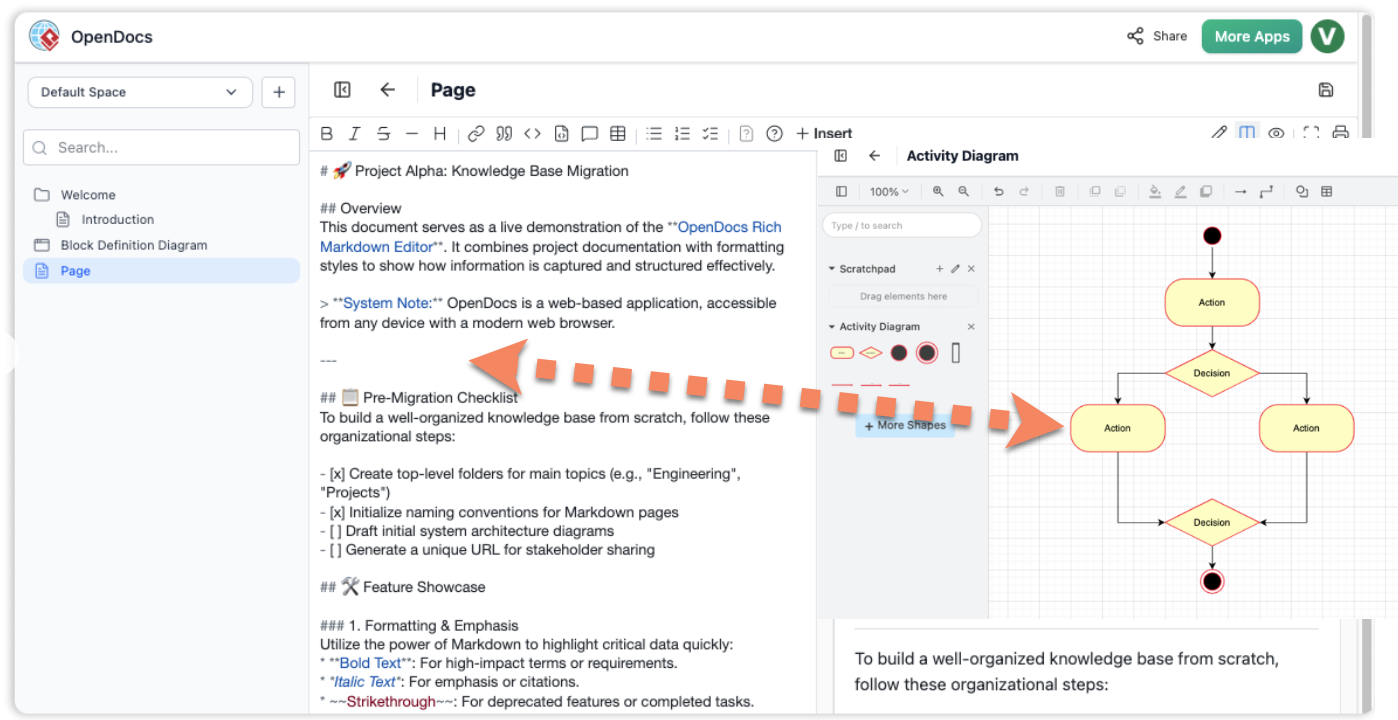
Di banyak organisasi, diagram hidup dalam kesenjangan (misalnya, dalam file yang tidak ada yang melihat).OpenDocs membongkar kesenjangan ini. Ia berfungsi seperti Notion atau Confluence yang diperkuat tetapi dengan perbedaan utama:diagram hidup.
Ketika Anda menggunakan OpenDocs, Anda tidak menyematkan gambar (SVG atau PNG); Anda menyematkan objek diagram hidup objek diagram.
-
Penyuntingan Langsung: Jika proyek berubah, diagram dalam dokumen akan diperbarui.
-
Konteks: Diagram muncul persis di tempat yang dijelaskan teks (misalnya, tepat setelah kalimat tentang “Alur Login Pengguna”).
-
Kemampuan Offline: Karena OpenDocs berjalan di dalam mesin VP Desktop, Anda dapat bekerja secara offline dan mengekspor ke berbagai format nanti.
Tutorial Praktis: Membuat Dokumen Strategi Dinamis
-
Buat Halaman OpenDocs: Mulai halaman baru dengan judul “Strategi Produk Q4.”
-
Seret dan Lepaskan: Ketik poin strategi Anda. Seret “Diagram Organisasi” atau “Diagram Proses” ke teks.
-
Sunting Langsung: Klik diagram tersebut. Sekarang Anda dapat menyeret elemen, mengubah ukuran, dan mengganti warna langsung di halaman. Tidak perlu membuka perangkat lunak terpisah.
-
Hubungkan Data: Hubungkan elemen diagram dengan sumber data aktual atau halaman lain dalam dokumentasi Anda.
-
Berkolaborasi: Bagikan tautan dengan tim Anda. Anggota lain dapat mengedit alur, dan semua orang melihat pembaruan secara real-time.
Kiat Pro: Gunakan OpenDocs untuk “Pemodelan Eksploratif.” Jika Anda sedang berpikir keras dan belum tahu struktur akhirnya, gambarlah dengan cepat di OpenDocs. Setelah strukturnya kokoh, Anda dapat mengekspor diagram tertentu ke VP Desktop untuk rekayasa yang ketat.
Pilar 3: Chatbot Pemodelan Visual AI – Mitra Berpikir Kreatif
Siapa yang ditujukan untuk? Pengguna pemula, tim agile, dan siapa saja yang terjebak di “kanvas kosong.” Ini adalah teman percakapan Anda.
Pengalaman
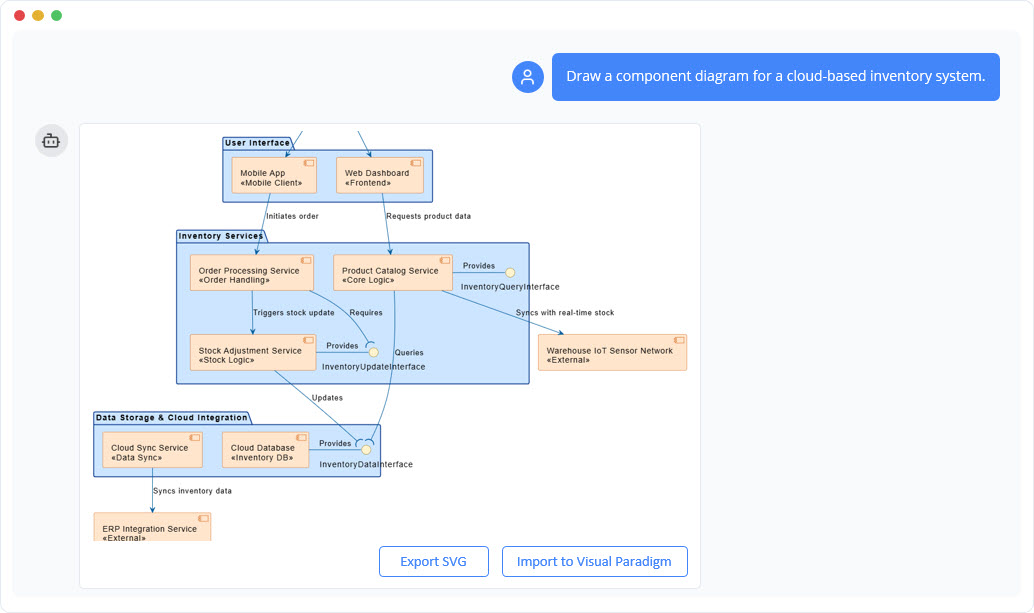
Hambatan terbesar dalam pemodelan seringkali adalah memulainya. Chatbot menghilangkan hambatan ini. Anda berbicara secara alami, dan ia menerjemahkan maksud Anda menjadi diagram profesional.
-
Dialog Interaktif: Anda bisa berkata, “Buat diagram ini lebih rinci,” atau “Ubah use case ini menjadi diagram urutan.”
-
Konversi Instan: Ini langsung menghubungkan celah. Ingin melihat bagaimana “Use Case” diterjemahkan menjadi “Mesin Keadaan”? Cukup tanyakan.
-
Sumber Pembelajaran: Bagi pemula, ini adalah cara terbaik untuk mempelajari konsep pemodelan. Chatbot menjelaskanmengapa ia menempatkan simpul di tempat itu.
Tutorial Praktis: Desain Iteratif
-
Mulai Obrolan: Buka Visual Model Co-Pilot.
-
Putaran Pertama: Ketik: “Buat diagram Use Case untuk sistem penarikan bank.”
-
Penyempurnaan: Tinjau hasilnya. Katakan: “Use case ‘Periksa Saldo’ kehilangan aktor ‘Administrator’. Harap tambahkan dan hubungkan dengan stereotipe <>.”
-
Konversi: Katakan: “Sekarang, buat diagram Urutan yang menunjukkan interaksi untuk use case ‘Tarik Uang’, dengan asumsi UI mengirim permintaan ke API terlebih dahulu.”
-
Penyesuaian Visual:Gunakan obrolan untuk menyesuaikan format secara instan. “Gunakan tema biru tua dan atur aktor di sebelah kiri.”
Kiat Pro:Gunakan Chatbot untuk pemodelan “Bukti Konsep” sebelum membangun model yang sebenarnya. Ini memungkinkan Anda mengulang ide-ide secara murah dan cepat tanpa harus menyiapkan lingkungan desktop yang rumit.
Pilar 4: Aplikasi Web & Alat Panduan – Studio Khusus
Siapa yang ditujukan untuk?Tim perusahaan yang membutuhkan kepatuhan ketat terhadap metodologi tertentu (C4, ArchiMate, SWOT) tanpa harus menginstal suite desktop berat atau mengelola versi yang rumit.
Pengalaman
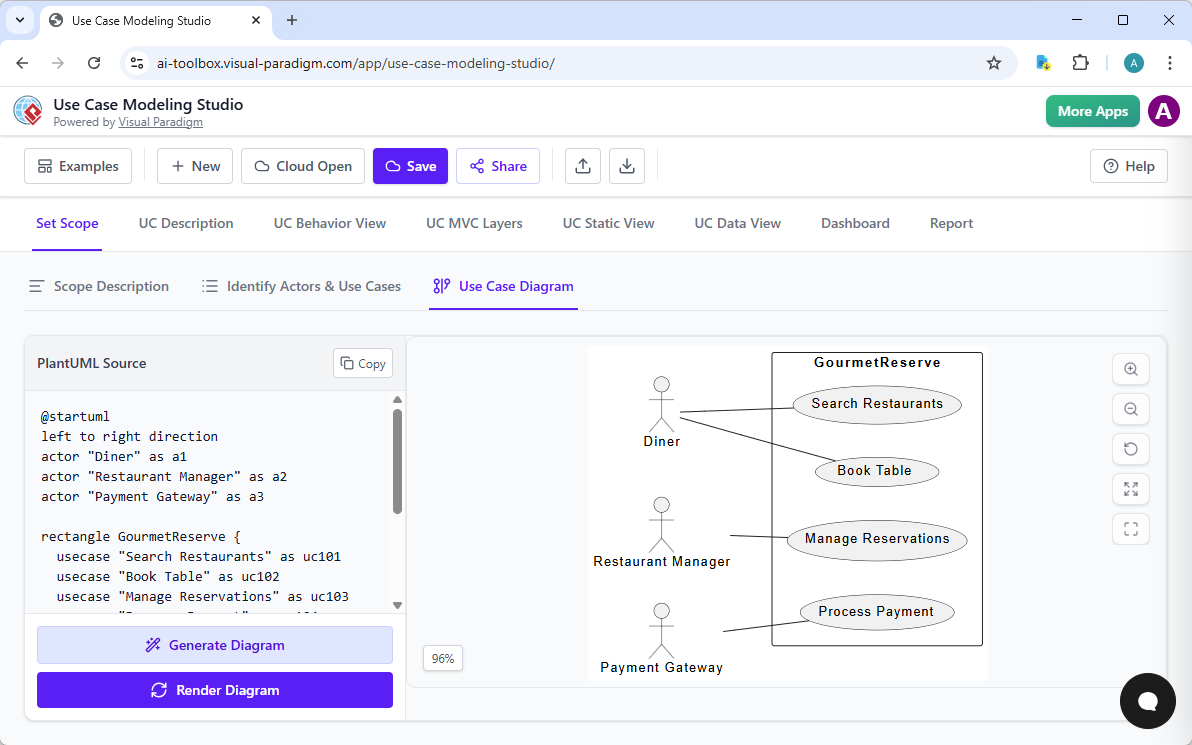
Ini adalahalur kerja berbasis browser, terpandu. Mereka adalah wizard “isi bagian kosong” yang didukung AI, memastikan Anda tidak melewatkan langkah.
-
Studio C4 PlantUML:Standar emas untuk pemodelan C4. Ini memaksa Anda mendefinisikan Konteks Sistem, lalu Wadah, lalu Komponen, lalu Sistem. Anda tidak bisa melompati langkah. Ini menjamin konsistensi arsitektur.
-
Desainer Infografik:Alat khusus untuk menghasilkan jenis infografik tertentu (SWOT, PESTLE, RACI) di mana AI mengisi kuadran-kuadran berdasarkan masukan Anda.
-
Aksesibilitas:Ini berjalan di browser. Anda dapat berbagi dengan pemangku kepentingan non-teknis yang hanya perlu memasukkan teks dan mendapatkan grafik.
Tutorial Praktis: Membangun Arsitektur C4
-
Mulai Studio: Buka Studio C4 PlantUML.
-
Tingkat 1 (Konteks): Jelaskan sistem Anda (misalnya, “Gerbang Pembayaran”). Jelaskan pengguna (“Pelanggan”, “Pedagang”). AI akan menghasilkan Diagram Konteks.
-
Tingkat 2 (Wadah): Berikan detail tentang teknologi Anda (“Frontend React”, “AWS S3”, “Cluster Kubernetes”). AI akan menghasilkan Diagram Wadah, yang terhubung ke model sebelumnya.
-
Tingkat 3 (Komponen): Jelaskan logika internal (“Pemroses Transaksi”, “Layanan Enkripsi”).
-
Ekspor: Hasilkan
.pngatau cetak diagramnya. Karena dibangun secara bertahap, navigasi dari Konteks -> Container -> Komponen secara otomatis terbentuk.
Kiat Pro:Gunakan ini untuk presentasi. Karena diagram-diagram ini dihasilkan dari teks terstruktur, Anda dapat menghasilkannya kembali nanti jika persyaratan berubah, memastikan presentasi Anda selalu diperbarui.
Analisis Perbandingan: Memilih Alat yang Tepat untuk Pekerjaan
Untuk menggunakan ekosistem Visual Paradigm secara efektif, Anda harus tahu kapan harus menerapkan tiang apa. Berikut ini ringkasan dari matriks keputusan:
| Skenario | Tiang Terbaik | Mengapa? |
|---|---|---|
| Saya perlu membuat kode atau melakukan tinjauan rekayasa yang ketat. | VP Desktop | Pelacakan penuh, kontrol versi, presisi sintaks, dan ekspor artefak. |
| Saya sedang menulis laporan dan membutuhkan diagram untuk mengilustrasikan sebuah paragraf. | OpenDocs | Terintegrasi, pengeditan langsung, alur teks-diagram yang mulus. |
| Saya belum tahu cara menggambar ini; saya butuh bantuan untuk memulainya. | AI Chatbot | Interaksi bahasa alami, ambang masuk rendah, umpan balik langsung. |
| Saya membutuhkan metodologi tertentu (C4, ArchiMate) untuk kepatuhan/standar. | Aplikasi Web / Alat Panduan | Penerapan bertahap mencegah kesalahan pemodelan; mudah digunakan oleh non-ahli. |
| Saya melakukan pergantian cepat (misalnya, Use Case $to$ Sequence). | AI Chatbot | Waktu konversi tercepat melalui percakapan. |
Diagram yang Didukung di Seluruh Tiang
Visual Paradigm saat ini mendukung berbagai jenis diagram di seluruh empat tiang ini.
1. Diagram UML
-
Kelas, Objek, Komponen, Penempatan, Kasus Penggunaan, Urutan, Aktivitas, Mesin Status, Komunikasi, Waktu, Paket
-
Desktop:Dukungan Penuh (Generasi, Pengeditan, Pelacakan).
-
Chatbot:Dukungan kuat untuk generasi dan penyempurnaan.
-
OpenDocs:Tanpa formalitas, dapat diedit untuk kelas, objek, dll.
-
Aplikasi Web:Tersedia melalui Generator Berbasis AI (misalnya, Use Case Studio).
-
2. SysML (Rekayasa Sistem)
-
Kebutuhan, Blok Internal, Definisi Blok, Parametrik
-
Desktop:Dukungan penuh untuk pemodelan reaktif.
-
Aplikasi Web:Studi yang dipandu C4 dan SysML memastikan keterhubungan yang tepat.
-
3. Analisis Perusahaan & Strategis
-
ArchiMate, C4, SWOT, PESTLE, Matriks Strategi (BCG, Ansoff)
-
Desktop:Pemodelan ArchiMate mendalam dengan lebih dari 26 sudut pandang.
-
Aplikasi Web:Desainer Infografis Khusus untuk SWOT, PESTLE, BCG, dll.
-
Chatbot:Dapat menghasilkan versi kerangka model strategis.
-
4. Umum & Visualisasi Data
-
Diagram Alir, Peta Pikiran, Peta Organisasi, Peta Proses, ERD
-
Desktop:Kontrol tata letak profesional.
-
Aplikasi Web:Templat untuk generasi cepat.
-
Chatbot:“Gambarkan untuk saya diagram alir untuk X” bekerja sangat baik di sini.
-
Kasus Penggunaan Dunia Nyata: Pendekatan Platform Terpadu
Mari kita bahas secara lengkap siklus hidup proyek menggunakan 4 Pilarbersama. Ini menunjukkan bagaimana mereka saling melengkapi, bukan saling bersaing.
Fase 1: Penemuan (Menggunakan persona Watris/Tutor)
-
Tujuan:Memahami masalah bisnis.
-
Alat: Chatbot AI.
-
Aksi:“Berpura-puralah sebagai analis senior. Saya perlu membangun sistem pemrosesan pesanan baru. Buat diagram Use Case tingkat tinggi dan peta pikiran brainstorming untuk mengidentifikasi fitur utama.”
-
Hasil:Anda memiliki cakupan tingkat tinggi dan daftar fitur. Chatbot telah menghasilkan node awal.
Fase 2: Perencanaan Strategis (Menggunakan OpenDocs)
-
Tujuan:Menyelaraskan pemangku kepentingan dan mendokumentasikan strategi.
-
Alat: OpenDocs.
-
Aksi:Buat dokumen. Seret peta pikiran yang dihasilkan dan diagram Use Case awal ke dalam teks. Tambahkan bagian tentang ‘Analisis Pasar’ menggunakan Generator Infografis SWOT (Aplikasi Web) langsung ke dalam halaman.
-
Hasil:Dokumen tunggal yang hidup di mana strategi, analisis pasar, dan cakupan awal terhubung secara visual.
Fase 3: Desain Rinci (Menggunakan VP Desktop)
-
Tujuan:Menentukan arsitektur teknis dan basis data.
-
Alat: VP Desktop.
-
Aksi:
-
Gunakan Studi Pemodelan Use Case AI (Aplikasi Web) untuk menghasilkan diagram Use Case yang rinci berdasarkan pemikiran kreatif. Impor ke Desktop.
-
Gunakan Pembuat Diagram Kelas AI untuk membuat model domain dari daftar “Fitur”.
-
Gunakan Jejak AI untuk menghubungkan Entitas Basis Data (ERD) dengan atribut Diagram Kelas.
-
Buat diagram Komponen C4 untuk pengembangan.
-
-
Hasil: Kumpulan lengkap diagram dengan tautan yang dapat dilacak kembali ke persyaratan bisnis asli.
Fase 4: Komunikasi (Kembali ke OpenDocs & Aplikasi Web)
-
Tujuan: Sajikan desain kepada tim.
-
Alat: OpenDocs lagi.
-
Aksi: Sisipkan diagram Desktop yang telah selesai ke wiki proyek. Gunakan Pembuat Infografis 5 Aspek untuk membuat ringkasan “Poin Utama” untuk manajemen.
-
Hasil: Pihak terkait melihat arsitektur akhir dan poin penting dalam format yang mudah dipahami.
Kesimpulan: Mengapa Visual Paradigm Menang
Keindahan ekosistem Visual Paradigm adalah integrasi.
-
Pada alat lain, diagram Chatbot Anda adalah gambar statis. Pada Visual Paradigm, itu adalah objek hidup.
-
Pada alat lain, model SysML Anda sulit dikaitkan dengan persyaratan. Pada Visual Paradigm, setiap blok yang dihasilkan terhubung melalui jejak tautan.
-
Pada alat lain, Anda harus memilih satubidang keahlian. Dalam Visual Paradigm, Anda memiliki alat AI untuk Perangkat Lunak, Sistem, Arsitektur Perusahaan, Strategi, dan Data—semuanya bekerja bersama.
Dengan memanfaatkan Empat Pilar:
-
Desktop untuk presisi rekayasa.
-
OpenDocs untuk dokumentasi kolaboratif.
-
Chatbot untuk ideasi dan pembelajaran cepat.
-
Aplikasi Web untuk pekerjaan yang terfokus, terarah, dan sesuai aturan.
Anda mencapai apa yang tidak dapat dicapai oleh satu alat saja: Model visual yang lengkap, dapat dilacak, dan diperbarui secara dinamis dari seluruh organisasi atau sistem perangkat lunak Anda.
Mulailah dengan mencoba Chatbot AI hari ini untuk mengatasi momen “kanvas kosong” berikutnya, lalu beralih ke OpenDocs untuk berbagi ide Anda, dan simpan VP Desktop untuk saat Anda perlu membangun fondasi yang kuat yang akan menjadi dasar kode Anda. Masa depan pemodelan sudah ada di sini, dan itu visual.
Sumber Daya
- Memanfaatkan AI Visual Paradigm untuk Generasi Diagram: Panduan Utama 2026: Panduan komprehensif yang berpandangan ke depan yang menganalisis bagaimana Visual Paradigm berkembang pada tahun 2026, dengan fokus pada integrasi AI dengan struktur tingkat perusahaan, kemampuan pelacakan, dan fitur kolaborasi untuk menyederhanakan generasi diagram.
- Panduan Komprehensif tentang Ekosistem UML dan Pemodelan Berbasis AI Visual Paradigm: Tinjauan mendalam tentang ekosistem lengkap berbasis AI untuk UML dan pemodelan, mencakup perkembangan dari tahun 2025 hingga 2026 untuk memberikan pemahaman menyeluruh kepada pengguna mengenai alat dan alur kerja yang tersedia.
- Pengantar Visual Paradigm: Pengantar dokumentasi resmi yang memberikan deskripsi singkat tentang tujuan inti Visual Paradigm, opsi lisensi, serta fitur utama yang menentukan dukungannya terhadap visualisasi dan pemodelan.
- Chatbot AI: Halaman produk resmi yang menjelaskan fitur Chatbot AI Visual Paradigm, menyoroti kemampuannya dalam menghasilkan diagram melalui pemrosesan bahasa alami, menyempurnakan desain melalui percakapan, dan berperan sebagai asisten cerdas dalam platform.
- Studi Kasus: Meningkatkan Efisiensi Pemodelan Sistem dengan Chatbot Berbasis AI dari Visual Paradigm: Sebuah studi kasus praktis yang menunjukkan efisiensi dunia nyata yang diperoleh dengan menerapkan chatbot berbasis AI untuk pemodelan sistem, dengan fokus pada penghematan waktu, peningkatan akurasi, dan otomatisasi alur kerja.
- Panduan Komprehensif tentang Pemodelan Use Case dengan Ekosistem AI dari Visual Paradigm: Panduan taktis yang secara khusus berfokus pada pemodelan use case, menjelaskan bagaimana ekosistem AI dari Visual Paradigm dapat dimanfaatkan untuk menghasilkan, menyempurnakan, dan menganalisis diagram use case secara efektif.
- Panduan Komprehensif tentang Pemodelan Use Case dengan Ekosistem AI dari Visual Paradigm (Bagian 2): Bagian kedua dari panduan pemodelan use case, kemungkinan membahas teknik lanjutan, analisis mendalam terhadap hubungan, serta alur kerja yang diperluas dalam ekosistem AI.
- Rilis Visual Paradigm 18.0: Fitur Berbasis AI: Pengumuman resmi rilis yang menjelaskan fitur berbasis AI khusus yang diperkenalkan dalam versi 18.0 dari Visual Paradigm, termasuk kemampuan generatif baru dan peningkatan terhadap alat-alat yang sudah ada.
- AI Markmap Studio: Panduan Komprehensif tentang Pemetaan Pikiran Otomatis: Panduan khusus yang berfokus pada fitur Markmap Studio, menjelaskan bagaimana AI berperan sebagai ‘kru penerbangan’ untuk mengubah ide-ide samar menjadi peta pikiran yang terstruktur secara otomatis.
- YouTube: Studio Arsitektur Cloud Berbasis AI dari Visual Paradigm: Tutorial video yang menunjukkan Studio Arsitektur Cloud Berbasis AI dari Visual Paradigm, memandu penonton melalui proses pembuatan diagram arsitektur cloud, menyempurnakan desain, dan mengekspor laporan.