


Pendahuluan
Visual modeling adalah bahasa universal, tetapi alat yang digunakan untuk membuatnya sering kali dibatasi pada antarmuka berbahasa Inggris. Visual Paradigm telah mengatasi hambatan ini dengan peningkatan signifikan pada Perangkat lunak visual modeling berbasis AI. Chatbot AI Visual Paradigm kini menawarkan dukungan multi-bahasa yang kuat, mencakup antarmuka pengguna (UI) dan konten percakapan generatif.

Pembaruan ini memungkinkan profesional di seluruh dunia untuk membuat diagram UML, persyaratan SysML, pandangan ArchiMate, dan alat analisis strategis dengan menggunakan bahasa ibu mereka. Tutorial ini menyediakan panduan komprehensif tentang cara mengonfigurasi dan menggunakan fitur lokalitas baru ini untuk meningkatkan alur kerja pemodelan Anda.
Konsep Kunci
Sebelum memasuki langkah-langkah operasional, sangat penting untuk memahami komponen inti yang terlibat dalam alur kerja yang ditingkatkan ini.
- Visual Modeling Berbasis AI: Proses menggunakan Kecerdasan Buatan untuk mengubah prompt teks bahasa alami menjadi diagram terstruktur (seperti diagram Kelas UML, diagram Urutan, atau Peta Pikiran) secara otomatis.
- Lokalisasi Antarmuka Pengguna (UI): Penyesuaian antarmuka perangkat lunak—menu, tombol, petunjuk, dan pengaturan—ke dalam bahasa target tertentu. Di Visual Paradigm, ini ditangani melalui pemilih bahasa khusus.
- NLP yang Peka Konteks: Chatbot AI menggunakan Pemrosesan Bahasa Alami untuk mendeteksi bahasa dari prompt masukan pengguna. Berbeda dengan terjemahan sederhana, ia memahami konteks, memastikan bahwa label diagram, aktor, dan deskripsi yang dihasilkan ditampilkan dalam bahasa yang sama dengan permintaan.
- Pertukaran Diagram: Kemampuan untuk memindahkan aset yang dihasilkan dari chatbot AI berbasis web ke dalam lingkungan desktop (Visual Paradigm Professional atau VP Online) untuk pengeditan dan pelaporan lebih lanjut.
Petunjuk: Menggunakan Chatbot AI Multibahasa
Ikuti langkah-langkah berikut untuk mengkonfigurasi lingkungan dan mulai membuat diagram dalam bahasa seperti Spanyol, Prancis, Cina, Jepang, Jerman, dan Portugis.
Langkah 1: Mengakses Pengaturan Bahasa
Langkah pertama dalam menyesuaikan pengalaman Anda adalah menyesuaikan Antarmuka Pengguna. Secara default, chatbot diluncurkan dalam bahasa Inggris, tetapi ini dapat diubah secara instan.
- Navigasi ke bilah atas antarmuka Visual Paradigm AI Chatbot.
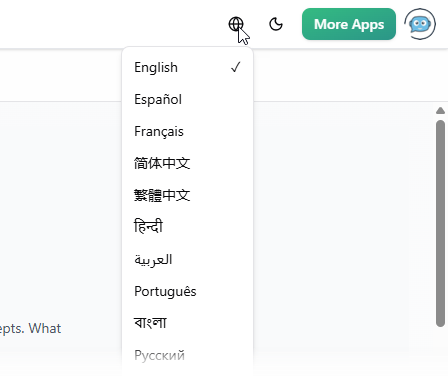
- Temukan ikon ‘Bumi’ (ikon Global/Dunia).
- Klik ikon tersebut untuk menampilkan menu turun yang berisi bahasa-bahasa yang didukung.
- Pilih bahasa yang Anda sukai (misalnya, Español, Français, Deutsch).
- Perhatikan bahwa elemen antarmuka, menu, dan tombol navigasi langsung diperbarui ke bahasa yang dipilih.
Langkah 2: Memulai Permintaan Pembuatan Diagram
Setelah antarmuka diatur, Anda dapat mulai berinteraksi dengan AI. Sistem dirancang untuk mendeteksi bahasa permintaan Anda secara otomatis, terlepas dari pengaturan bahasa antarmuka.
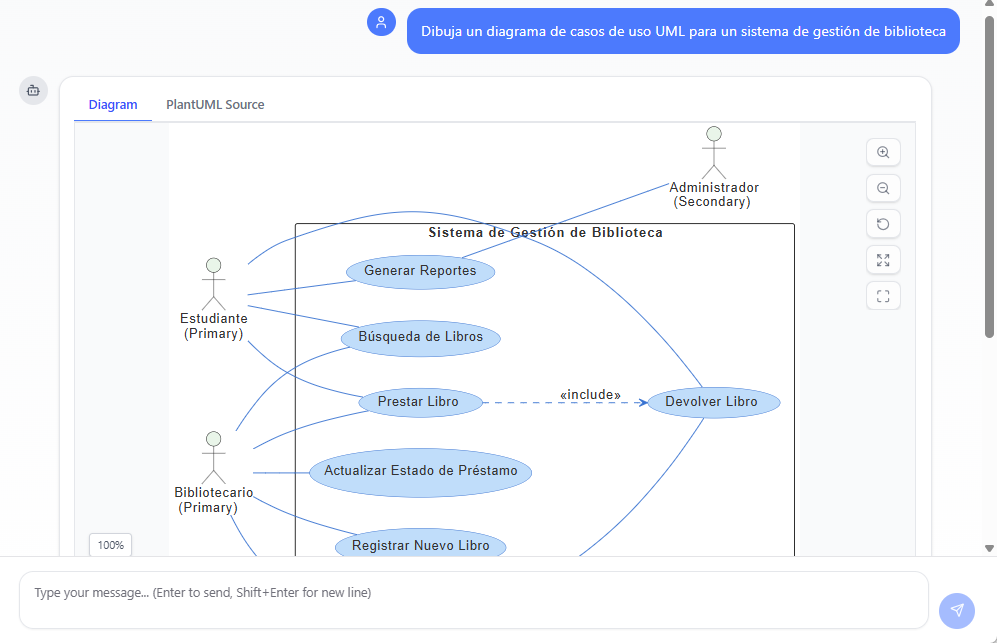
Untuk membuat diagram, ketik perintah dalam bahasa ibu Anda ke dalam input obrolan. Misalnya, untuk membuat Diagram Kasus Pengguna dalam bahasa Spanyol:
- Masukan: “Buat diagram kasus pengguna UML untuk sistem manajemen perpustakaan.”
- Aksi: Tekan Enter untuk mengirim permintaan.
- Hasil: AI akan menganalisis permintaan dan menghasilkan diagram UML. Sangat penting, aktor, kasus pengguna, dan batas sistem dalam diagram akan diberi label dalam bahasa Spanyol.
Langkah 3: Memperbaiki dan Menganalisis Model
Dukungan multibahasa meluas di luar pembuatan awal. Anda dapat terlibat dalam percakapan bolak-balik untuk memperbaiki model atau meminta penjelasan.
- Minta Penjelasan: Jika Anda perlu memahami logika di balik diagram yang dihasilkan, ajukan pertanyaan lanjutan seperti “Explica este diagrama” (Jelaskan diagram ini).
- Tinjau Hasil: AI akan memberikan ringkasan berbasis teks dan penjelasan rinci mengenai komponen diagram dalam bahasa yang sama dengan pertanyaan Anda.
- Perbaikan akhir: Anda dapat meminta perubahan tertentu, seperti “Ajouter un acteur nommé Administrateur” (Tambahkan aktor bernama Administrator), dan diagram akan diperbarui sesuai.

Langkah 4: Integrasi dan Ekspor
Setelah membuat diagram Anda dalam bahasa yang Anda sukai, Anda dapat mengintegrasikannya ke dalam alur kerja yang lebih luas.
- Sunting di Visual Paradigm:Klik opsi impor/sunting untuk membawa diagram ke dalam perangkat lunak Visual Paradigm lengkap (Desktop atau Web).
- Hasilkan Laporan:Gunakan diagram sebagai dasar untuk menghasilkan dokumentasi. AI dapat menyusun laporan dalam bahasa percakapan, memastikan konsistensi bagi pemangku kepentingan lokal.
Kiat dan Trik
Maximalkan efisiensi Anda dengan praktik terbaik ini untuk pemodelan visual multibahasa.
Pemeriksaan Konsistensi Bahasa
Meskipun AI sangat kuat, istilah teknis dapat berbeda antar wilayah. Selalu tinjau label dalam diagram yang dihasilkan (misalnya, nama Kelas, Stereotip) untuk memastikan sesuai dengan kosakata khusus domain organisasi Anda. Jika suatu istilah diterjemahkan secara terlalu harfiah, cukup beri instruksi kepada AI untuk mengganti namanya menggunakan istilah tertentu.
Alur Kerja Multibahasa
Anda tidak harus benar-benar mengganti bahasa antarmuka untuk menghasilkan diagram non-Inggris. Jika Anda lebih suka antarmuka Inggris untuk navigasi tetapi perlu menghasilkan laporan untuk klien Jepang, pertahankan antarmuka dalam bahasa Inggris dan cukup ketik prompt Anda dalam bahasa Jepang. Pembuatan konten AI terpisah dari pengaturan bahasa antarmuka.
Memanfaatkan Notasi Standar
AI mendukung standar industri ketat seperti UML, SysML, ArchiMate, dan model C4. Saat memberi instruksi dalam bahasa non-Inggris, cobalah menggunakan akronim Inggris standar (misalnya, “UML”, “SysML”) bersamaan dengan instruksi bahasa asli Anda. Ini membantu AI mengaitkan permintaan ke standar pemodelan yang benar saat memproses instruksi struktural dalam bahasa Anda.
Sesi yang Dapat Dibagikan
Gunakan fitur berbagi URL untuk berkolaborasi dengan tim internasional. Anda dapat membuat diagram dalam bahasa Jerman, berbagi URL sesi dengan rekan kerja, dan mereka dapat melanjutkan percakapan atau meminta perubahan, menutup kesenjangan antar tim yang tersebar.
-
Fitur Chatbot AI – Bantuan Cerdas untuk Pengguna Visual Paradigm: Manfaatkan fungsi chatbot berbasis AI untuk mendapatkan panduan instan, mengotomatisasi tugas, dan meningkatkan produktivitas dalam Visual Paradigm.
-
Chatbot AI Visual Paradigm Meningkatkan Dukungan Multibahasa …: 7 jam yang lalu · Temukan pembaruan terbaru pada perangkat lunak pemodelan visual berbasis AI Visual Paradigm, termasuk antarmuka multibahasa dan lokalitas konten percakapan yang ditingkatkan. Rasakan pembuatan diagram AI yang mulus dalam bahasa seperti Spanyol, Prancis, Cina, dan lainnya dengan chatbot AI kami untuk UML dan diagram lainnya.
-
Chatbot AI untuk Pemodelan: Cara Kerjanya dengan Visual Paradigm: Chatbot AI Visual Paradigm adalah asisten pemodelan berbasis AI yang mengubah bahasa alami menjadi diagram. Tidak mengharuskan pengguna mempelajari standar atau sintaks pemodelan tertentu.
-
Studi Kasus: Meningkatkan Efisiensi Pemodelan Sistem dengan Chatbot AI Visual Paradigm: Studi kasus ini menunjukkan bagaimana chatbot AI Visual Paradigm meningkatkan produktivitas dan akurasi dalam pemodelan sistem dengan memungkinkan pembuatan diagram secara konversasional.
-
Chatbot AI Visual Paradigm: Asisten AI Pertama di Dunia yang Dibuat Khusus untuk Pemodelan Visual: Visual Paradigm meluncurkan chatbot AI yang revolusioner, dirancang khusus untuk membantu pengguna dalam tugas pemodelan visual dengan interaksi bahasa alami dan panduan cerdas.
-
Memperkenalkan Chatbot AI Visual Paradigm: Bantuan Desain Cerdas: Temukan bagaimana chatbot AI Visual Paradigm meningkatkan alur kerja desain dengan memberikan saran secara real-time dan mengotomatisasi tugas berulang.
-
Menguasai Diagram Urutan dengan Visual Paradigm: Tutorial Chatbot AI: Tutorial yang ramah pemula menggunakan Visual Paradigm untuk membuat diagram urutan, diilustrasikan melalui kasus penggunaan chatbot e-commerce dunia nyata.
-
Mengintegrasikan Diagram Aktivitas Berbasis AI ke dalam Visual Paradigm Anda …: 12 Sep 2025 · Pelajari cara menggunakan perangkat lunak pemodelan berbasis AI untuk menghasilkan dan menyempurnakan diagram aktivitas dengan bahasa alami. Temukan manfaat pembuatan diagram chatbot berbasis AI dalam alur kerja UML.
-
Tutorial Pemula: Buat Diagram Urutan Profesional Pertama Anda dalam Hitungan Menit: Panduan ramah pemula untuk membuat diagram urutan profesional dengan cepat menggunakan fitur chatbot berbasis AI dari Visual Paradigm.
-
Tutorial Komprehensif: Menghasilkan dan Memodifikasi Komponen C4 …: 16 Des 2025 · Tutorial ini berdasarkan video demo produk resmi Visual Paradigm, menunjukkan cara menggunakan chatbot berbasis AI untuk membuat dan menyempurnakan secara iteratif diagram komponen C4 untuk sistem pemesanan tempat parkir. Model C4 (Konteks, Kontainer, Komponen, dan Kode) adalah pendekatan populer untuk memvisualisasikan arsitektur perangkat lunak, dan tingkat komponen berfokus pada struktur internal dari …
-
Analisis SWOT melalui Chat Berbasis AI di Visual Paradigm: Halaman interaktif ini memungkinkan pengguna menghasilkan analisis SWOT melalui antarmuka chat berbasis AI di dalam lingkungan Visual Paradigm.
-
Kenali Asisten SWOT Berbasis AI: Bagaimana Chatbot Visual Paradigm …: 11 Sep 2025 · Temukan bagaimana chatbot visual paradigm menyediakan pembuatan diagram berbahasa alami untuk kerangka kerja bisnis seperti SWOT, PEST, dan lainnya—mengubah ide menjadi model strategis yang jelas dengan analisis berbasis AI.
-
Cara Membuat Analisis SWOT Secara Instan dengan Diagram Berbasis AI: Cara Membuat Analisis SWOT Secara Instan Menggunakan Chatbot Berbasis AI Visual Paradigm. Membuat analisis SWOT secara tradisional membutuhkan waktu, usaha manual, dan pemahaman yang jelas tentang kerangka kerja bisnis.
-
Ubah Wawasan SWOT menjadi Rencana Tindakan dengan Pemodelan Berbasis AI: Perpindahan dari analisis SWOT statis ke pemodelan dinamis berbasis AI untuk strategi bisnis sudah berlangsung. Visual Paradigm memimpin transformasi ini dengan menggabungkan pengetahuan mendalam tentang kerangka kerja bisnis dengan pembuatan diagram secara real-time. Bagi pengguna yang ingin mengubah wawasan SWOT menjadi rencana tindakan, chatbot berbasis AI menyediakan solusi yang mudah diakses, akurat, dan praktis. Apakah Anda seorang …
-
Cara Chatbot Visual Paradigm Mengungguli Alat AI Umum untuk Analisis SWOT: Temukan bagaimana chatbot visual paradigm memberikan analisis SWOT yang akurat berbasis AI, memungkinkan konversi bahasa alami menjadi diagram untuk bisnis dan strategis …
-
Visual Paradigm AI Suite: Panduan Komprehensif tentang Alat Pemodelan Cerdas – Cybermedian: 6 hari lalu – Kerangka Strategis: Analisis SWOT, Analisis PEST/PESTLE, Matriks Ansoff, dan Kerangka Empat Tindakan Samudera Biru. Teknik Sistem: Diagram Definisi Blok SysML, Blok Internal, dan Diagram Persyaratan. Arsitektur: Diagram ArchiMate dan model C4. Bisnis Umum: Bagan Organisasi, Peta Pikiran, dan Bagian Diagram PERT. Meskipun chatbot berbasis AI merupakan fitur berbasis cloud dari VP Online, ia terintegrasi secara mulus ke dalam lingkungan desktop Visual Paradigm.
-
Analisis PESTLE – Chatbot Berbasis AI: Dapatkan pandangan 360 derajat terhadap pasar Anda dengan alat analisis PESTLE berbasis AI. Analisis faktor Politik, Ekonomi, Sosial, Teknologi, Hukum, dan Lingkungan.
-
Luncurkan SaaS dengan Analisis PESTLE Berbasis AI: AI Visual Paradigm bukan chatbot umum. Ia dilatih pada kerangka kerja bisnis yang mapan dan data industri dunia nyata. Ia memahami nuansa SaaS …
-
Apa yang Membuat Chatbot Berbasis AI Visual Paradigm Berbeda dari Alat Diagram AI Lainnya? – Blog Visual Paradigm: 14 Oktober 2025 – Kerangka Bisnis: SWOT, PEST, PESTLE, SOAR, Matriks Eisenhower, Matriks Ansoff, Empat Tindakan Samudera Biru · Visualisasi Data: Grafik Batang, Garis, Area, Lingkaran, Sebaran, Radar · Cakupan ini memungkinkan pengguna beralih secara mulus antara pemodelan teknis dan strategis—sesuatu yang jarang dimiliki kebanyakan AI …
-
Mengapa Saya Menolak AI Umum untuk Chatbot Pemodelan Visual Paradigm: Tim di Visual Paradigm secara diam-diam meluncurkan salah satu asisten pemodelan AI paling kuat yang pernah saya lihat — dan ini bukan sekadar pembungkus ChatGPT lainnya. Hal ini benar-benar memahami bahasa pemodelan, kerangka kerja bisnis, dan standar rekayasa sistem pada tingkat yang menakutkan…
-
Cara Melakukan Analisis PESTLE dengan AI: Mengidentifikasi Ancaman Pasar …: 19 Sep 2025 · Cara Melakukan Analisis PESTLE dengan AI: Mengidentifikasi Ancaman dan Peluang Pasar Jawaban Ringkas untuk Snippet Unggulan Analisis PESTLE mengidentifikasi faktor politik, ekonomi, sosial, teknologi, hukum, dan lingkungan yang memengaruhi suatu bisnis. Dengan chatbot berbasis AI untuk pemodelan visual, Anda dapat membuat diagram PESTLE dengan cepat, menyempurnakannya dengan konteks, dan memahami bagaimana setiap faktor memengaruhi strategi.
-
Penjelasan Analisis PESTLE: Panduan AI Utama: 10 Sep 2025 · Chatbot AI Visual Paradigm mendukung pembuatan diagram untuk beberapa kerangka bisnis utama, termasuk SWOT, PESTLE, Ansoff, BCG, dan model C4. Ini bukan alat mandiri, melainkan komponen dari alat analisis strategis yang komprehensif.
-
Chatbot AI untuk Generasi Diagram dan Model: Halaman ini menampilkan chatbot berbasis AI yang memungkinkan pengguna membuat diagram dan model melalui masukan berbasis bahasa alami.
-
Memperkenalkan Chatbot AI Visual Paradigm: Cara yang Lebih Cerdas untuk …: 29 Sep 2025 · Temukan bagaimana chatbot AI Visual Paradigm memungkinkan pembuatan diagram berbasis bahasa alami, pengeditan cerdas, dan analisis kontekstual untuk pemodelan dan perencanaan perusahaan.
-
Chatbot AI Visual Paradigm – Generasi Diagram Cerdas …: Fitur Visual Paradigm Online: Chatbot AI adalah fitur berbasis cloud yang kuat dari VP Online, yang dapat diakses langsung dalam perangkat lunak desktop Anda. Akses untuk Pengguna Desktop: Jika Anda memiliki lisensi VP Desktop dan berlangganan VP Online, Anda dapat menggunakan chatbot tanpa pernah meninggalkan aplikasi desktop Anda.
-
Chatbot AI Visual Paradigm: Ubah Ide Anda Menjadi Diagram Secara Instan – Blog Visual Paradigm: 13 Oktober 2025 – Chatbot AI di Visual Paradigm Online adalah asisten canggih yang memungkinkan Anda membuat diagram menggunakan bahasa alami.
-
Cara Mengubah Persyaratan Menjadi Diagram dengan Chatbot AI – Blog Visual Paradigm: 13 Oktober 2025 – Chatbot AI hanyalah awal—diagram Anda dapat berkembang dari teks menjadi desain sistem lengkap. Siap mengubah persyaratan proyek Anda menjadi model visual yang jelas? Mulai percakapan Anda hari ini di https://chat.visual-paradigm.com/.
-
Cara Chatbot AI Membantu Anda Belajar UML Lebih Cepat – Blog Visual Paradigm: 17 Oktober 2025 – AI tidak hanya mengubah cara membuat diagram … dengan chatbot AI Online, Anda dapat berlatih UML secara interaktif, memvisualisasikan setiap konsep secara instan, dan menerima umpan balik yang membantu Anda terus berkembang …
-
Pembaruan Produk Desktop Visual Paradigm – Pembaruan Produk Visual Paradigm: 1 bulan yang lalu – Kami dengan senang hati mengumumkan peningkatan signifikan pada perangkat lunak pemodelan visual berbasis AI kami, yaitu chatbot AI Visual Paradigm.
-
AI dalam Pemodelan Arsitektur: Menjaga Sistem Kompleks Tetap Selaras – Blog Visual Paradigm: 20 Oktober 2025 – Alih-alih menggambar ulang atau membangun ulang diagram dari awal, chatbot memeriksa model Anda saat ini dan memahami instruksi terbaru Anda dalam konteks. Saat Anda meminta perubahan — misalnya, “Tambahkan layanan pelaporan di bawah lapisan aplikasi dan hubungkan ke gudang data” — AI memahami diagram Anda yang sudah ada dan memperbaruinya sesuai. Chatbot mempertahankan konsistensi penamaan, logika koneksi, dan organisasi visual, memastikan setiap revisi dapat terintegrasi dengan lancar ke dalam arsitektur keseluruhan.
-
Contoh Diagram Urutan AI: Inisiasi Putar Streaming Video | Visual Paradigm: 5 hari yang lalu – Ini dimulai dengan permintaan yang langsung: “Buat diagram urutan yang menjelaskan bagaimana platform streaming video memulai pemutaran saat pengguna menekan tombol putar.” Chatbot AI Visual Paradigm tidak hanya menghasilkan diagram—ia bertindak sebagai mitra pemodelan, memahami maksud, memprediksi kebutuhan, dan menyempurnakan logika secara real-time.
-
Masa Depan Pemodelan Kolaboratif: AI sebagai Rekan Desainer Tim Anda – Blog Visual Paradigm: 20 Oktober 2025 – Chatbot AI Visual Paradigm Online memberdayakan Anda untuk melakukan hal itu: membuat diagram yang jelas dan sesuai standar dari bahasa alami, lalu berbagi wawasan Anda dengan orang lain secara terstruktur dan visual.
-
Tutorial Generasi Diagram Berbasis AI Visual Paradigm: Video YouTube ini menunjukkan cara menggunakan fitur berbasis AI di Visual Paradigm untuk secara otomatis menghasilkan diagram dari masukan berbasis bahasa alami.
-
Pengembangan Chatbot Berbasis AI Menggunakan Visual Paradigm: Video ini menunjukkan cara membuat chatbot berbasis AI menggunakan alat pemodelan otomatis dan teknik pemodelan yang didukung AI.
-
Tutorial Lengkap: Chatbot AI Visual Paradigm … – Cybermedian: Chatbot Pemodelan Visual Berbasis AI Visual Paradigm (dapat diakses di https://chat.visual-paradigm.com) memungkinkan Anda beralih dari permintaan teks sederhana menjadi seluruh …
-
Contoh Diagram AI – Chatbot AI: Tinjauan Keamanan. Laporkan Penyalahgunaan. ©2025 oleh Visual Paradigm.
-
Grafik: Panduan Lengkap tentang Visualisasi Data Berbasis AI – Chatbot AI: Temukan bagaimana AI mengubah data menjadi grafik siap pakai—membuat visualisasi menjadi mudah untuk bisnis, pembelajaran, dan pengambilan keputusan.
-
Pembuat Model C4 Berbasis AI: Otomatisasi Konteks … – Ez Knowledge –: Chatbot AI baru Visual Paradigm dirancang khusus untuk mengotomatisasi seluruh siklus pemodelan C4 menggunakan petunjuk percakapan, menjamin konsistensi di seluruh …
-
Cara Membuat Diagram dalam Bahasa Asli Anda dengan Visual Paradigm …: Visual Paradigm telah mengatasi tantangan ini secara langsung dengan pembaruan signifikan pada perangkat lunak pemodelan visual berbasis AI-nya. Chatbot AI Visual Paradigm kini menawarkan dukungan multi-bahasa yang ditingkatkan, memungkinkan pengguna membuat, menyempurnakan, dan menganalisis diagram dalam bahasa asli mereka.
-
Panduan Diagram Komponen UML dan Pembuatan Diagram Berbasis AI: Halaman ini menyediakan tinjauan teknis tentang pembuatan diagram komponen UML menggunakan alat bantu berbasis AI dan teknik pemodelan otomatis.