


Wprowadzenie: Era kompleksowego modelowania wizualnego
Kontury modelowania oprogramowania i przedsiębiorstw uległy zmianie. Zniknęły dni, gdy doświadczony architekt potrzebował dni, aby ręcznie narysować szkic złożonego systemu, albo student miał trudności z wyjaśnieniem idei bez narzędzi do rysowania. Dzisiaj sztuczna inteligencja działa jak prawdziwy Pomocnik, przyspieszając przejście od abstrakcyjnych myśli do profesjonalnego produktu.
Visual Paradigm znajduje się na czele tej rewolucji dzięki swojemu unikalnemu „Czterech fundamentów” ekosystem sztucznej inteligencji. W przeciwieństwie do konkurencji, która oferuje jedynie proste narzędzia przekształcania czatu w schemat lub sztywne generatory na komputerze stacjonarnym, Visual Paradigm zapewnia kompleksowe środowisko, w którym sztuczna inteligencja łączy się bezproblemowo z profesjonalnymi standardami modelowania.
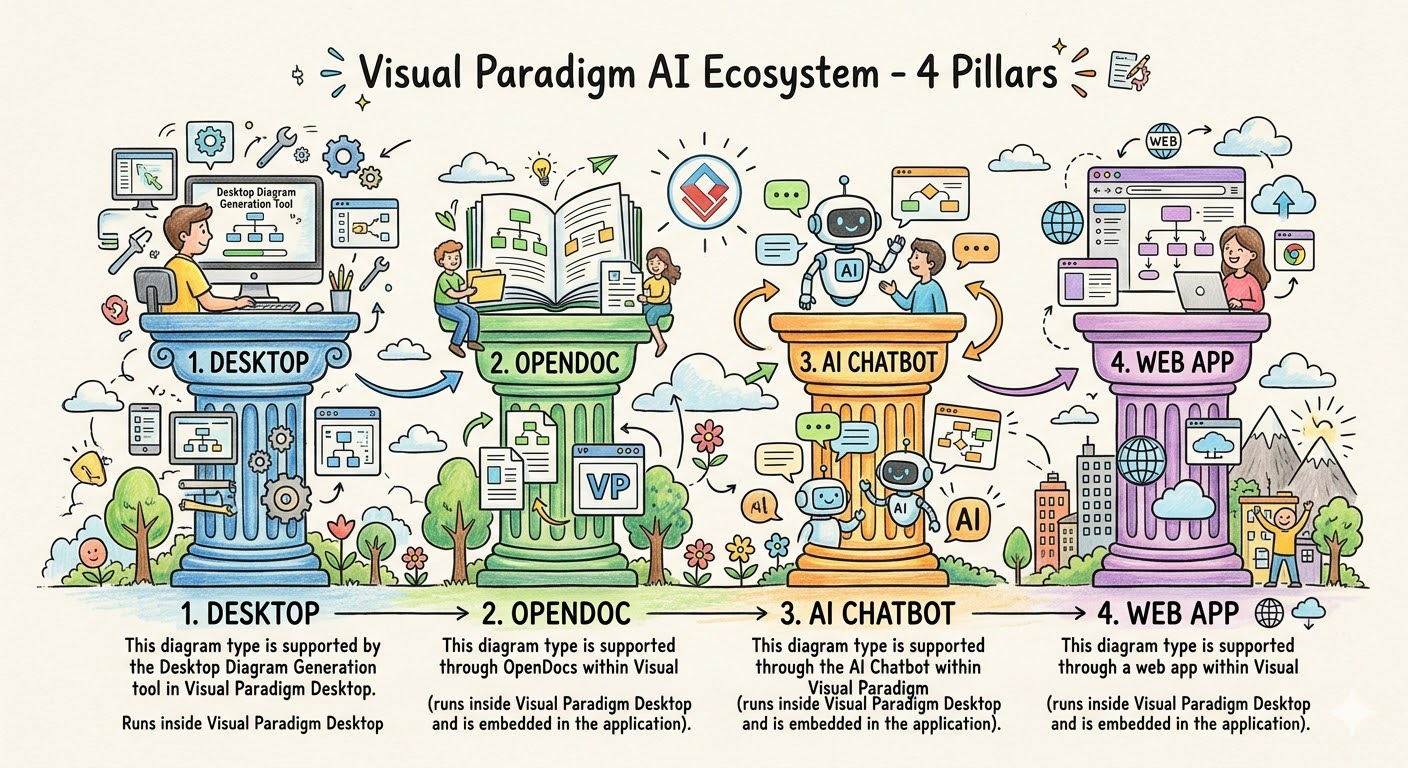
Ten samouczek pomoże Ci przejść przez te cztery fundamenty, wyjaśniając ich różne role, pokazując, jak je używać, oraz dzieląc się praktycznymi doświadczeniami, jak wykorzystać ten ekosystem w celu maksymalnej wydajności.
Fundament 1: VP Desktop (model wizualny) – Silnik precyzji
Dla kogo jest przeznaczony? Profesjonalni programiści, architekci systemów i doświadczeni projektanci UML/SysML, którzy potrzebują głębokiej kontroli, śledzenia i kontroli wersji nad złożonymi modelami.

Doświadczenie
Wyobraź sobie, że w wieczornych godzinach kończysz architekturę systemu. Nie chcesz po prostu obrazu; potrzebujesz rygorystycznego, gotowego do kodowania modelu, który można kontrolować wersje i eksportować do kodu. To świat VP Desktop.
Tutaj sztuczna inteligencja nie zastępuje Twoich umiejętności; jest przyspieszaczem.
-
Przepływ pracy: Masz gotowy listę zadań w Jira lub dokument wymagań. Zamiast budować schemat od zera, wywołujesz „AI zasilane” generatory.
-
Czary: Sztuczna inteligencja Visual Paradigm została przeszkolona na tysiącach profesjonalnych schematów. Nie tylko zgaduje; przestrzega ścisłych standardów (takich jak UML 2.5 lub SysML).
-
Śledzenie: Kluczowe jest to, że każdy element wygenerowany przez AI w Desktop jest śledzony. Jeśli wygenerowany diagram klas wydaje się niepoprawny, możesz kliknąć link w węźle, aby zobaczyć oryginalny wymóg w języku naturalnym (NLR) lub fragment kodu, który go wygenerował. Zapewnia to, że Twój model zawsze opiera się na logice biznesowej.
Prawdziwy samouczek: generowanie złożonego modelu SysML
-
Otwórz VP Desktop. Wczytaj lub utwórz nowy
model_sysmlplik. -
Użyj generatorów: Przejdź do
Generator AImenu. Wybierz „Generator diagramu wymagań SysML”. -
Zawartość wejściowa: Wklej swoje wymagania w języku naturalnym (np. „System musi obsługiwać uwierzytelnianie za pomocą OAuth2 przy użyciu tokenów JWT i szyfrować wszystkie połączenia z bazą danych przy użyciu AES-256”).
-
Dostosuj: AI natychmiast tworzy węzły wymagań. Jeśli AI nie zdołał uchwycić subtelności, możesz edytować tekst. Model aktualizuje się automatycznie.
-
Głębokie łączenie z blokami: Wybierz wymagania i użyj funkcji „Link do definicji bloku”, aby automatycznie wygenerować
Diagram definicji bloku(BDD), zawierający typy danych (np.JwtToken,EncryptionKey). -
Wynik: Masz w pełni śledzony, zgodny z wymogami model SysML w kilka minut, gotowy do przeglądu inżynierskiego.
Porada: Zawsze sprawdzaj modele generowane przez AI pod kątem kompletności logicznej. AI świetnie radzi sobie z składnią (rysowanie odpowiednich pól), ale ty jesteś ekspertem pod kątem semantyki (zapewnienie sensowności relacji).
Pilar 2: OpenDocs – Współpracująca płótno
Dla kogo jest? Analitycy biznesowi, właściciele produktów i menedżerzy wiedzy, którzy potrzebują diagramów zintegrowanych bezpośrednio z raportami, wikiami i dokumentami strategicznymi.
Doświadczenie
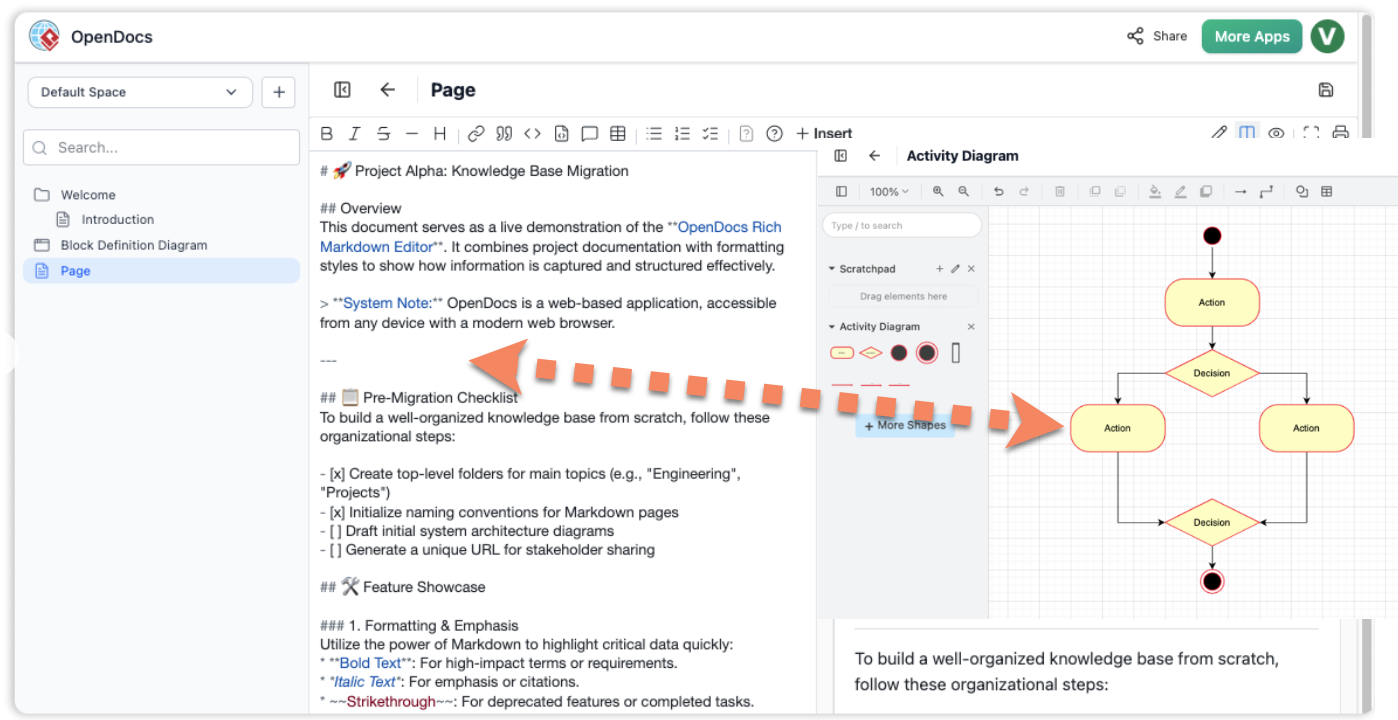
W wielu organizacjach diagramy żyją w izolacji (np. w plikach, których nikt nie widzi).OpenDocs przerywa tę izolację. Działa jak potężna wersja Notion lub Confluence, ale z kluczową różnicą:żyjące diagramy.
Kiedy używasz OpenDocs, nie osadzasz obrazu (SVG lub PNG); osadzasz obiekt żywy diagramu.
-
Edycja w czasie rzeczywistym: Jeśli projekt ulegnie zmianie, diagram w dokumencie się aktualizuje.
-
Kontekst: Diagramy pojawiają się dokładnie tam, gdzie tekst je opisuje (np. bezpośrednio po zdaniu o „Przepływie logowania użytkownika”).
-
Możliwość pracy offline: Ponieważ OpenDocs działa wewnątrz silnika VP Desktop, możesz pracować offline i później eksportować do różnych formatów.
Prawdziwy przewodnik: tworzenie dynamicznego dokumentu strategii
-
Utwórz stronę OpenDocs: Rozpocznij nową stronę o tytule „Strategia produktu Q4”.
-
Przeciągnij i upuść: Wpisz swoje punkty strategii. Przeciągnij „Wykres organizacyjny” lub „Diagram procesu” na tekst.
-
Edytuj w miejscu: Kliknij diagram. Teraz możesz przesuwać elementy, zmieniać rozmiar i kolor bezpośrednio na stronie. Nie ma potrzeby otwierania osobnego oprogramowania.
-
Połącz dane: Połącz elementy diagramu z rzeczywistymi źródłami danych lub innymi stronami w Twojej dokumentacji.
-
Współpracuj: Udostępnij link swojej drużynie. Inny członek może edytować przepływ, a wszyscy widzą aktualizację w czasie rzeczywistym.
Porada profesjonalisty: Użyj OpenDocs do „modelowania eksploracyjnego”. Jeśli rozważasz różne możliwości i nie wiesz, jak ma wyglądać ostateczna struktura, szybko ją narysuj w OpenDocs. Gdy struktura będzie stała, możesz wyeksportować konkretne diagramy do VP Desktop w celu szczegółowego projektowania.
Punkt 3: Chatbot wizualnego modelowania z AI – Partner do rozmyślania
Dla kogo jest? Początkujący użytkownicy, zespoły agilne oraz wszyscy, którzy mają problem z „pustą płótnem”. To twój rozmówca w czasie rzeczywistym.
Doświadczenie
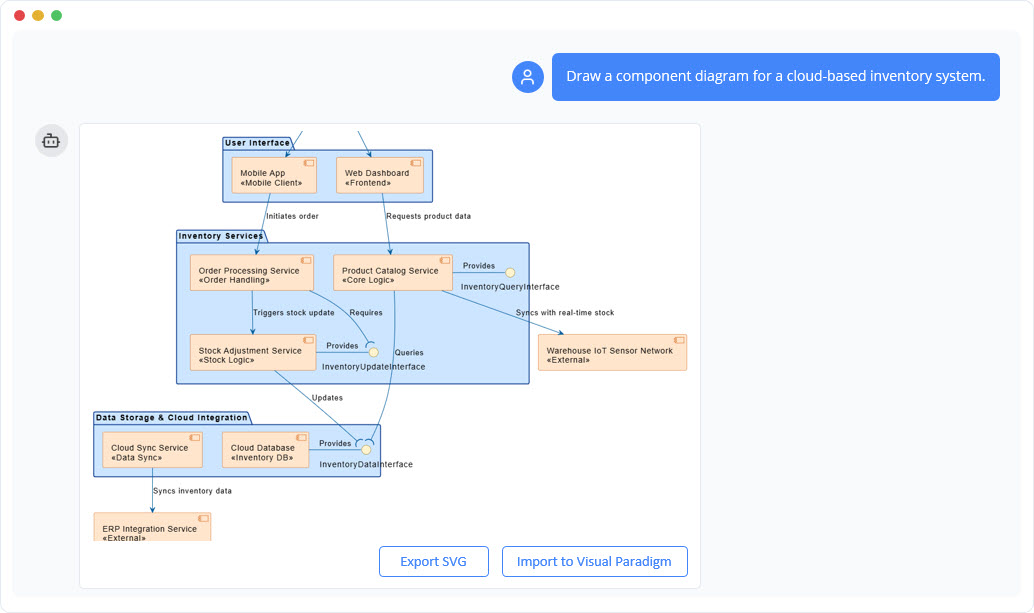
Największym barierą w modelowaniu jest często rozpoczęcie. Chatbot usuwa trudności. Mówisz naturalnie, a on przekłada Twoją intencję na profesjonalny diagram.
-
Interaktywna rozmowa: Możesz powiedzieć: „Zrób ten diagram bardziej szczegółowy” lub „Przekształć ten przypadek użycia w diagram sekwencji.”
-
Natychmiastowe przekształcanie: Nieraz przekształca natychmiast. Chcesz zobaczyć, jak „Przypadek użycia” przekształca się w „Maszynę stanów”? Po prostu zapytaj.
-
Zasób do nauki: Dla początkujących to najlepszy sposób na naukę koncepcji modelowania. Chatbot wyjaśniadlaczego umieścił węzeł tam, gdzie to zrobił.
Prawdziwy przewodnik: Projektowanie iteracyjne
-
Rozpocznij rozmowę: Otwórz współtwórcę wizualnego modelu.
-
Pierwsze przejście: Wpisz: „Stwórz diagram przypadków użycia dla systemu wypłat bankowych.”
-
Dostosowanie: Przejrzyj wynik. Powiedz: „Przypadek użycia „Sprawdź saldo” nie zawiera aktora „Administrator”. Proszę dodać go i połączyć za pomocą stereotypu <>.”
-
Przekształcenie: Powiedz: „Teraz stwórz diagram sekwencji pokazujący interakcję dla przypadku użycia „Wypłać pieniądze”, zakładając, że interfejs użytkownika najpierw wysyła żądanie do API.”
-
Dostosowania wizualne:Użyj czatu, aby natychmiast dostosować formatowanie. „Użyj ciemno niebieskiego motywu i ustaw aktorów po lewej stronie.”
Porada:Użyj czatobota do modelowania „dowodu koncepcji” przed budową rzeczywistego modelu. Pozwala to szybko i tanio iterować nad pomysłami, nie wymagając skomplikowanego środowiska na komputerze stacjonarnym.
Punkt 4: Aplikacje internetowe i narzędzia kierowane – Specjalistyczne studia
Dla kogo jest to przeznaczone?Zespoły korporacyjne potrzebujące ścisłego przestrzegania określonych metodologii (C4, ArchiMate, SWOT) bez instalowania ciężkich pakietów stacjonarnych lub zarządzania skomplikowanymi wersjami.
Doświadczenie
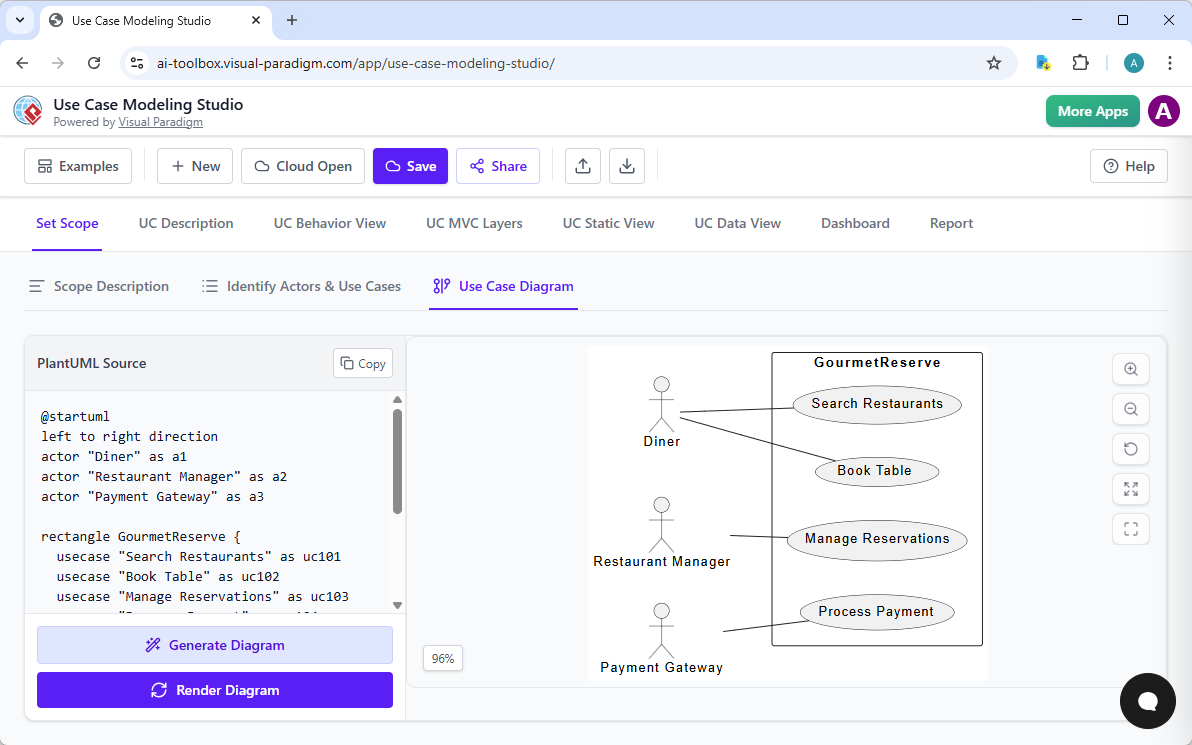
Są to pracujące w przeglądarce, kierowane przepływy pracy. Są to „wypełnij puste pola” czarodziejstwa napędzane sztuczną inteligencją, zapewniające, że nie pominiesz żadnego kroku.
-
Studio C4 PlantUML:Złoty standard modelowania C4. Zmusza Cię do zdefiniowania Kontekstu systemu, następnie Kontenerów, potem Komponentów, a następnie Systemów. Nie możesz przeskoczyć kroków. Zapewnia spójność architektoniczną.
-
Dedykowane narzędzia do projektowania infografik:Specjalistyczne narzędzia do generowania konkretnych typów infografik (SWOT, PESTLE, RACI), w których sztuczna inteligencja wypełnia kwadraty na podstawie Twoich danych wejściowych.
-
Dostępność:Działają w przeglądarce. Możesz je udostępniać osobom niezawodowym, które potrzebują tylko wpisać tekst i otrzymać wykres.
Prawdziwy tutorial: Budowanie architektury C4
-
Uruchom Studio: Przejdź do Studio C4 PlantUML.
-
Poziom 1 (Kontekst): Opisz swój system (np. „Brama płatności”). Opisz użytkowników („Klienci”, „Sprzedawcy”). Sztuczna inteligencja generuje diagram kontekstu.
-
Poziom 2 (Kontener): Podaj szczegóły dotyczące Twojego stosu technologicznego („Frontend React”, „AWS S3”, „Klastrowy Kubernetes”). Sztuczna inteligencja generuje diagram kontenerów, łącząc go z poprzednim modelem.
-
Poziom 3 (Komponent): Opisz logikę wewnętrzną („Przetwarzacz transakcji”, „Usługa szyfrowania”).
-
Eksport: Generuj
.pnglub wydrukuj diagram. Ponieważ został zbudowany krok po kroku, nawigacja od Kontekst -> Kontener -> Komponent jest automatycznie ustanowiona.
Pro tip:Użyj tego do prezentacji. Ponieważ diagramy są generowane na podstawie strukturalnego tekstu, możesz je ponownie wygenerować później, jeśli zmienią się wymagania, zapewniając, że Twoja prezentacja zawsze będzie aktualna.
Analiza porównawcza: Wybieranie odpowiedniego narzędzia do zadania
Aby skutecznie korzystać z ekosystemu Visual Paradigm, musisz wiedzieć, kiedy należy zastosować który kolumna. Oto podsumowanie macierzy decyzyjnej:
| Scenariusz | Najlepsza kolumna | Dlaczego? |
|---|---|---|
| Muszę stworzyć kod lub przeprowadzić szczegółową analizę inżynierską. | VP Desktop | Pełna śledzenie, kontrola wersji, precyzja składni i eksport artefaktów. |
| Piszę raport i potrzebuję diagramu do ilustracji akapitu. | OpenDocs | Zintegrowane, edycja w czasie rzeczywistym, płynny przepływ tekstu i diagramu. |
| Nie wiem jeszcze, jak to narysować; potrzebuję pomocy w rozpoczęciu. | Chatbot AI | Interakcja za pomocą języka naturalnego, niski próg wejścia, natychmiastowa odpowiedź. |
| Potrzebuję konkretnej metodyki (C4, ArchiMate) w celu zgodności/standardów. | Aplikacje internetowe / Narzędzia kierowane | Wymuszanie krok po kroku zapobiega błędom modelowania; łatwe w użyciu dla osób nieekspertów. |
| Wykonuję szybką zamianę (np. Przypadek użycia $to$ Sekwencja). | Chatbot AI | Najkrótszy czas konwersji poprzez rozmowę. |
Obsługiwane diagramy w obrębie kolumn
Visual Paradigm obecnie obsługuje szeroką gamę typów diagramów w obrębie tych czterech kolumn.
1. Diagramy UML
-
Klasa, Obiekt, Komponent, Wdrożenie, Przypadek użycia, Sekwencja, Aktywność, Maszyna stanów, Komunikacja, Czas, Pakiet
-
Stacja robocza:Pełna obsługa (generowanie, edycja, śledzenie).
-
Chatbot:Silna obsługa generowania i doskonalenia.
-
OpenDocs:Lekkie, edytowalne osadzenia dla Klasy, Obiektu itp.
-
Aplikacje internetowe:Dostępne poprzez generatory zasilane sztuczną inteligencją (np. Use Case Studio).
-
2. SysML (Inżynieria systemów)
-
Wymagania, Wewnętrzny blok, Definicja bloku, Parametryczny
-
Stacja robocza:Pełna obsługa modelowania reaktywnego.
-
Aplikacje internetowe:Studia kierowane przez C4 i SysML zapewniają poprawne łączenie.
-
3. Analiza przedsiębiorstwa i strategiczna
-
ArchiMate, C4, SWOT, PESTLE, Macierze strategii (BCG, Ansoff)
-
Stacja robocza:Głębokie modelowanie ArchiMate z ponad 26 perspektywami.
-
Aplikacje internetowe:Specjalistyczni projektanci infografik dla SWOT, PESTLE, BCG itp.
-
Chatbot:Może generować wersje szkicowe modeli strategicznych.
-
4. Ogólne i wizualizacja danych
-
Schematy blokowe, Mapy myśli, Diagramy struktury organizacyjnej, Mapy procesów, Diagramy ERD
-
Stacja robocza:Profesjonalne zarządzanie układem.
-
Aplikacje internetowe:Szablony do szybkiego generowania.
-
Chatbot:„Narysuj mi schemat blokowy dla X” działa tu wyjątkowo dobrze.
-
Przykład z rzeczywistego świata: podejście jednolitej platformy
Przejdźmy przez pełny cykl projektu, korzystając z4 filaryrazem. Pokazuje to, jak się uzupełniają, a nie konkurują ze sobą.
Faza 1: Odkrycie (używając postaci Watris/Tutor)
-
Cel:Zrozumienie problemu biznesowego.
-
Narzędzie: Chatbot z AI.
-
Działanie:„Użyj roli starszego analityka. Muszę stworzyć nowy system przetwarzania zamówień. Stwórz diagram przypadków użycia na wysokim poziomie i mapę myśli do przeprowadzenia szturmowania, aby zidentyfikować kluczowe funkcje.”
-
Wynik:Masz ogólny zakres i listę funkcji. Chatbot wygenerował początkowe węzły.
Faza 2: Planowanie strategiczne (używając OpenDocs)
-
Cel:Zgodzenie interesariuszy i dokumentowanie strategii.
-
Narzędzie: OpenDocs.
-
Działanie:Utwórz dokument. Przeciągnij wygenerowaną mapę myśli i początkowy diagram przypadków użycia do tekstu. Dodaj sekcje dotyczące „Analizy rynku” przy użyciu generatora infografik SWOT (aplikacja internetowa) bezpośrednio na stronie.
-
Wynik:Jeden, żywy dokument, w którym strategia, analiza rynku i początkowy zakres są wizualnie połączone.
Faza 3: Szczegółowe projektowanie (używając VP Desktop)
-
Cel:Zdefiniowanie architektury technicznej i bazy danych.
-
Narzędzie: VP Desktop.
-
Działanie:
-
UżyjStudia modelowania przypadków użycia z AI (Aplikacja internetowa) do generowania szczegółowego diagramu przypadków użycia na podstawie mózgujania. Zaimportuj go do Desktop.
-
Użyj Generator diagramu klas AI do tworzenia modelu domeny na podstawie listy „Funkcje”.
-
Użyj Śladowość AI do łączenia encji bazy danych (ERD) z atrybutami diagramu klas.
-
Utwórz diagram składników C4 dla wdrożenia.
-
-
Wynik: Pełny zestaw diagramów z możliwymi do śledzenia linkami do oryginalnych wymagań biznesowych.
Faza 4: Komunikacja (z powrotem do OpenDocs i aplikacji internetowych)
-
Cel: Pokaż projekt zespołowi.
-
Narzędzie: OpenDocs ponownie.
-
Działanie: Załącz gotowe diagramy Desktop do wiki projektu. Użyj Projektant infografik 5-aspektowych do stworzenia podsumowania „Kluczowe wnioski” dla zarządu.
-
Wynik: Stakeholderzy widzą ostateczną architekturę i kluczowe punkty w łatwym do przyswojenia formacie.
Wnioski: Dlaczego Visual Paradigm wygrywa
Piękno ekosystemu Visual Paradigm to integracja.
-
W innych narzędziach twój diagram Chatbot jest obrazem statycznym. W Visual Paradigm jest to obiekt żywy.
-
W innych narzędziach trudno połączyć model SysML z wymaganiami. W Visual Paradigm każdy wygenerowany blok jest połączony poprzez śladowość.
-
W innych narzędziach musisz wybrać jedno dziedzina ekspertyzy. W Visual Paradigm masz narzędzia AI dla oprogramowania, systemów, architektury przedsiębiorstwa, strategii i danych – wszystkie działające razem.
Wykorzystując Cztery filary:
-
Desktop do precyzyjnego projektowania.
-
OpenDocs do współpracy w dokumentacji.
-
Chatbot do szybkiego kształtowania pomysłów i nauki.
-
Aplikacje internetowe do specjalistycznej, kierowanej pracy zgodnej z przepisami.
Osiągasz to, czego nie może osiągnąć żadne pojedyncze narzędzie: Pełny, śledzony i dynamicznie aktualizowany model wizualny całej organizacji lub systemu oprogramowania.
Zacznij od wypróbowania Chatbot AI dzisiaj, aby pokonać kolejny moment „pustego płótna”, a następnie przejdź do OpenDocs aby podzielić się swoimi pomysłami, a zarezerwuj VP Desktop wtedy, gdy potrzebujesz stworzyć solidną podstawę, na której będzie opierać się twój kod. Przyszłość modelowania jest tu, i jest wizualna.
Zasób
- Wykorzystanie AI Visual Paradigm do generowania diagramów: Ostateczny przewodnik 2026: Kompleksowy przewodnik przewidujący przyszłość analizujący, jak Visual Paradigm ewoluował w 2026 roku, skupiając się na integracji AI z strukturą typu enterprise, śledzeniu i funkcjonalnościami współpracy w celu zoptymalizowania generowania diagramów.
- Kompleksowy przewodnik po ekosystemie UML i modelowania zasilanym AI w Visual Paradigm: Głęboka analiza pełnego ekosystemu UML i modelowania zasilanego AI, obejmująca obszar od 2025 do 2026 roku, aby zapewnić użytkownikom kompletną wiedzę o dostępnych narzędziach i przepływach pracy.
- Wprowadzenie do Visual Paradigm: Wprowadzenie do oficjalnej dokumentacji zawierające krótki opis głównego celu Visual Paradigm, opcji licencyjnych oraz kluczowych funkcji, które definiują wsparcie dla wizualizacji i modelowania.
- Chatbot AI: Oficjalna strona produktu opisująca funkcję chatbotu AI w Visual Paradigm, podkreślając jej możliwości generowania diagramów za pomocą przetwarzania języka naturalnego, doskonalenia projektów poprzez rozmowę oraz działanie jako inteligentny asystent w ramach platformy.
- Studium przypadku: Wzmacnianie efektywności modelowania systemu za pomocą czatobota z AI w Visual Paradigm: Praktyczne studium przypadku pokazujące rzeczywiste korzyści z zastosowania czatobota z AI do modelowania systemu, z uwzględnieniem oszczędności czasu, poprawy dokładności oraz automatyzacji przepływu pracy.
- Kompleksowy przewodnik po modelowaniu przypadków użycia w ekosystemie AI Visual Paradigm: Przewodnik taktyczny skupiony na modelowaniu przypadków użycia, szczegółowo wyjaśniający, jak wykorzystać ekosystem AI Visual Paradigm do generowania, doskonalenia i analizy diagramów przypadków użycia.
- Kompleksowy przewodnik po modelowaniu przypadków użycia w ekosystemie AI Visual Paradigm (Część 2): Druga część przewodnika po modelowaniu przypadków użycia, prawdopodobnie obejmująca zaawansowane techniki, głębszą analizę relacji oraz rozszerzone przepływy pracy w ekosystemie AI.
- Wydanie Visual Paradigm 18.0: Funkcje wspierane przez AI: Oficjalne ogłoszenie wydania opisujące konkretne funkcje wspierane przez AI wprowadzone w wersji 18.0 Visual Paradigm, w tym nowe możliwości generowania oraz ulepszenia istniejących narzędzi.
- AI Markmap Studio: Kompleksowy przewodnik po automatycznym mapowaniu myśli: Specjalistyczny przewodnik skupiony na funkcji Markmap Studio, wyjaśniający, jak AI działa jako „pomocnik pilot”, przekształcając nieprecyzyjne pomysły w zorganizowane mapy myśli automatycznie.
- YouTube: Studio architektury chmury z AI w Visual Paradigm: Poradnik wideo pokazujący Studio architektury chmury z AI w Visual Paradigm, prowadzący widzów przez proces generowania diagramów architektury chmury, doskonalenia projektów oraz eksportowania raportów.